解决Word“无法访问您试图使用的功能……”

 时间:2026-02-17 00:00:42

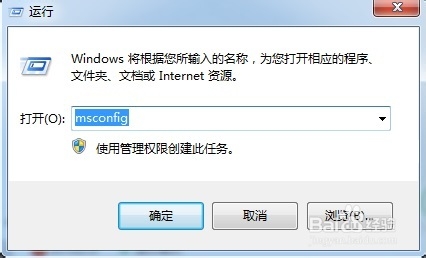
1、    按住“Win+R”键打开运行窗口,并在其中输入“msconfig”并回车。
解决Word“无法访问您试图使用的功能……”

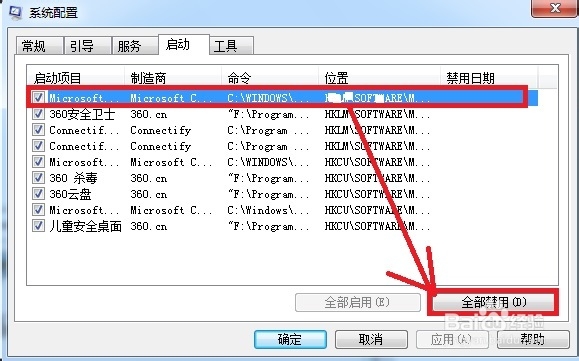
2、    在弹出的“系统配置”对话框中,切换到“启动”选项卡,找到前面TEMP下的启动程序并选择“禁用”。
解决Word“无法访问您试图使用的功能……”

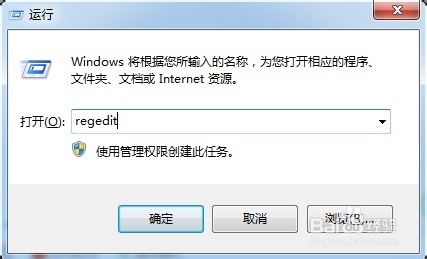
1、    按住“Win+R”键打开运行窗口,并在其中输入“regedit”并回车,打开注册表编辑器。
解决Word“无法访问您试图使用的功能……”

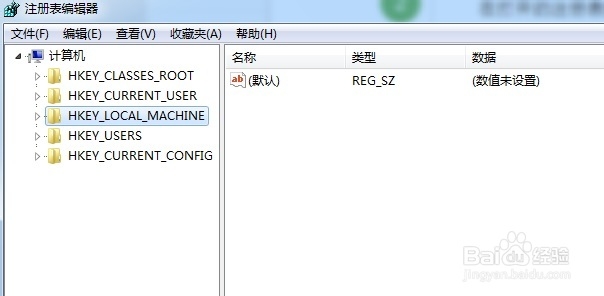
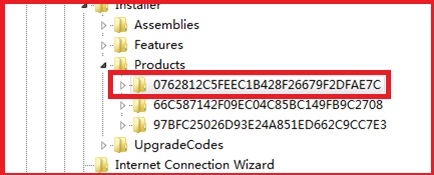
2、    在打开的注册表编辑器中,依次“HKEY_CURRENT_USER——Software——Microsoft——Installer——Products”打开。
解决Word“无法访问您试图使用的功能……”

3、    找到“0762812C5FEEC1B428F26679F2DFAE7C”并删除,如图所示,即可解决问题。
解决Word“无法访问您试图使用的功能……”

  • 过量的Sr变质处理
  • word表格表头怎么在新的一页自动生成
  • 存储文件过大,无法保存在U盘上怎么办
  • CAXA电子图板的版本号从哪里看
  • 设置BIOS管理员密码
  • 热门搜索
    孕妇为什么不能吃山楂 八字怎么算 天猫积分怎么兑换 栖怎么读 熊掌的做法 松下洗衣机怎么样 头晕恶心想吐是怎么回事 孑怎么读 焊工证怎么考 口腔溃疡反复发作是怎么回事