1、打开电脑桌面

2、鼠标右击桌面,新建一个Microsoft Word 文档
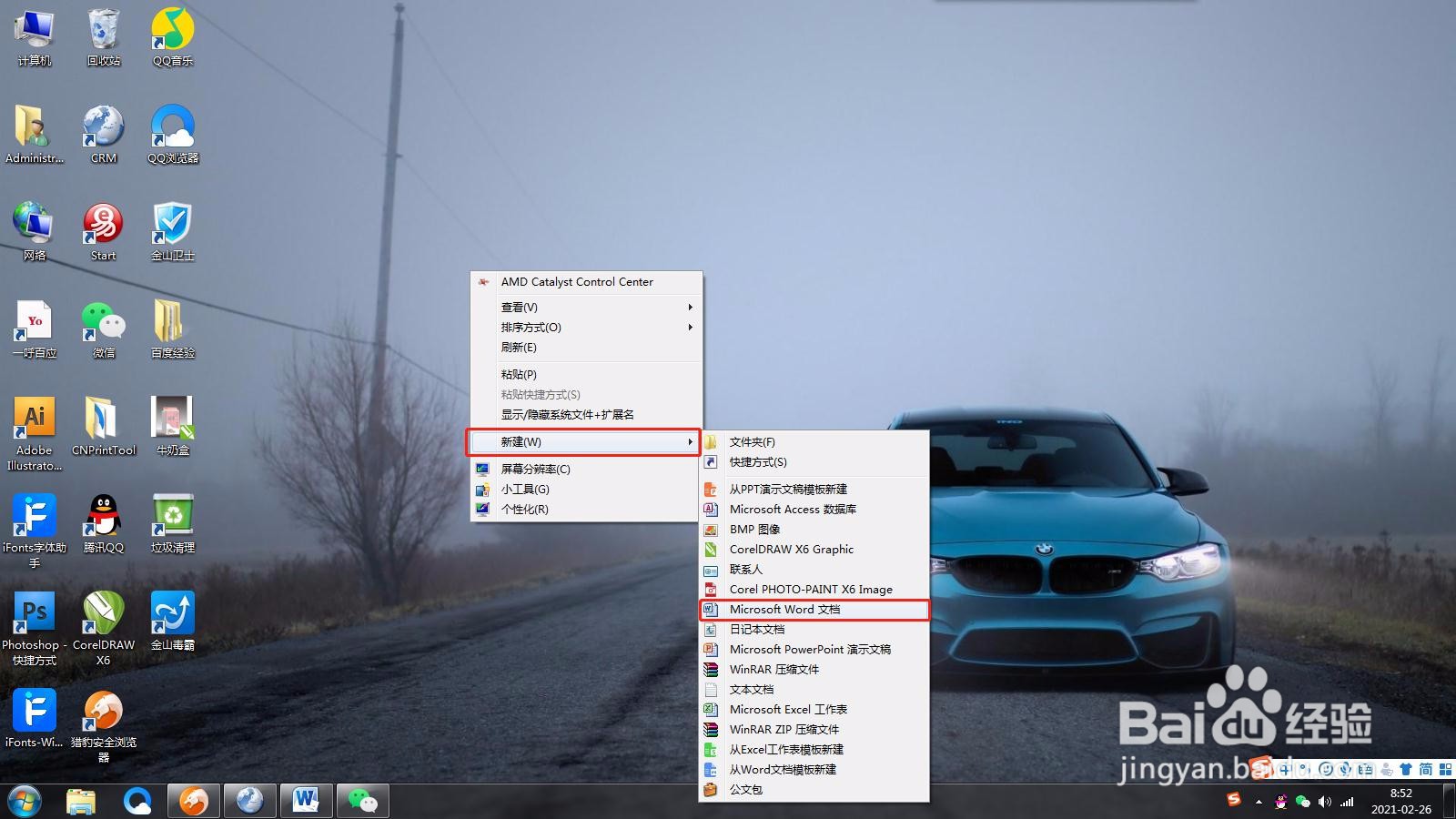
3、或者在开始菜单,查找Microsoft Office文件夹,点击Microsoft Word 文档,同样可以新建一个Microsoft Word 文档

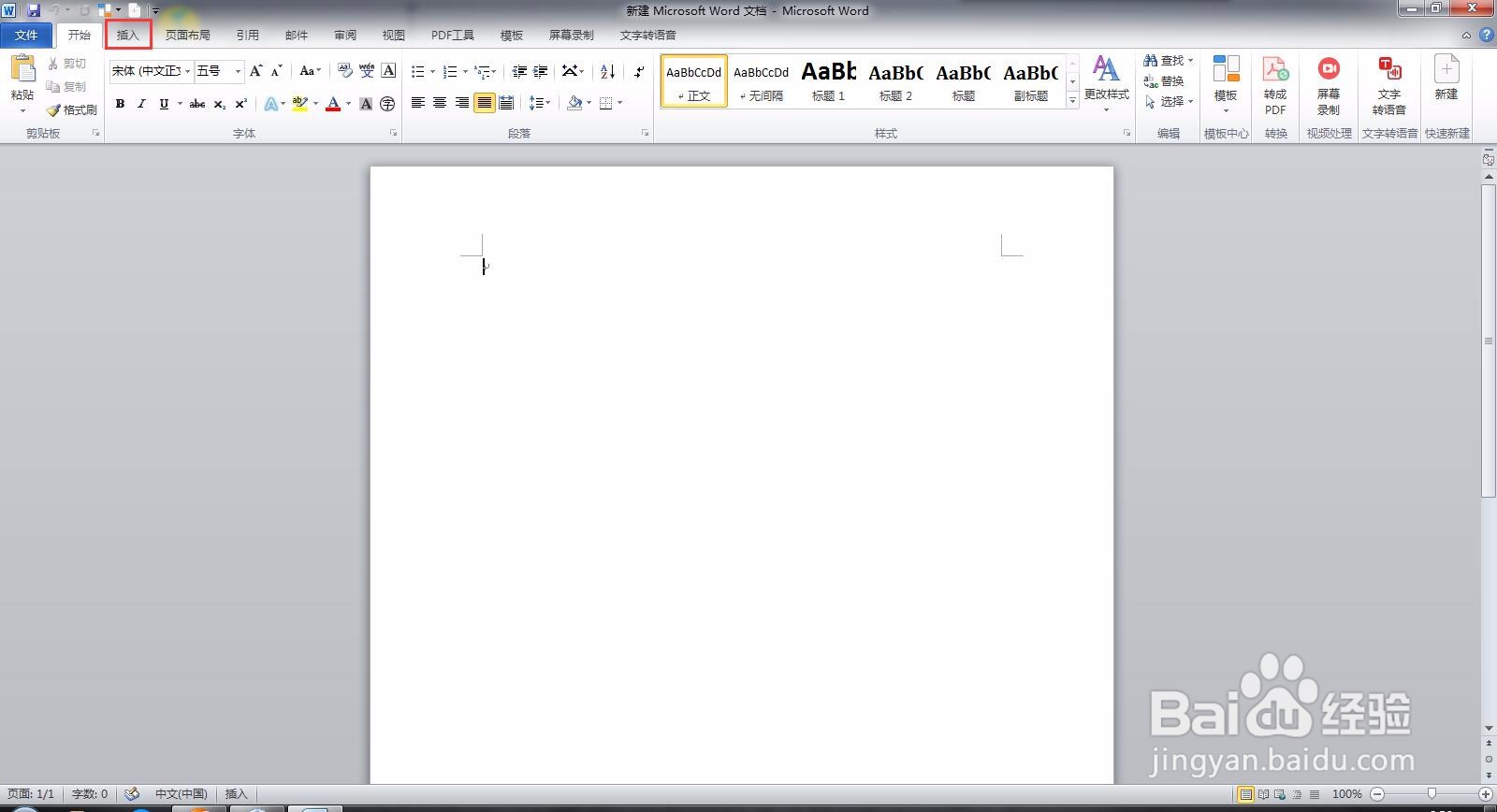
1、点击打开新建的Microsoft Word 文档

2、打开Microsoft Word 文档后,点击上方菜单栏的插入
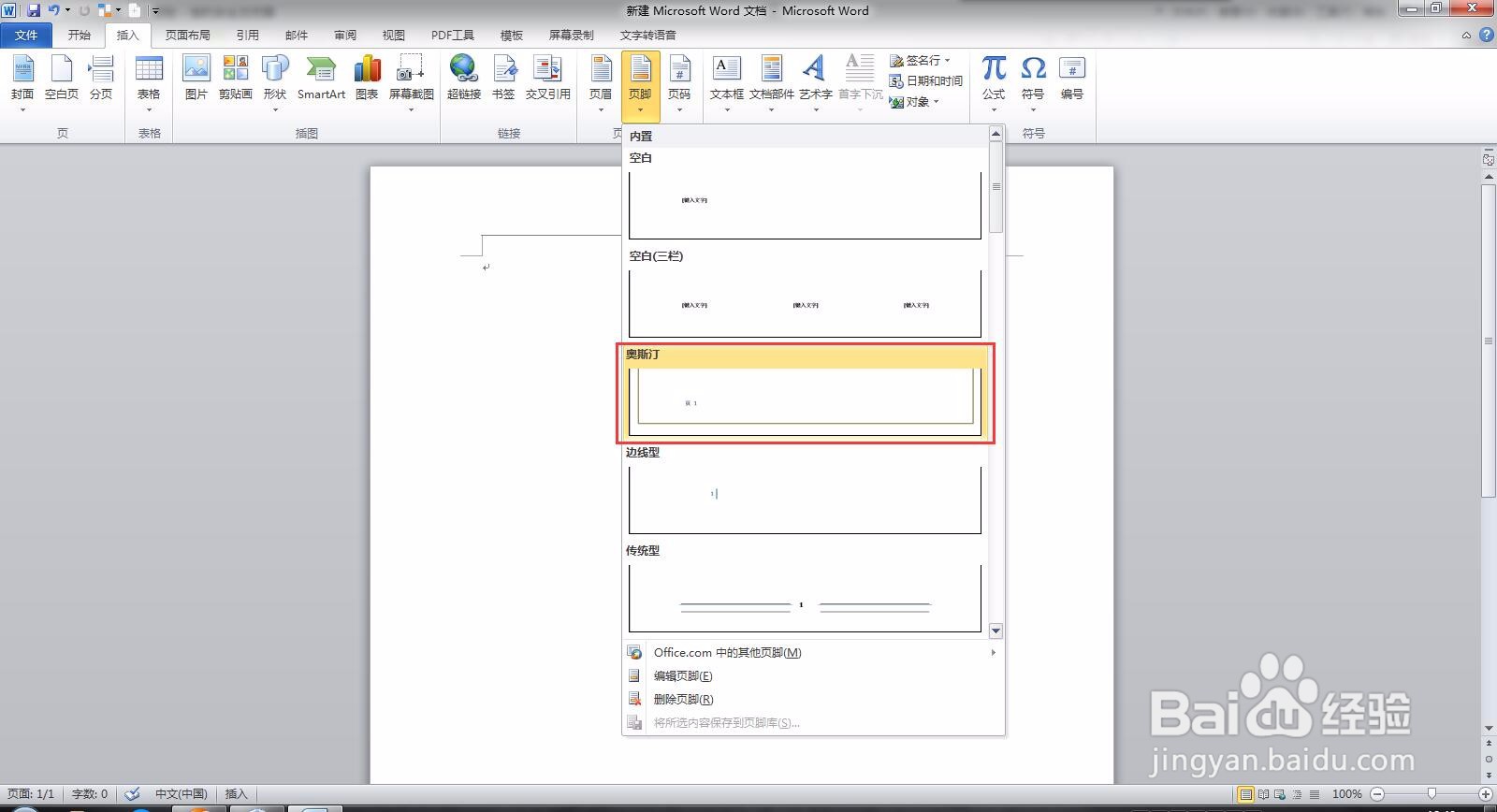
3、点击选择下方的页脚,弹出页脚的窗口后,如选择“奥斯丁”的页脚,点击选择“奥斯丁”的页脚,那么“奥斯丁”的页脚就插入成功了


时间:2026-04-23 09:20:23
1、打开电脑桌面
2、鼠标右击桌面,新建一个Microsoft Word 文档
3、或者在开始菜单,查找Microsoft Office文件夹,点击Microsoft Word 文档,同样可以新建一个Microsoft Word 文档
1、点击打开新建的Microsoft Word 文档
2、打开Microsoft Word 文档后,点击上方菜单栏的插入
3、点击选择下方的页脚,弹出页脚的窗口后,如选择“奥斯丁”的页脚,点击选择“奥斯丁”的页脚,那么“奥斯丁”的页脚就插入成功了
