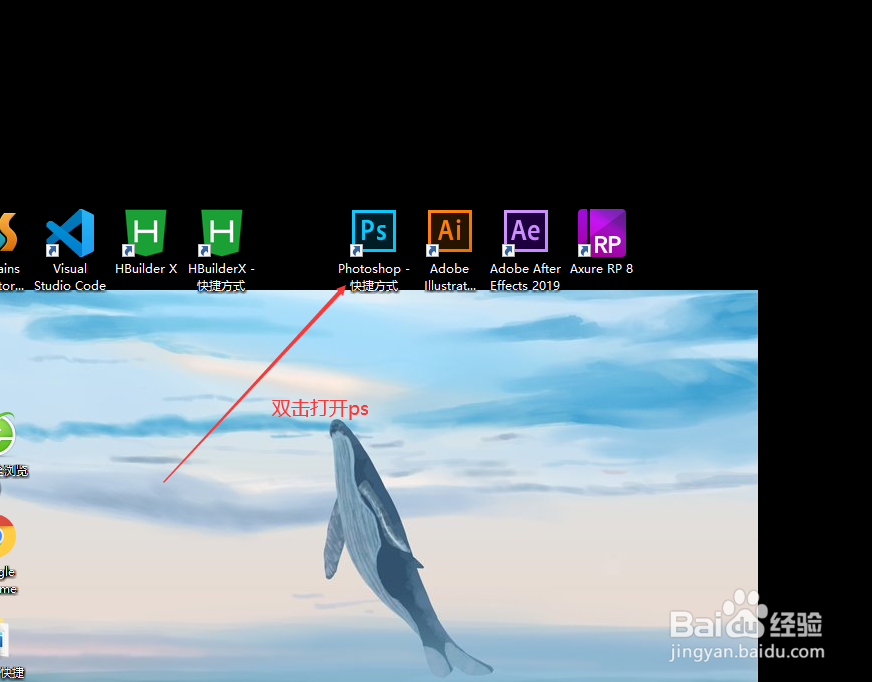
1、双击ps打开ps
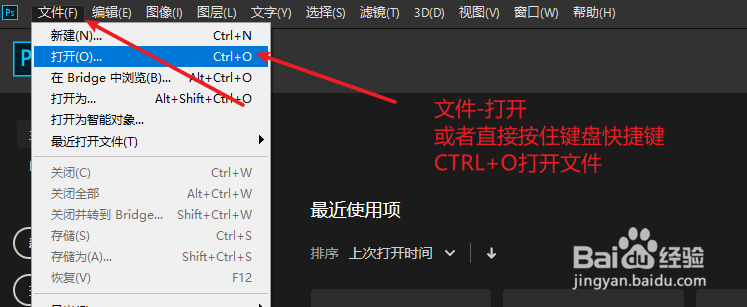
2、文件-打开
或者直接按住键盘快捷键CTRL+O打开文件
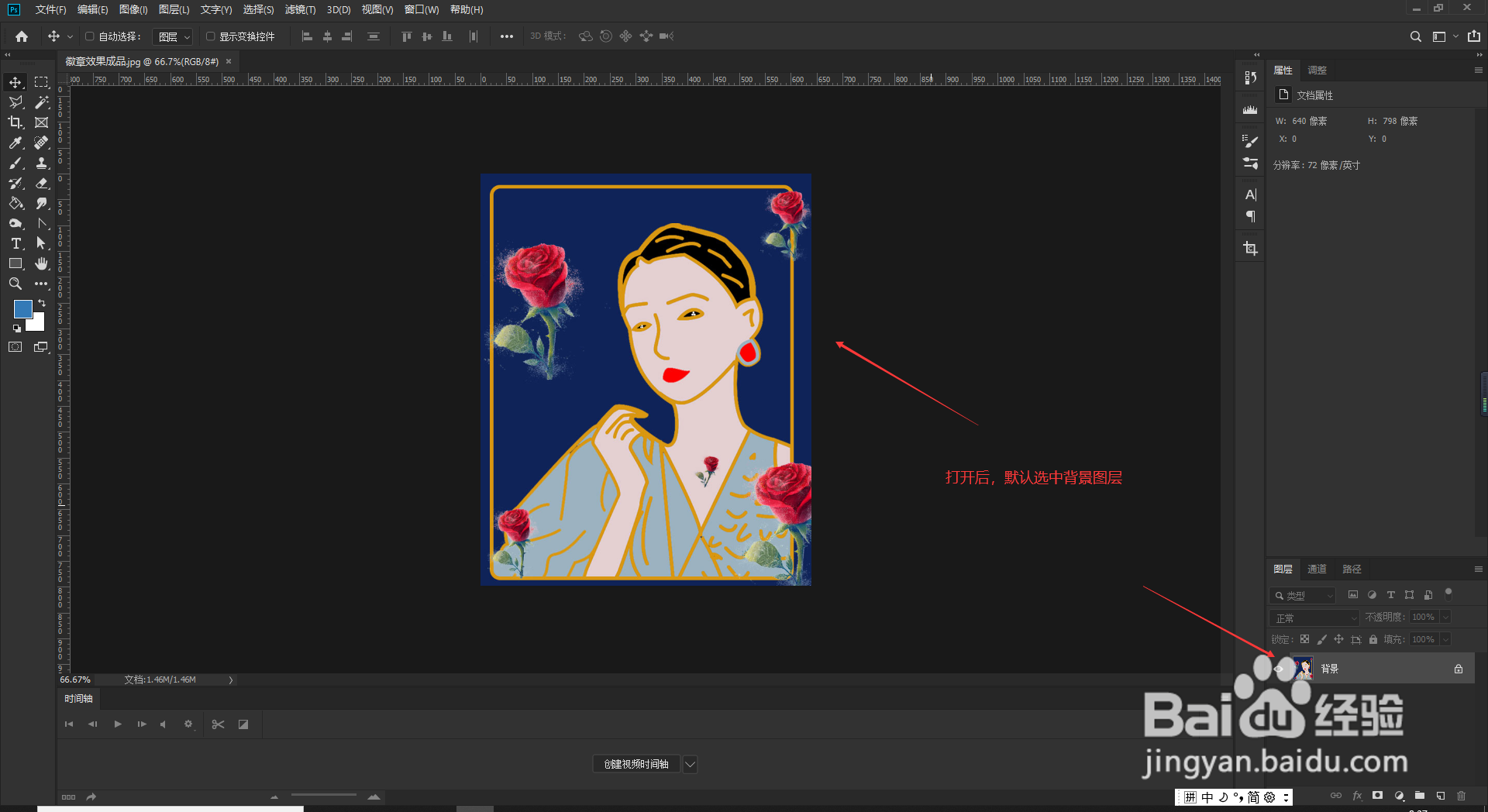
3、打开后,默认选中背景图层,下图是打开后的样子
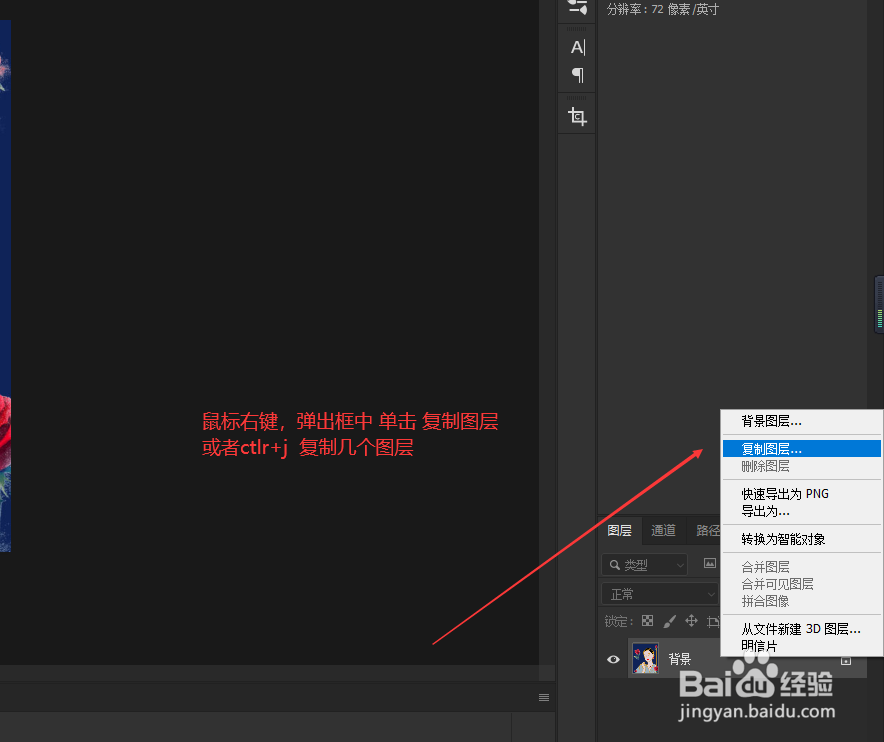
4、下面,我就自己多做几个图层为例:
鼠标右键,弹出框中单击复制图层或者ctlr+j 复制几个图层
5、多复制几个图层,这是复制好的样子

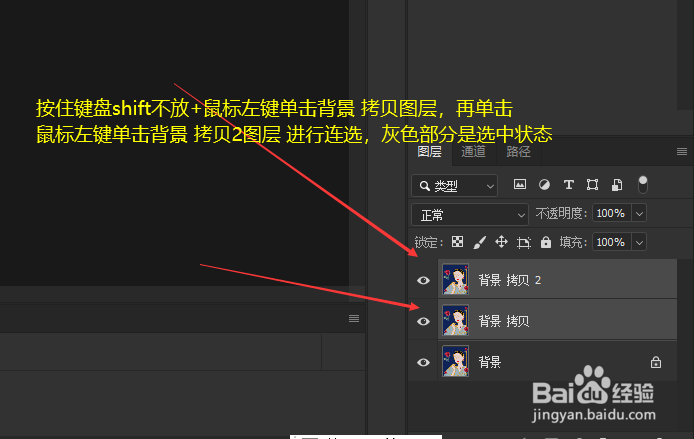
6、按住键盘shift不放+鼠标左键单击背景拷贝图层,再鼠标左键单击背景拷贝2图层进行连选,灰色部分是选中状态
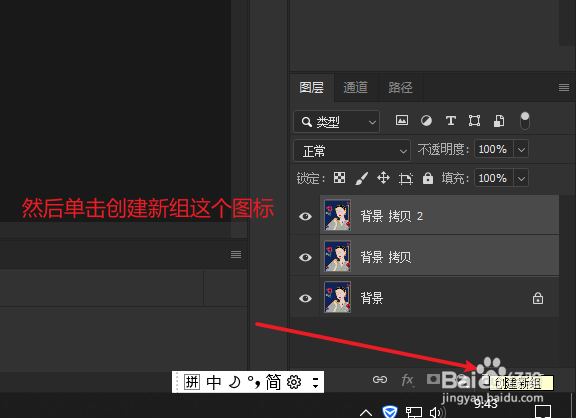
7、然后单击ps右下方 创建新组 这个图标
8、这就是创建好的组,就完成创建组啦

时间:2026-04-23 17:33:31
1、双击ps打开ps
2、文件-打开
或者直接按住键盘快捷键CTRL+O打开文件
3、打开后,默认选中背景图层,下图是打开后的样子
4、下面,我就自己多做几个图层为例:
鼠标右键,弹出框中单击复制图层或者ctlr+j 复制几个图层
5、多复制几个图层,这是复制好的样子
6、按住键盘shift不放+鼠标左键单击背景拷贝图层,再鼠标左键单击背景拷贝2图层进行连选,灰色部分是选中状态
7、然后单击ps右下方 创建新组 这个图标
8、这就是创建好的组,就完成创建组啦
