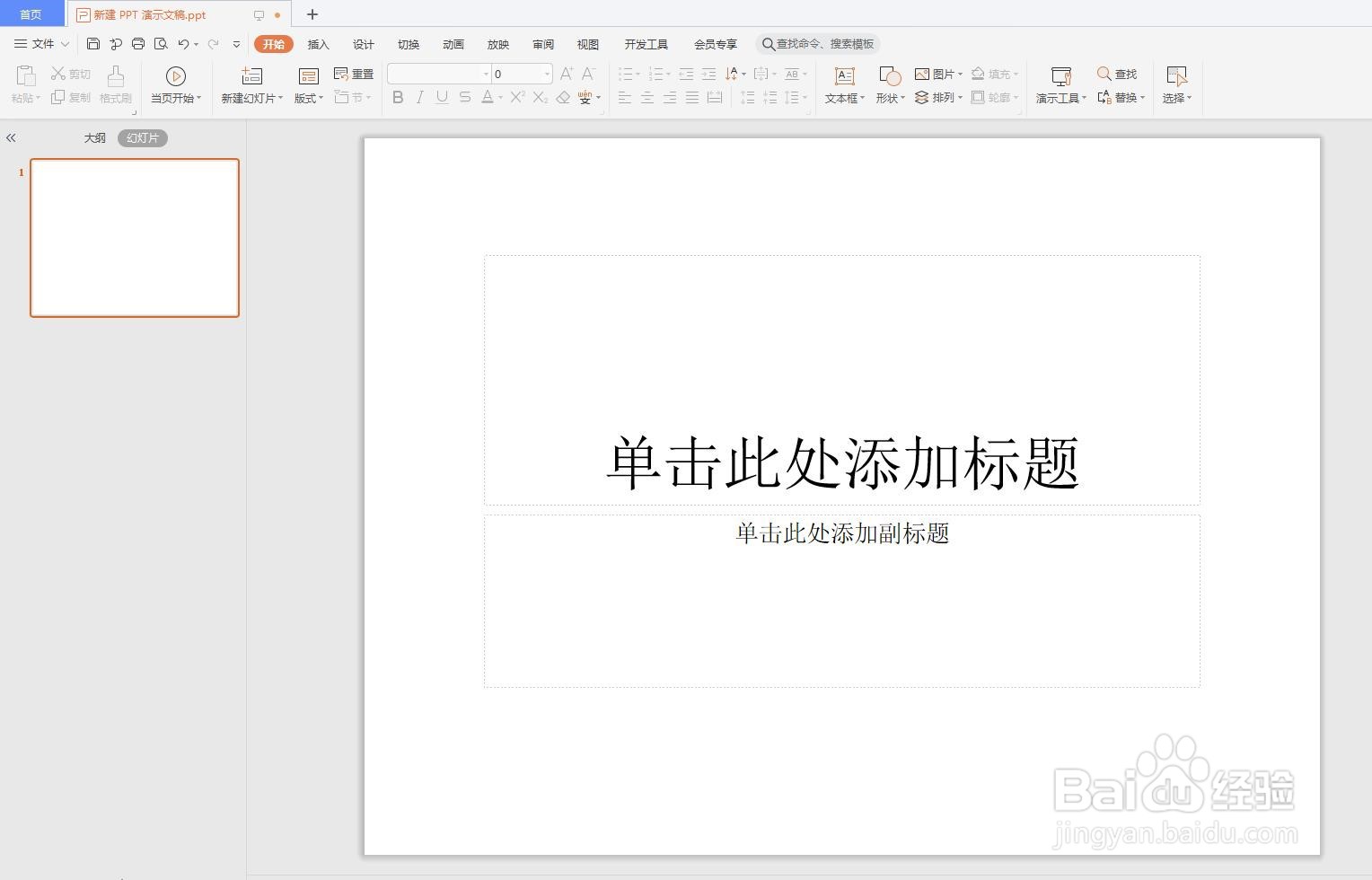
1、打开演示文稿。如下图所示
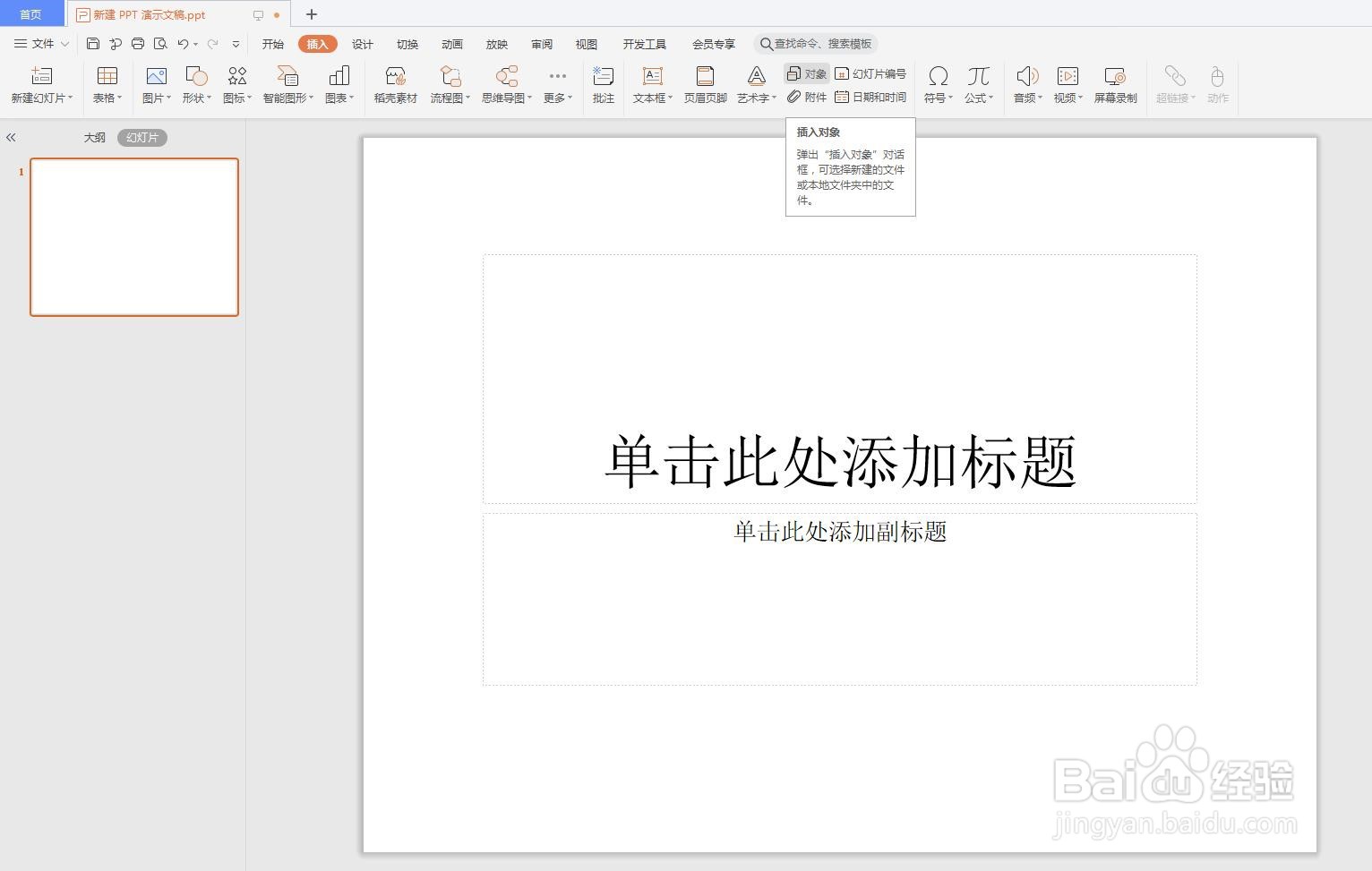
2、选择【插入】选项卡【文本】选项组中的【对象】按钮。如下图所示
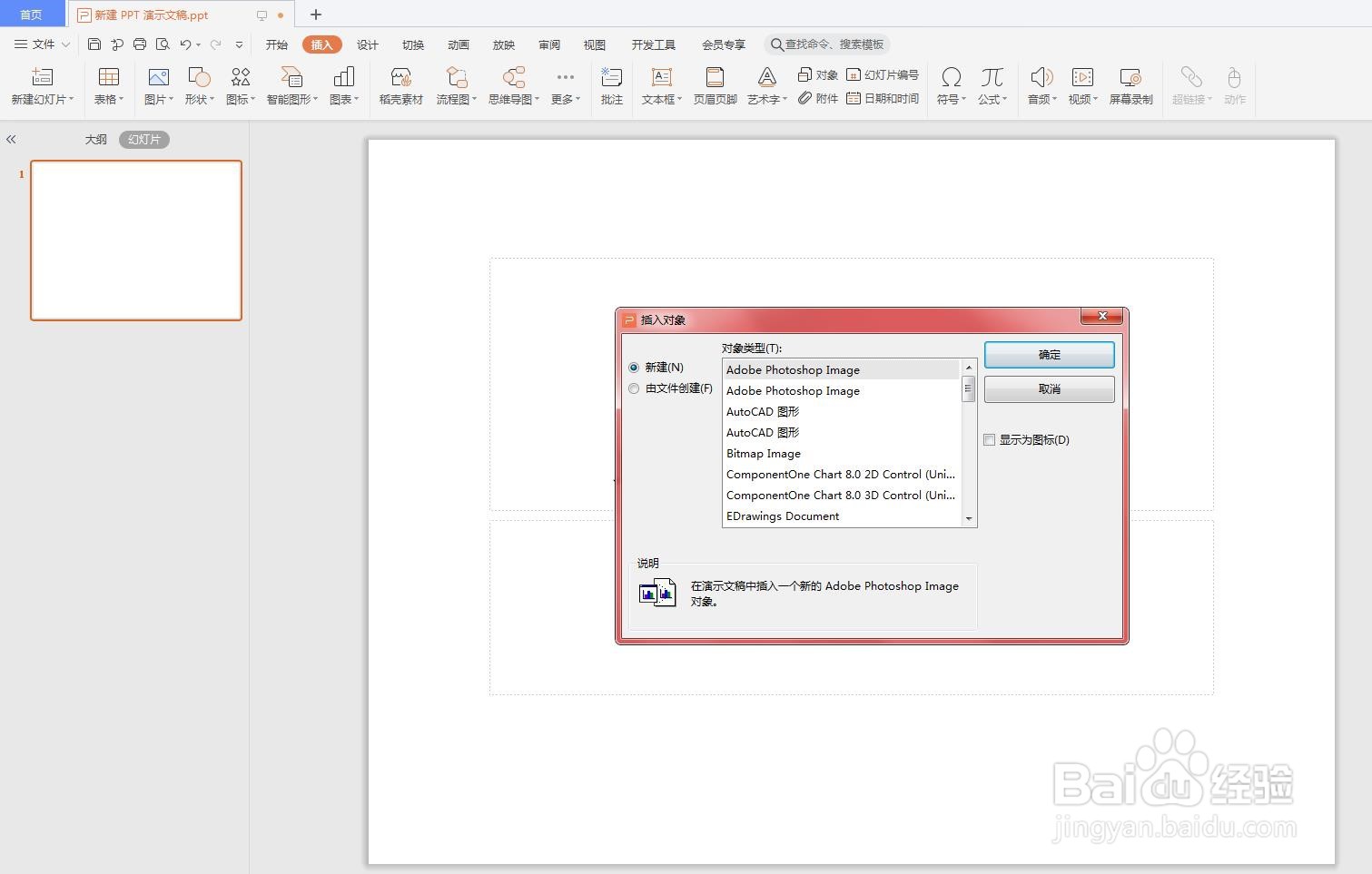
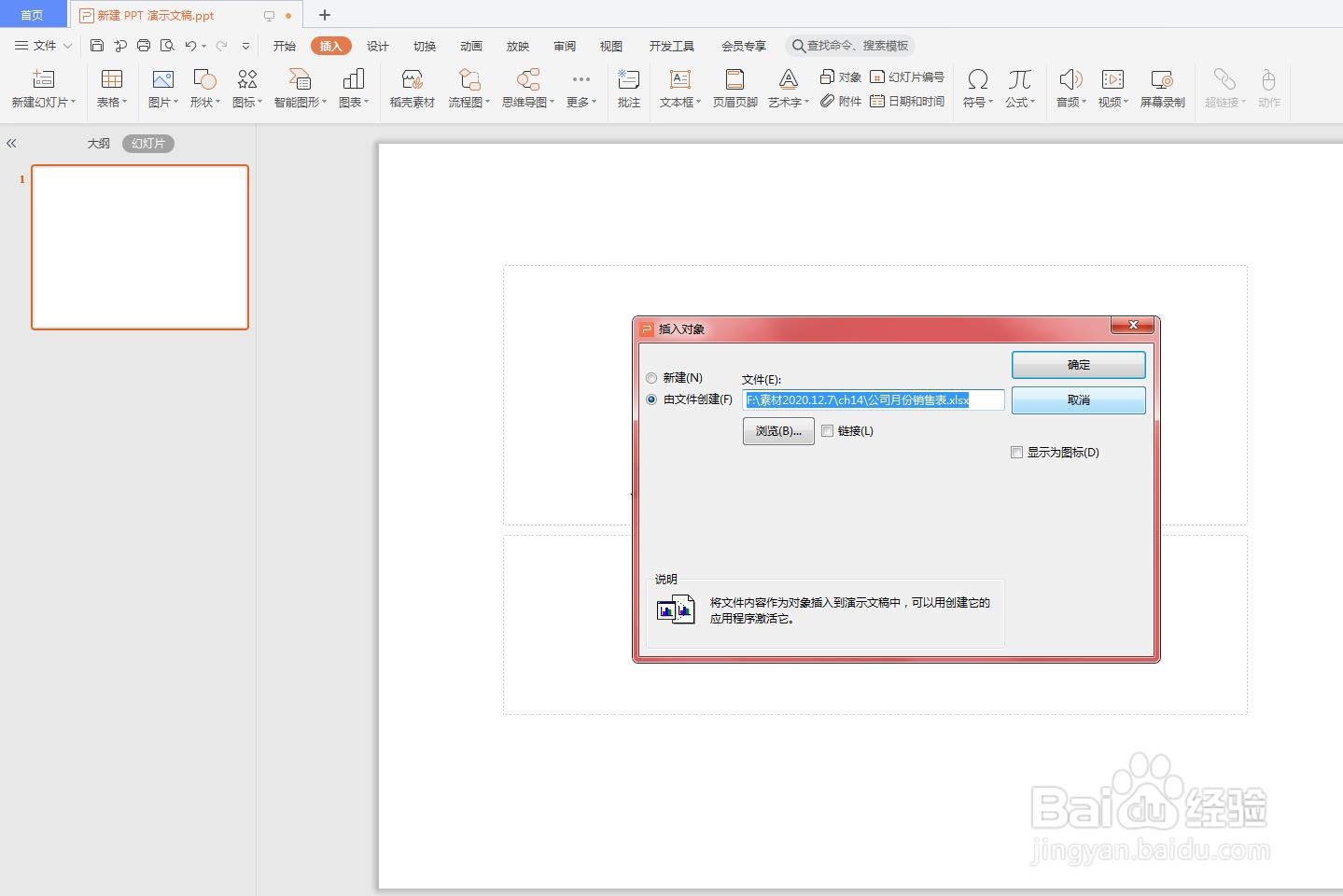
3、弹出【插入对象】对话框,如下图所示
4、
选择【由文件创建】选项,单击【浏览】按钮选择图表后单击【确定】按钮。如下图所示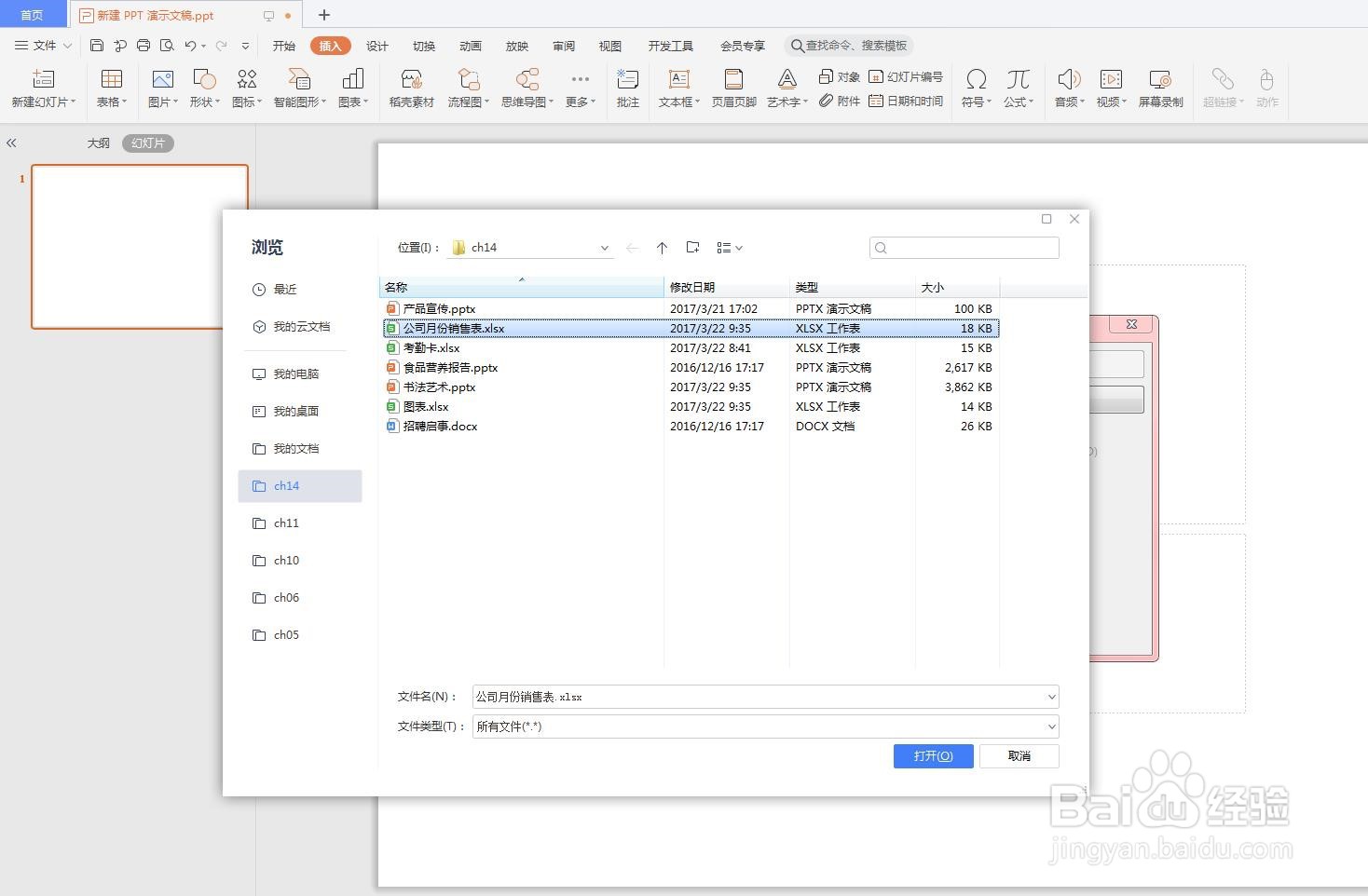
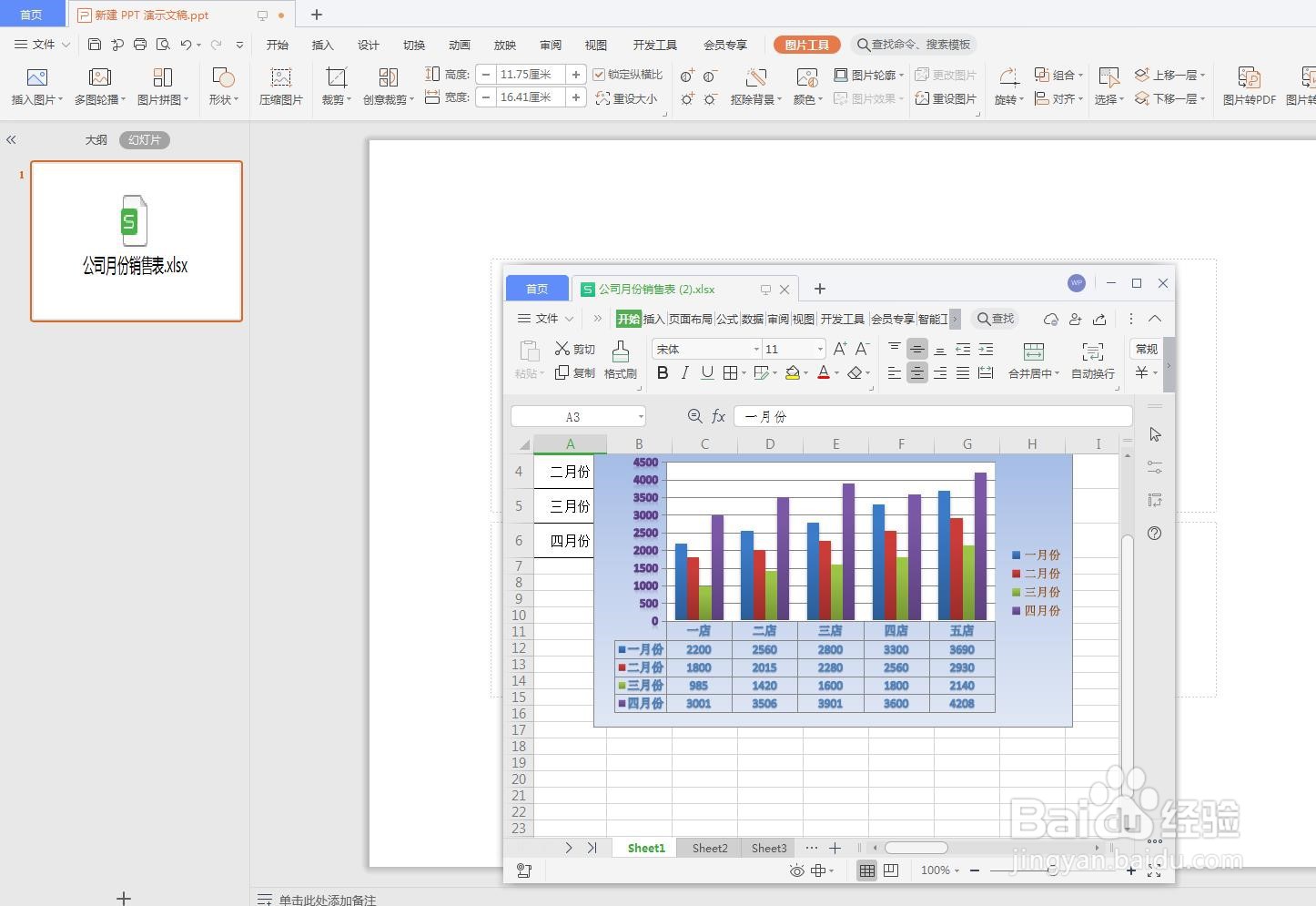
5、返回演示文稿中即可看到插入的图表,调整图表至合适位置、合适大小。如下图所示
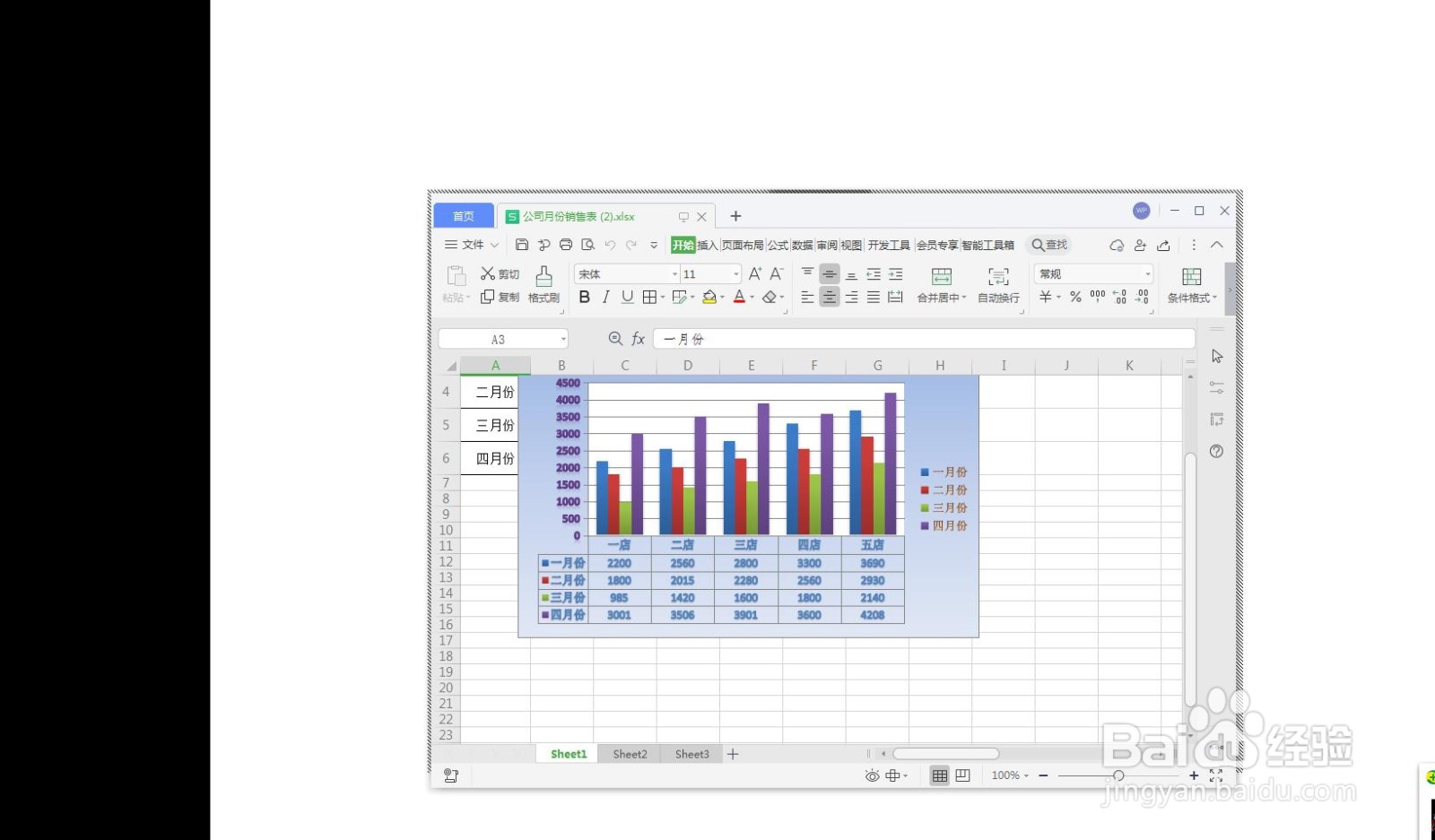
6、单击状态栏中的【幻灯片放映】按钮,查看插入图表后的放映效果。如下图所示
时间:2026-04-22 18:34:27
1、打开演示文稿。如下图所示
2、选择【插入】选项卡【文本】选项组中的【对象】按钮。如下图所示
3、弹出【插入对象】对话框,如下图所示
4、
选择【由文件创建】选项,单击【浏览】按钮选择图表后单击【确定】按钮。如下图所示
5、返回演示文稿中即可看到插入的图表,调整图表至合适位置、合适大小。如下图所示
6、单击状态栏中的【幻灯片放映】按钮,查看插入图表后的放映效果。如下图所示
