1、首先,我们找到并打开桌面上的【word】,没有的需要提前下载;

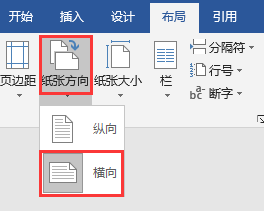
2、我们点击【布局】将【纸张大小】设置为【信封B5】,【纸张方向】设置为【 横向】,【页边距】设置为【窄】;



3、点击【插入】找到【形状】选择【矩形】在左上角画出一个合适的正方形;

4、我们右击正方形将填充设置为【白色】,边框设置为【红色】;
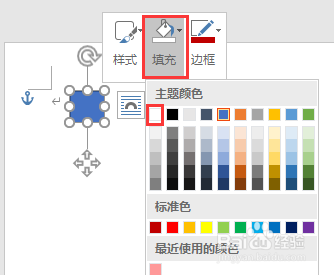
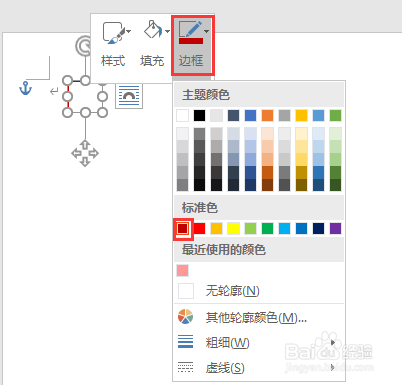
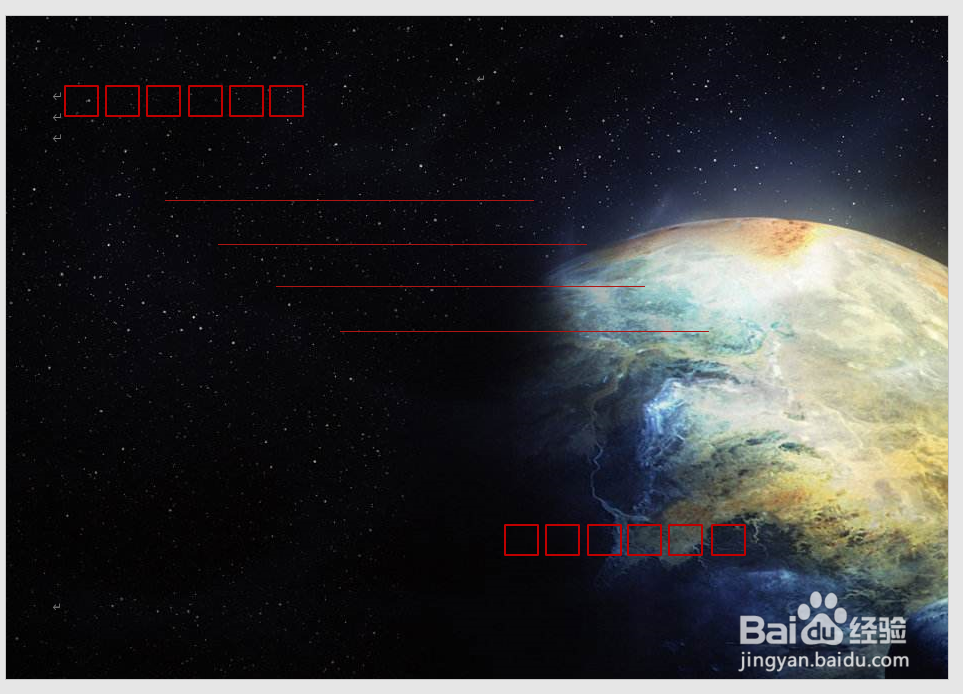
5、我们按【ctrl+c】复制,并连续使用【ctrl+v】粘贴出五个正方形并对其角线 制作出邮政编码框,用同样的方法在右下角设置好邮政编码框;

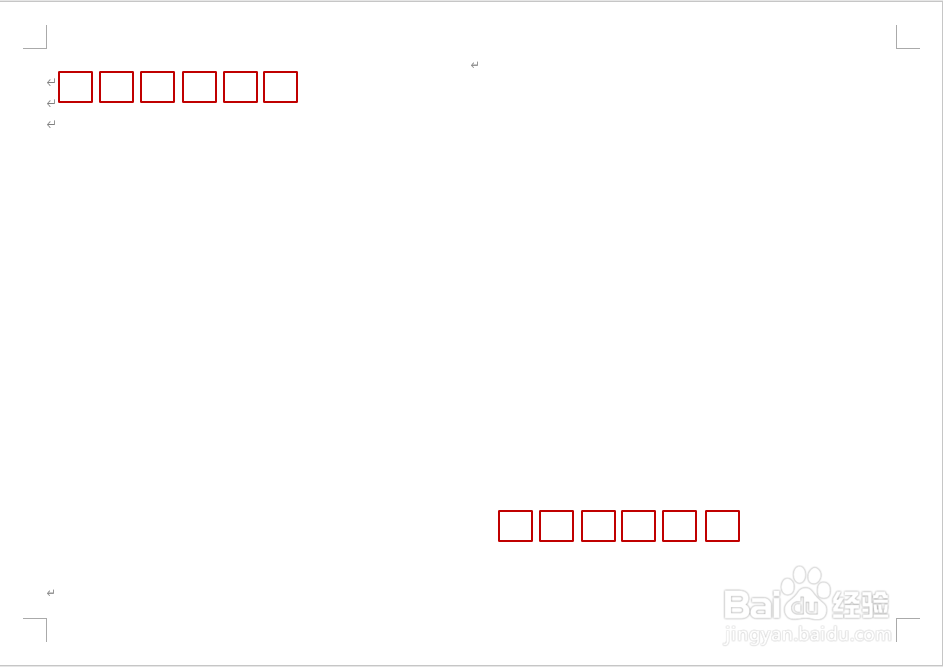
6、点击【插入】找到【形状】选择【直线】在中间画出四道直线当做书写区;

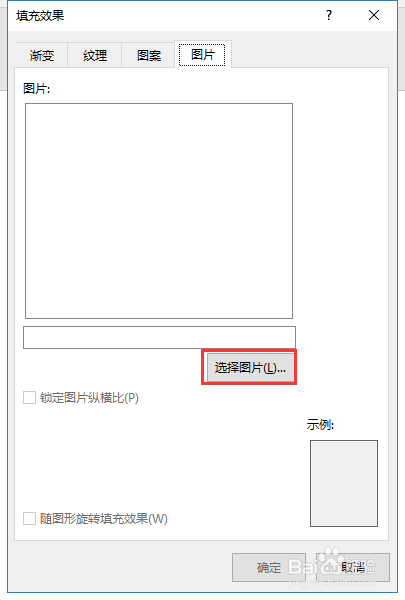
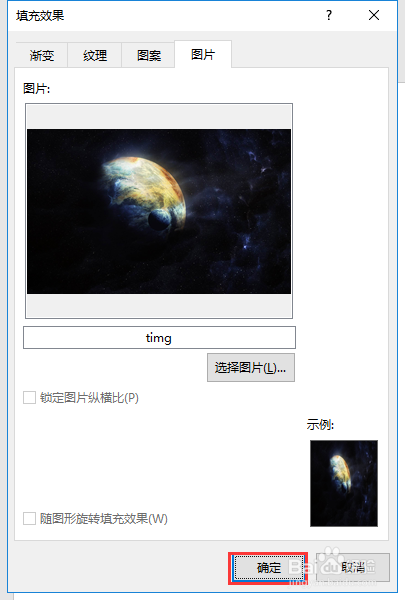
7、最后点击【设计】找到【页面颜色】在下拉项里面选择【填充效果】;

8、选择【图片】点击【选择图片】上传在桌面准备好的背景图片后点击【确定】就可以做好一张明信片啦。
1、1、打开excel点击【布局】将纸张大小设为【信封B5】,纸张方向设置为【横向】,页边距设置为【窄】;
2、点击【插入】-【形状】-【矩形】在左上角画出正方形;
3、右击正方形将填充设为【白色】,边框设为【红色】复制出5个形成邮政编码,用同样方式在右下角形成邮政编码;
4、点击【插入】-【形状】-【直线】在中间画出书写区;
5、点击【设计】-【页面颜色】-【填充效果】-【图片】-【选择图片】上传事先准备好的图片即可完成。
