1、第一步打开PowePoint2016,在该程序中打开一个想要进行美化的PPT,选择想要美化的幻灯片,如图所示:

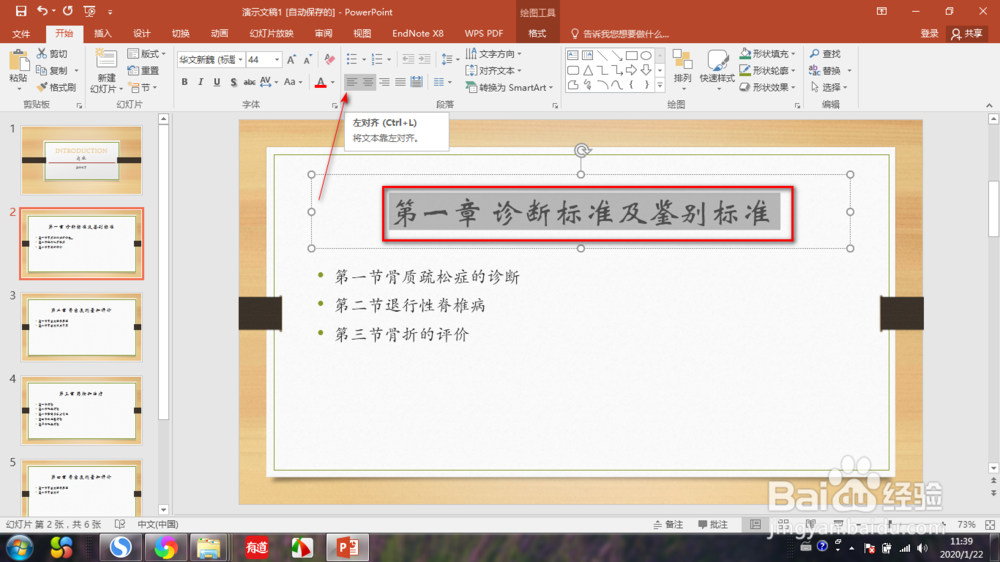
2、第二步我们在除了主页的第一张幻灯片中选中题目,然后在上方的开始菜单栏中找到段落,对标题对齐进行选择,如图所示:
3、第三步在上方菜单栏中的字体选项中点击间距选项,图中箭头所指的位置,选择间距为稀疏,如图所示:

4、第四步在字体选项卡中调整字号的进行增大或者减小字号的调整,也可按键盘上的CTRL+SHIIFT+》快捷调整,如图所示:

5、第五步,点击主体颜色选项,选择一个合适的主体文字颜色,使文字颜色与主题更加搭配,如图所示:

1、第一步打开PowePoint2016,在该程序中打开一个想要进行美化的PPT,如图所示:
第二步我们在除了主页的第一张幻灯片中选中题目,然后在上方的开始菜单栏中找到段落,对标题对齐进行选择,如图所示:
第三步在上方菜单栏中的字体选项中点击间距选项,图中箭头所指的位置,选择间距为稀疏,如图所示:
第四步在字体选项卡中调整字号的进行增大或者减小字号的调整,也可按键盘上的CTRL+SHIIFT+》快捷调整,如图所示:
第五步,点击主体颜色选项,选择一个合适的主体文字颜色,使文字颜色与主题更加搭配,如图所示:
