thinkpad如何将任务栏中的图标变小

 时间:2026-02-16 06:07:45

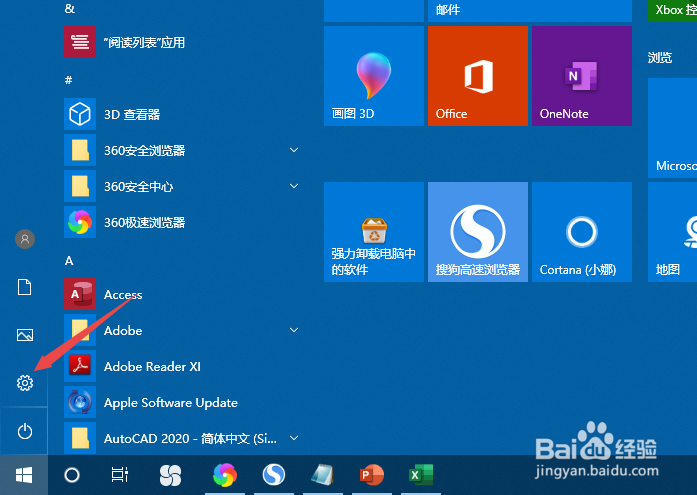
1、先打开我们的电脑,然后点击开始。

thinkpad如何将任务栏中的图标变小

2、之后点击设置。

thinkpad如何将任务栏中的图标变小

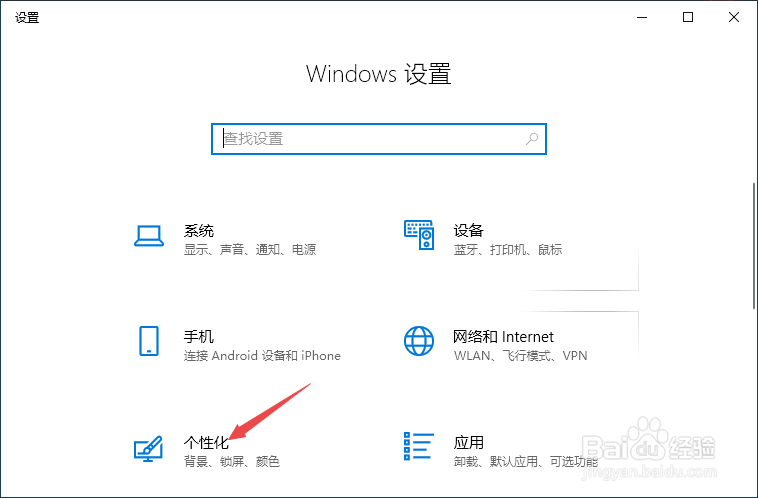
3、然后点击个性化。

thinkpad如何将任务栏中的图标变小

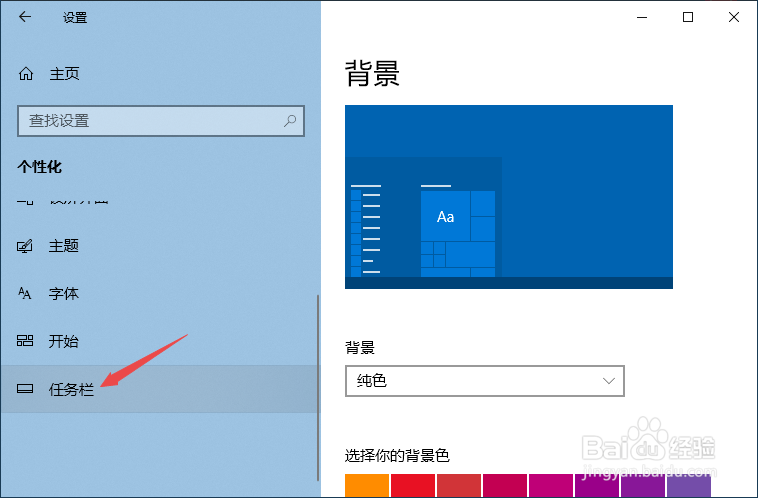
4、之后点击任务栏。

thinkpad如何将任务栏中的图标变小

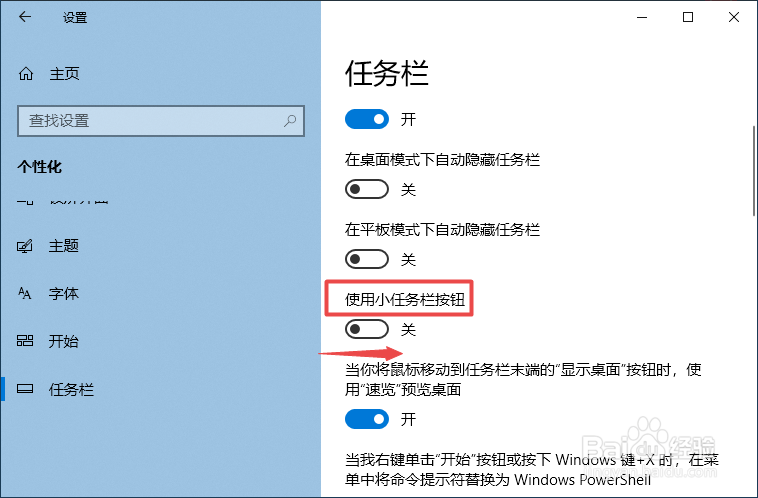
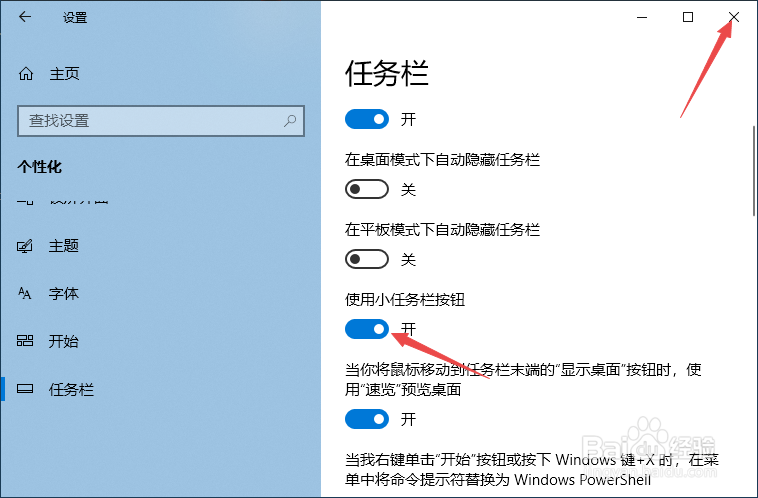
5、然后将使用小任务栏按钮的开关向右滑动。

thinkpad如何将任务栏中的图标变小

6、滑动完成后如图所示,这样我们便开启了使用小任务栏按钮,然后点击关闭。

thinkpad如何将任务栏中的图标变小

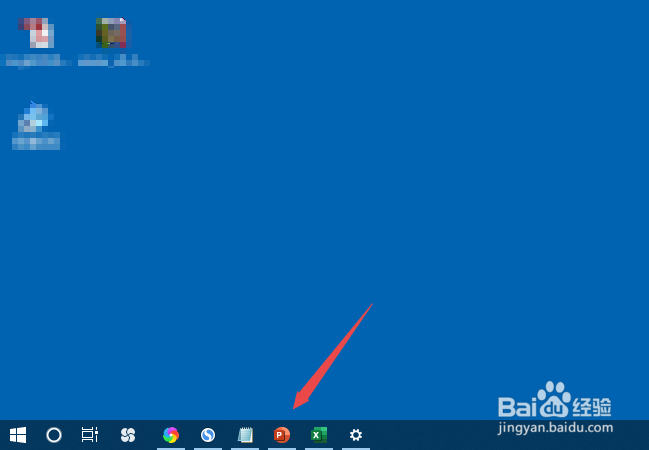
7、结果如图所示,这样我们便将任务栏中的图标变小了。

thinkpad如何将任务栏中的图标变小

8、总结:

1、点击开始。

2、点击设置。

3、点击个性化。

4、点击任务栏。

5、将使用小任务栏按钮的开关向右滑动。

6、这样我们便开启了使用小任务栏按钮,然后点击关闭。

7、这样我们便将任务栏中的图标变小了。
  • Groove音乐如何新建播放列表
  • 凛冽的读音
  • 腾讯动漫奖励怎么兑换
  • 怎样做好企业年底的盘点计划
  • this和that做代词有什么区别
  • 热门搜索
    深圳西站在哪里 如何学好数学 lol怎么查看隐藏分 怎么在贴吧发帖 如何去除图片水印 折800怎么样 如何修改照片大小 党参泡水喝的功效 如何拒绝别人 塑钢窗户漏风怎么办