ps如何制作人物眼睛彩色瞳孔特效

 时间:2026-04-21 20:10:01

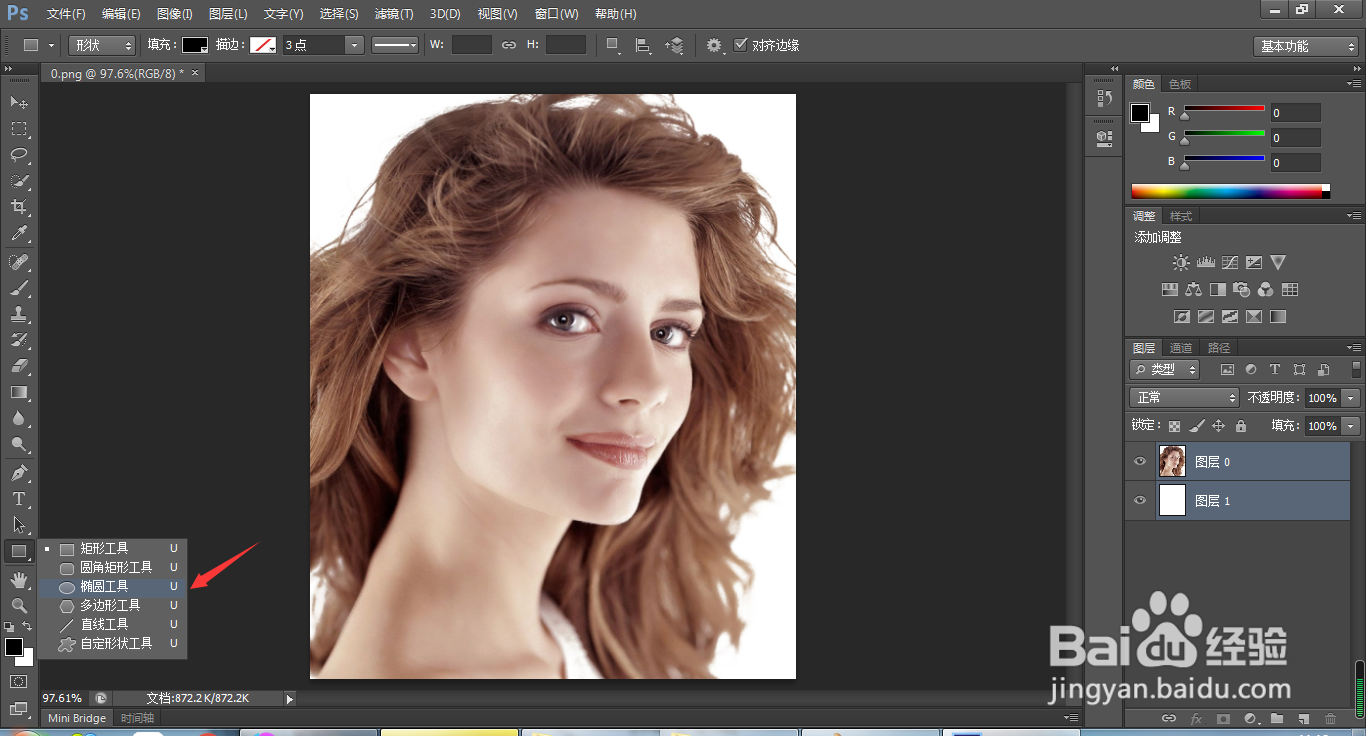
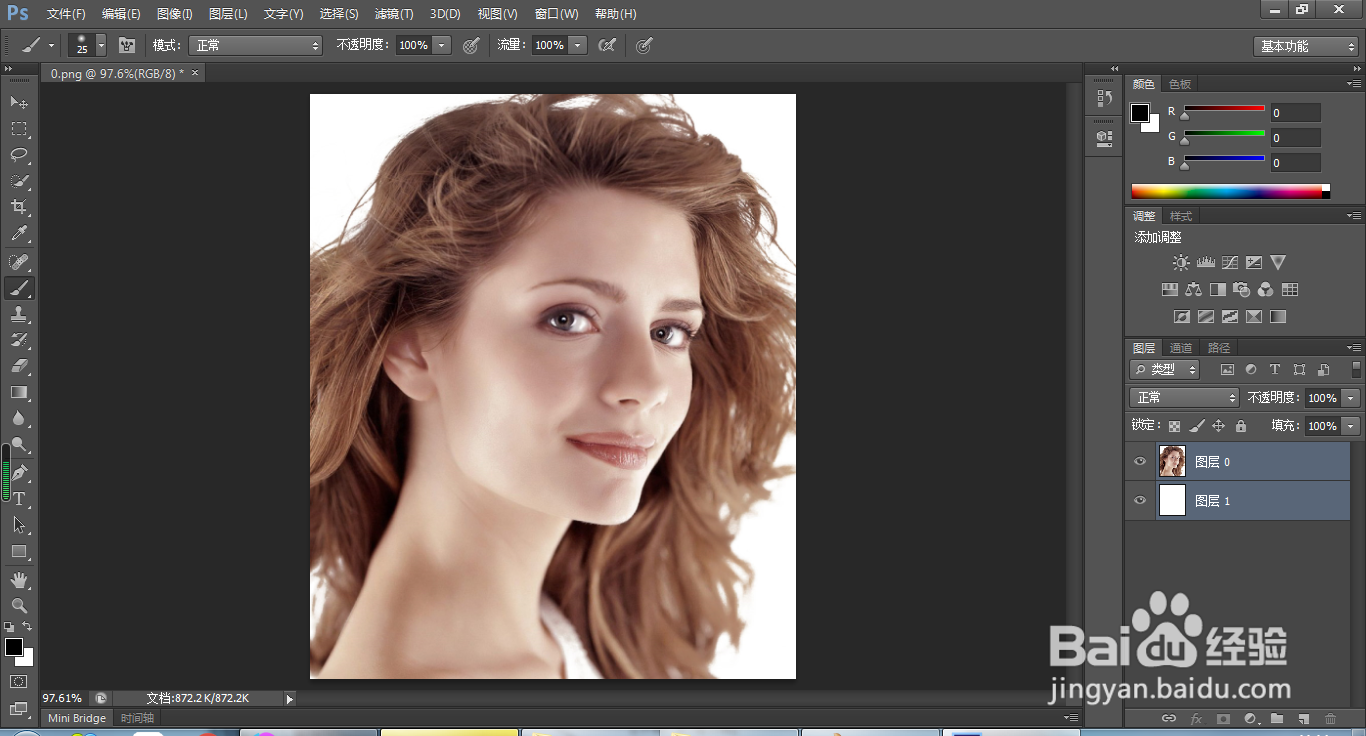
1、在ps中打开一张人物图片

ps如何制作人物眼睛彩色瞳孔特效

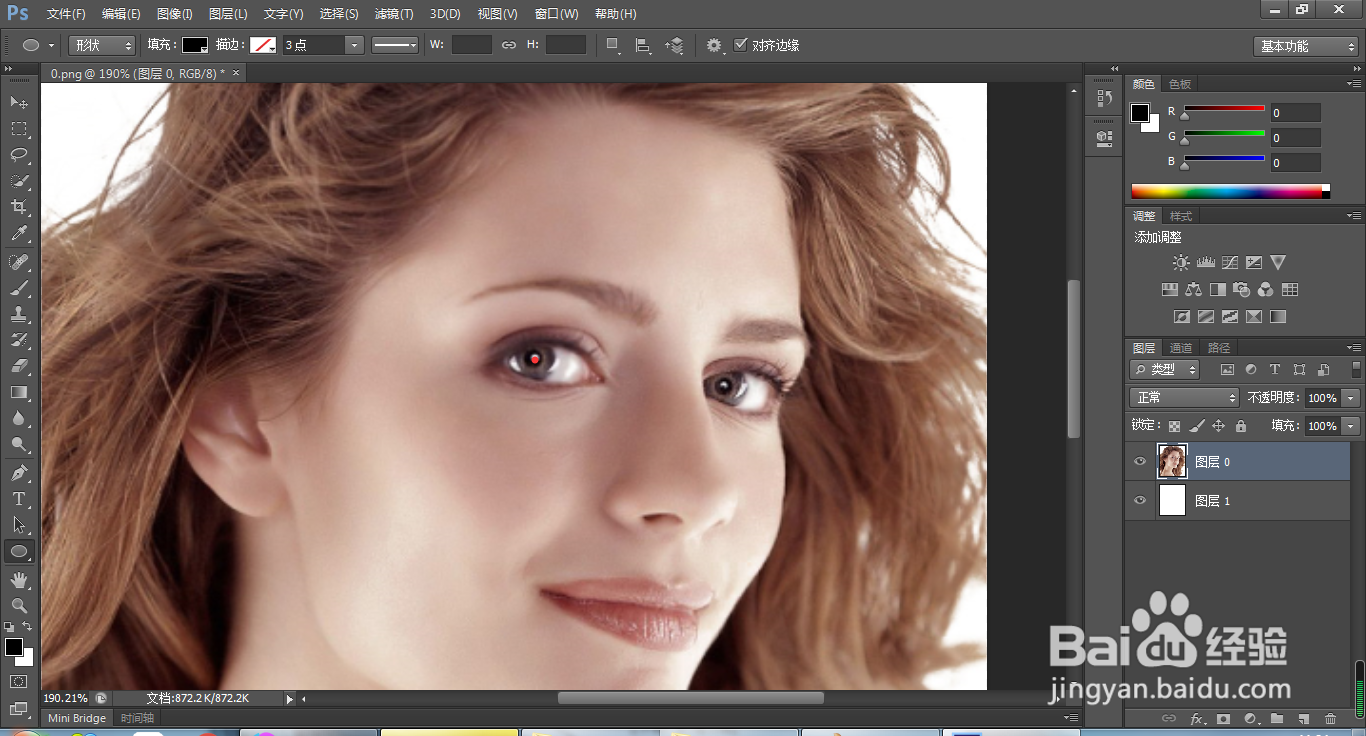
2、点击左侧形状工具,右键单击,选择椭圆工具

ps如何制作人物眼睛彩色瞳孔特效

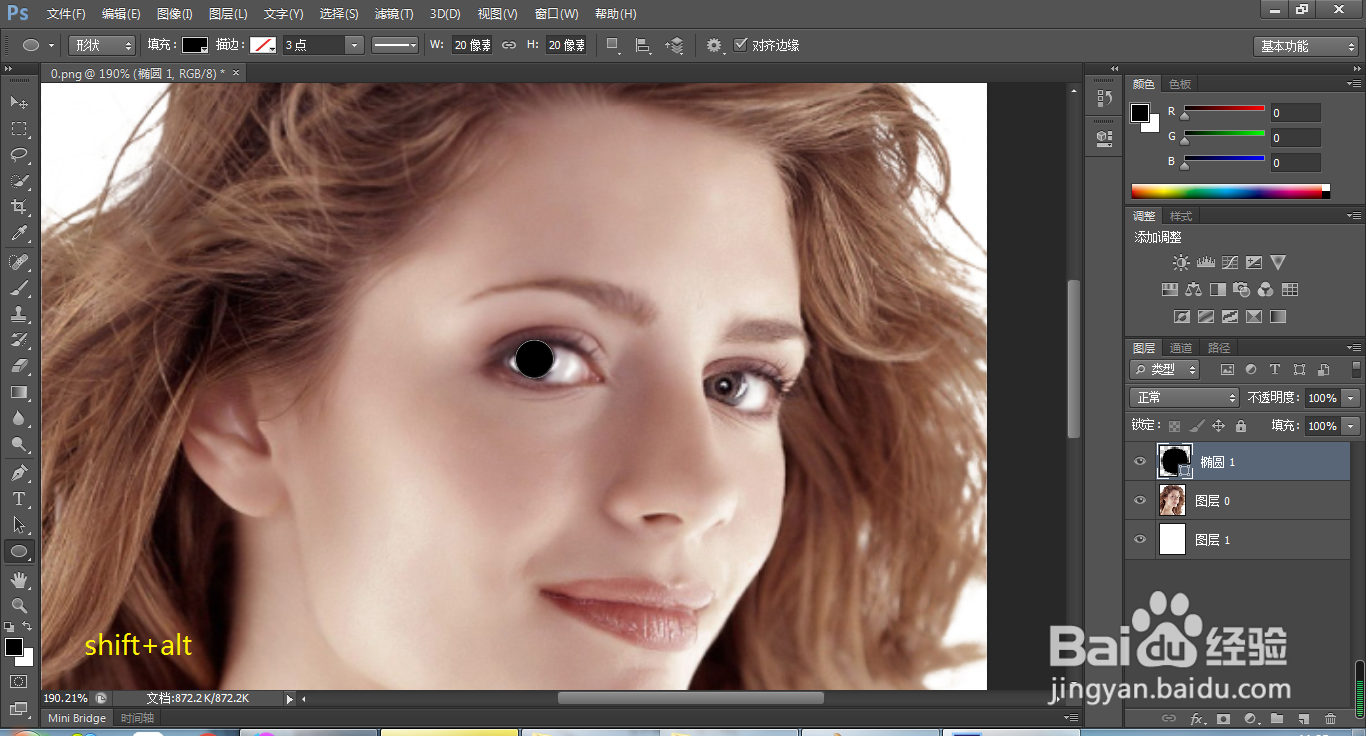
3、左键点击眼球正中间,然后按住shift+alt键,眼球大小的形状,在眼球的中心点画一个正圆。
ps如何制作人物眼睛彩色瞳孔特效

ps如何制作人物眼睛彩色瞳孔特效

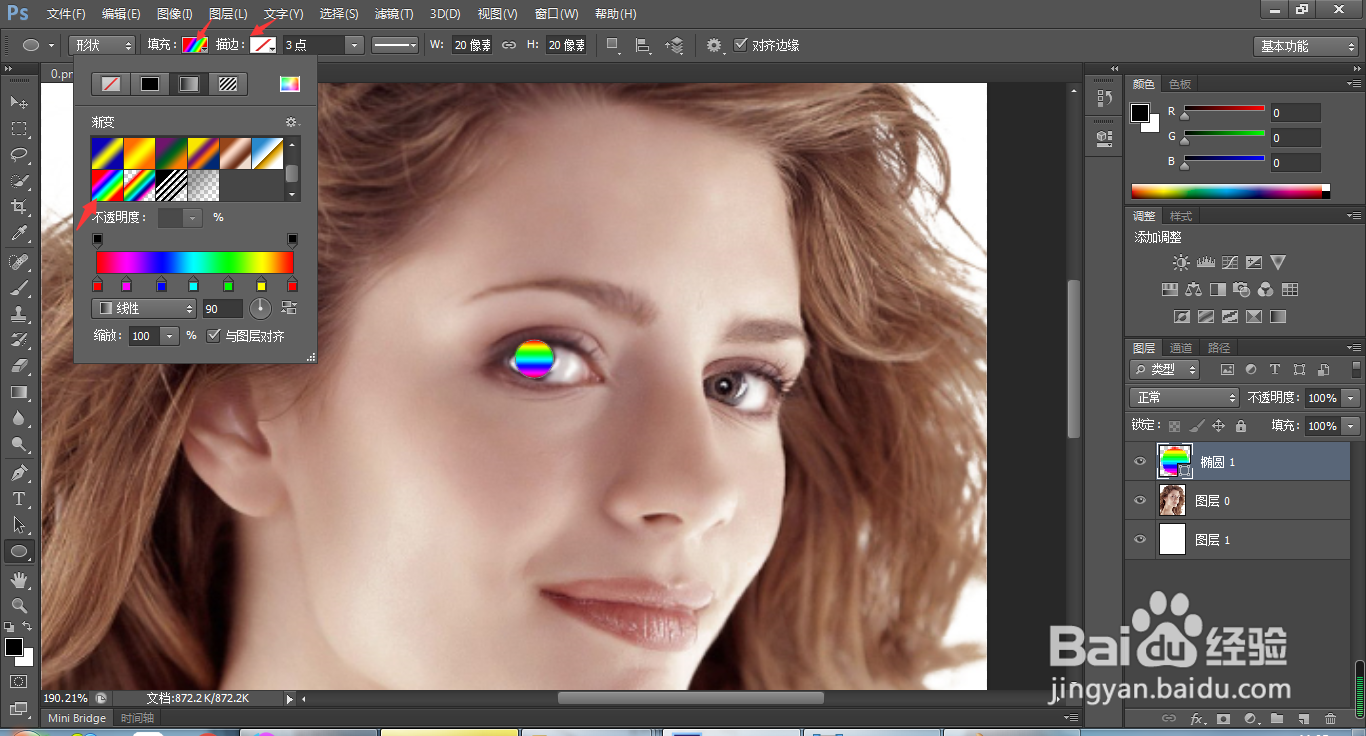
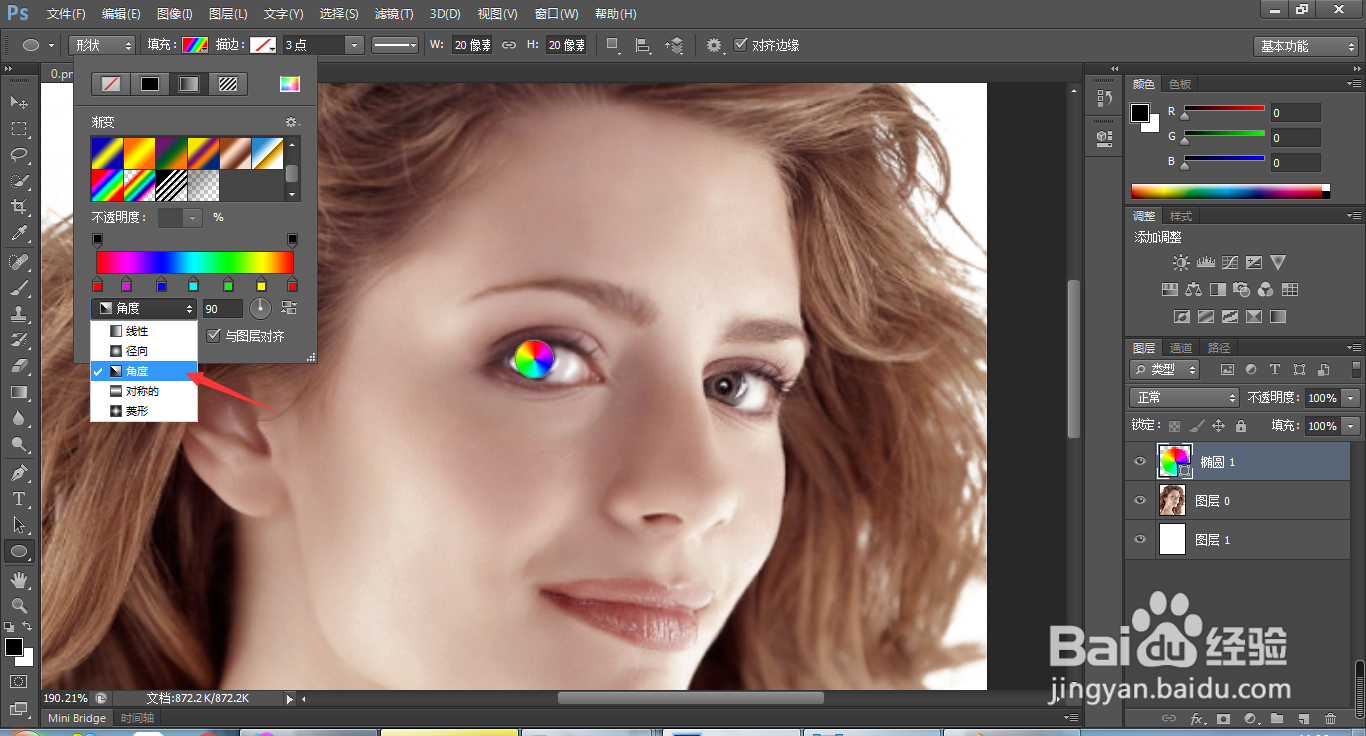
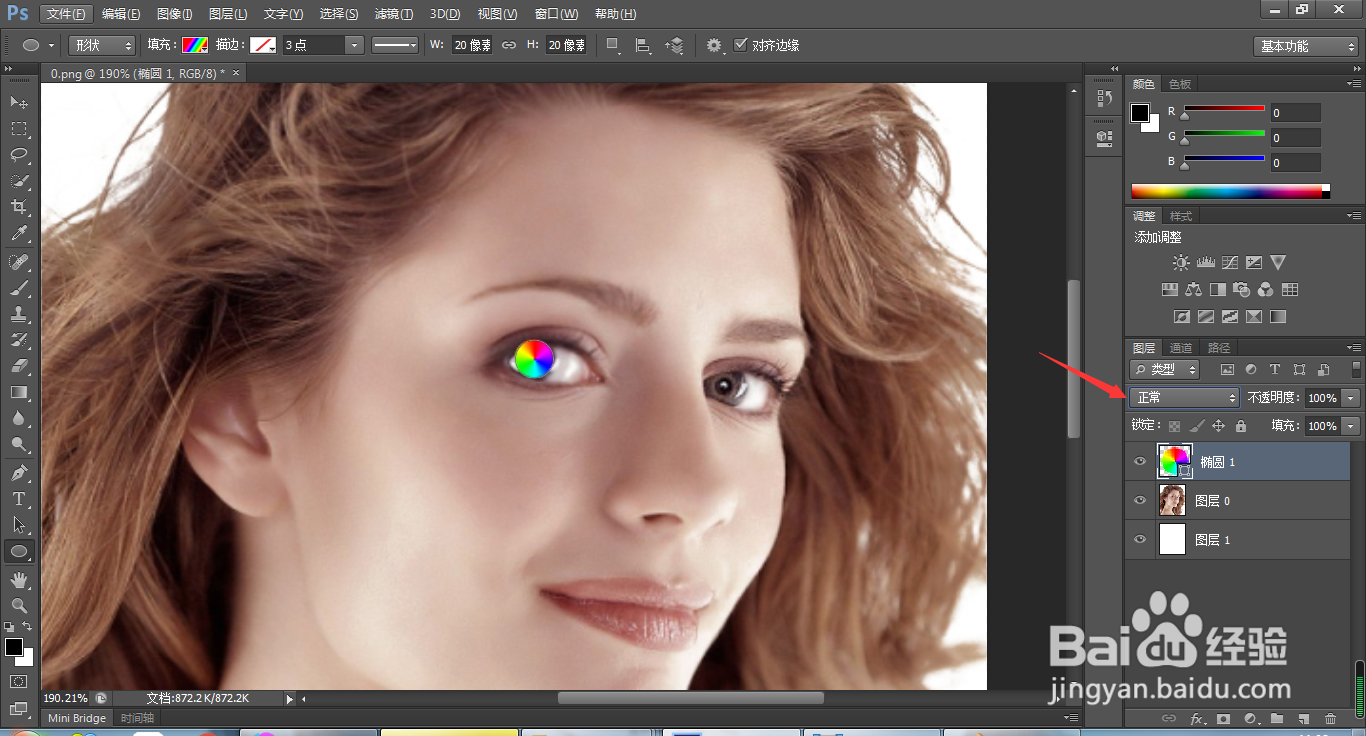
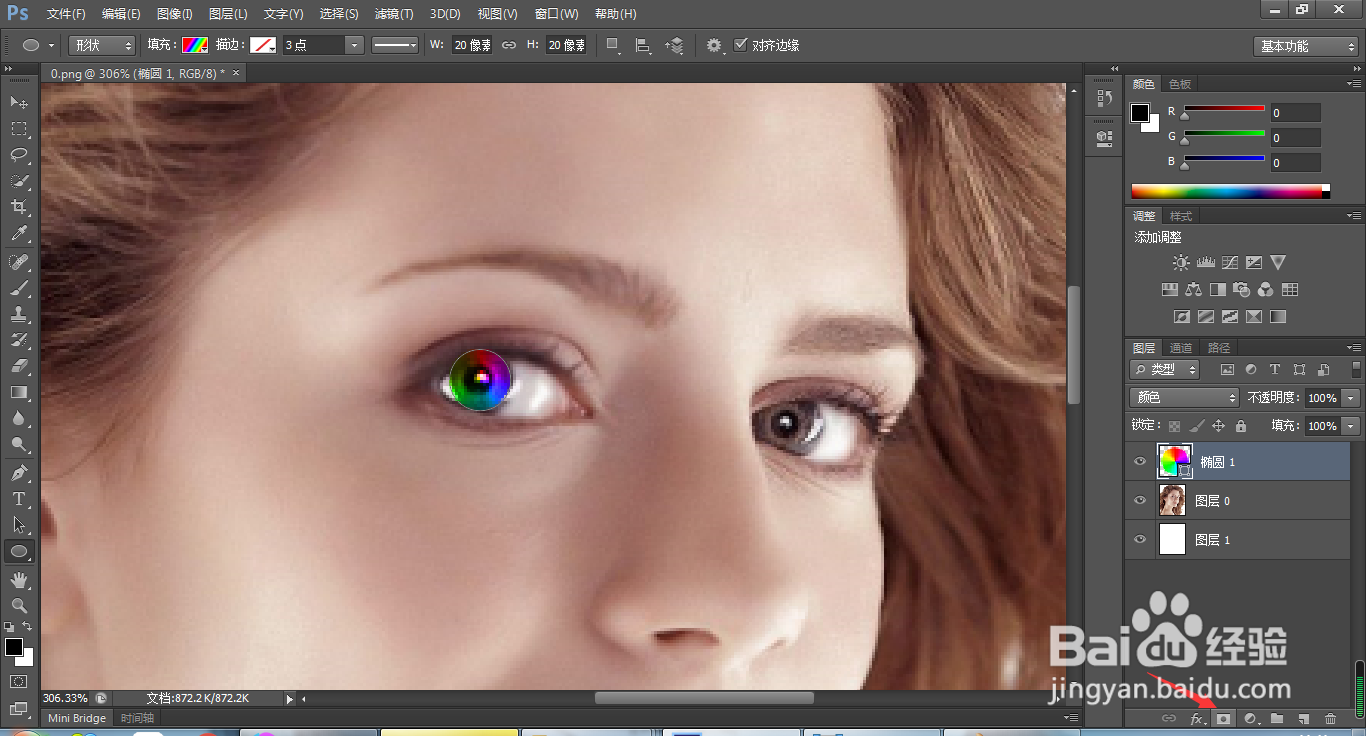
4、在形状面板上,描边去掉,然后选择填充,渐变-七色-角度

ps如何制作人物眼睛彩色瞳孔特效

ps如何制作人物眼睛彩色瞳孔特效

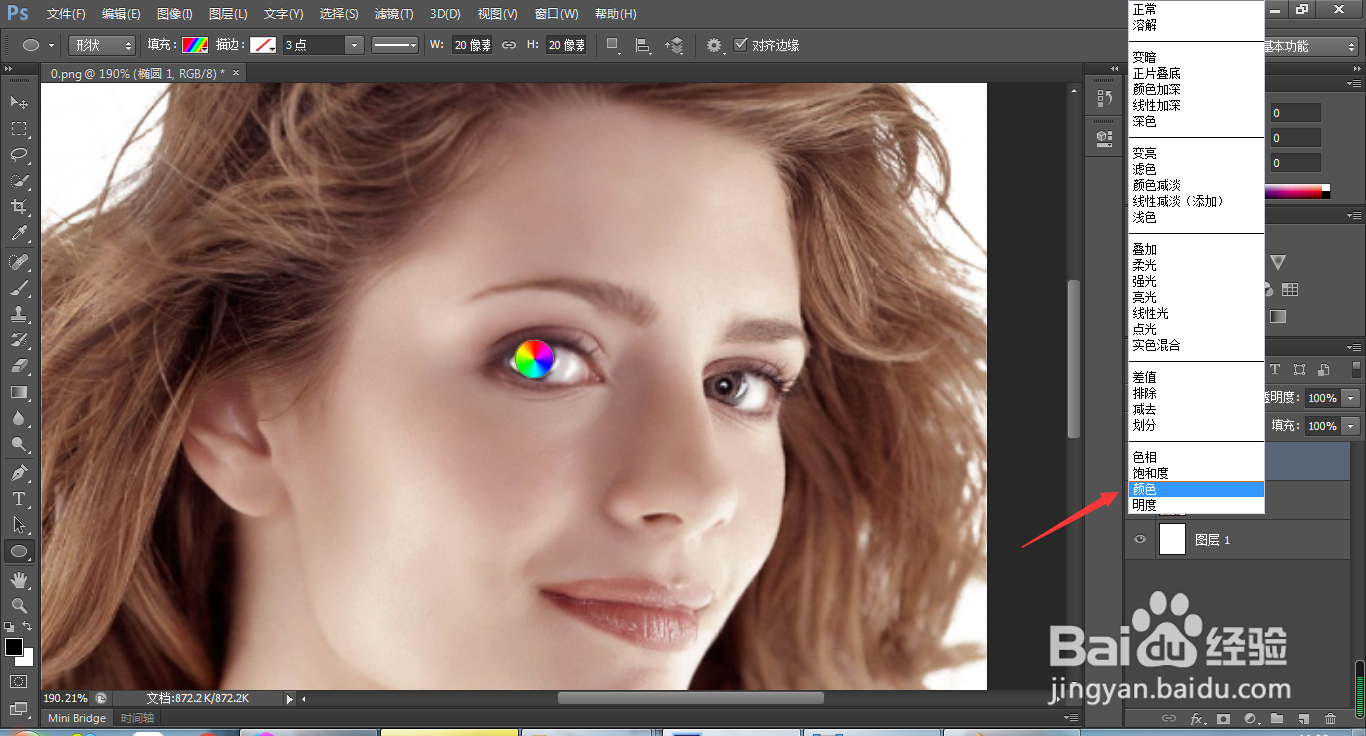
5、在图层上把图层类型改成颜色

ps如何制作人物眼睛彩色瞳孔特效

ps如何制作人物眼睛彩色瞳孔特效

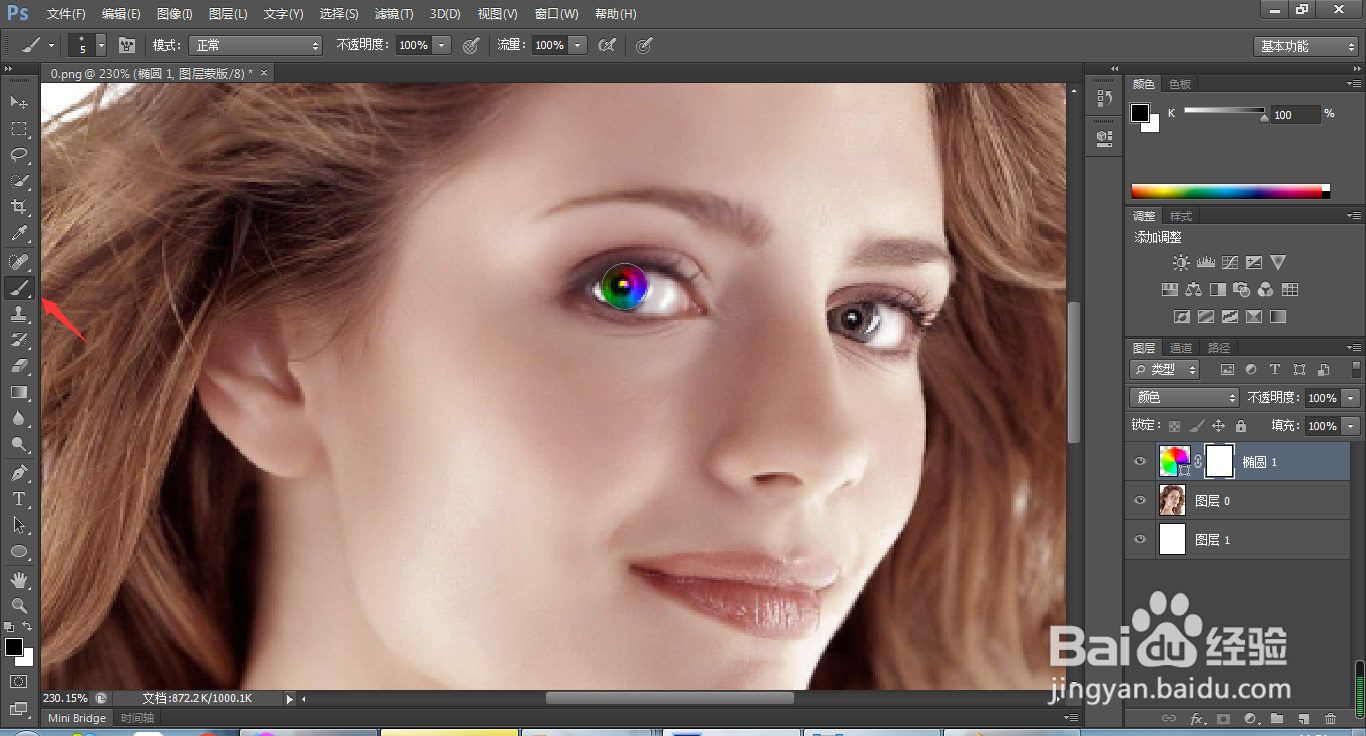
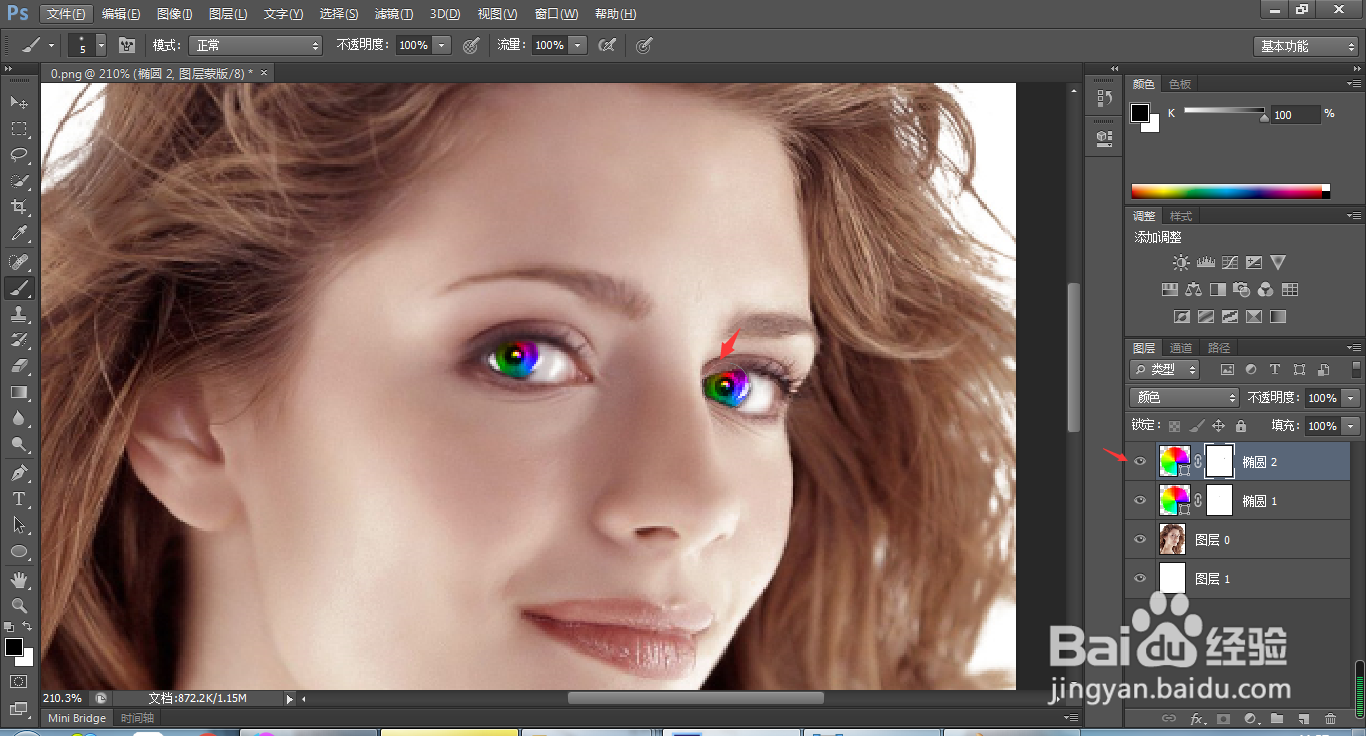
6、把多余的颜色擦掉,需要添加一个图层蒙版,选择画笔,前景色设置成黑色,然后用画笔把上方多余的颜色擦掉
ps如何制作人物眼睛彩色瞳孔特效

ps如何制作人物眼睛彩色瞳孔特效

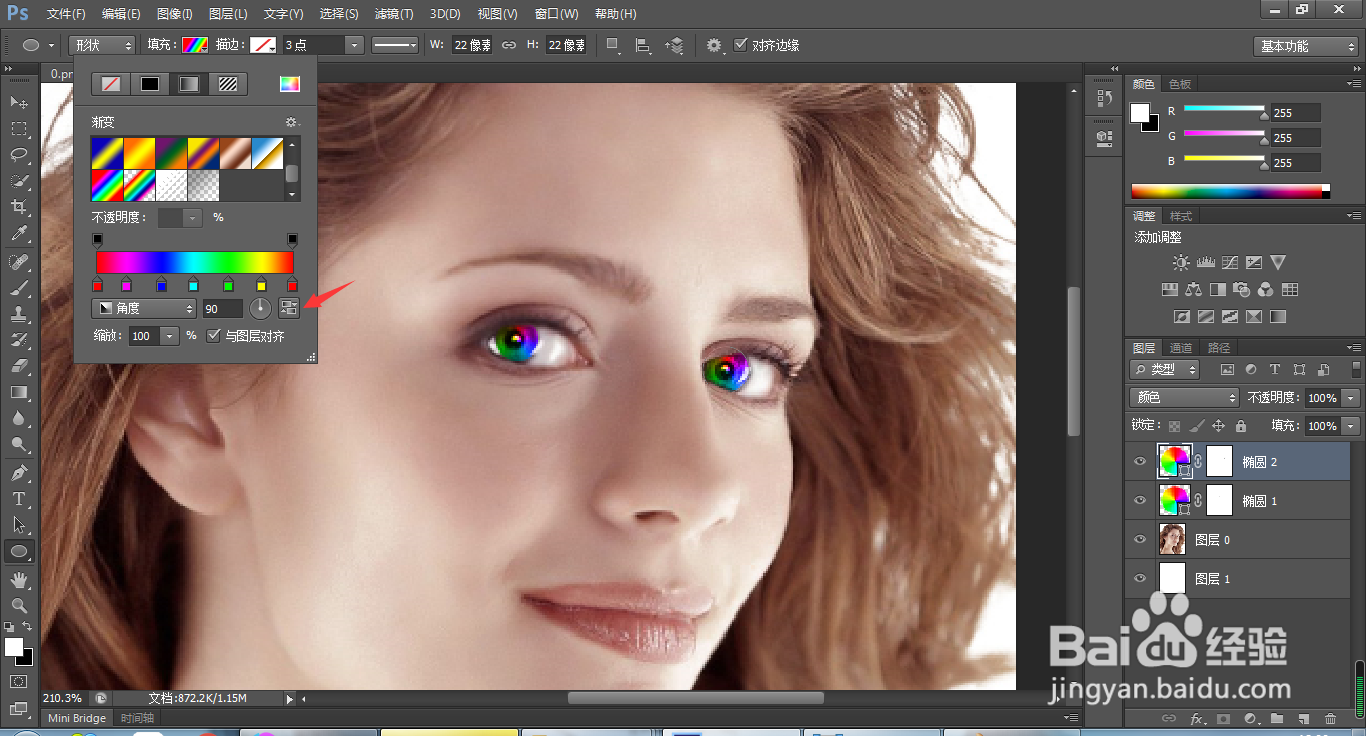
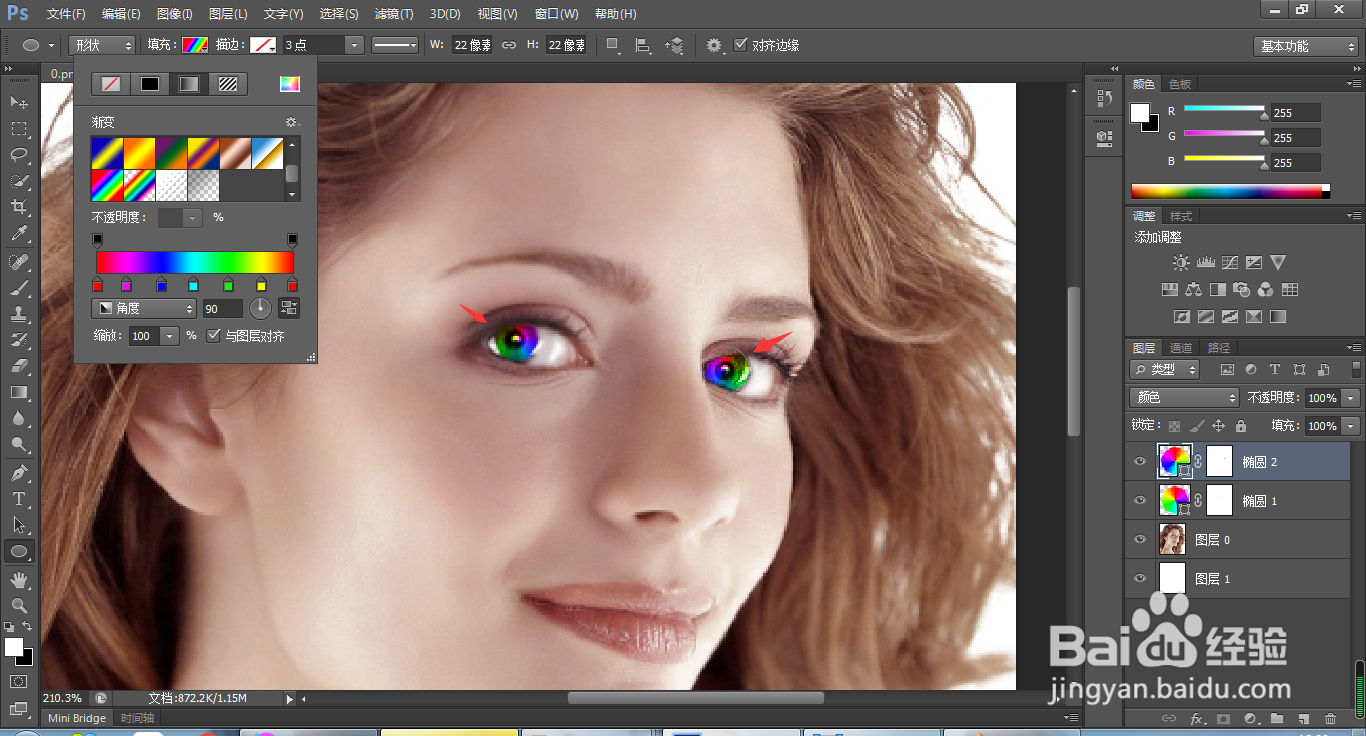
7、用同样的方法绘制另一个眼睛,现在颜色的方向一致,所以需要改变一个眼睛的颜色方向。
ps如何制作人物眼睛彩色瞳孔特效

8、点击形状,然后点击反向渐变颜色

ps如何制作人物眼睛彩色瞳孔特效

ps如何制作人物眼睛彩色瞳孔特效

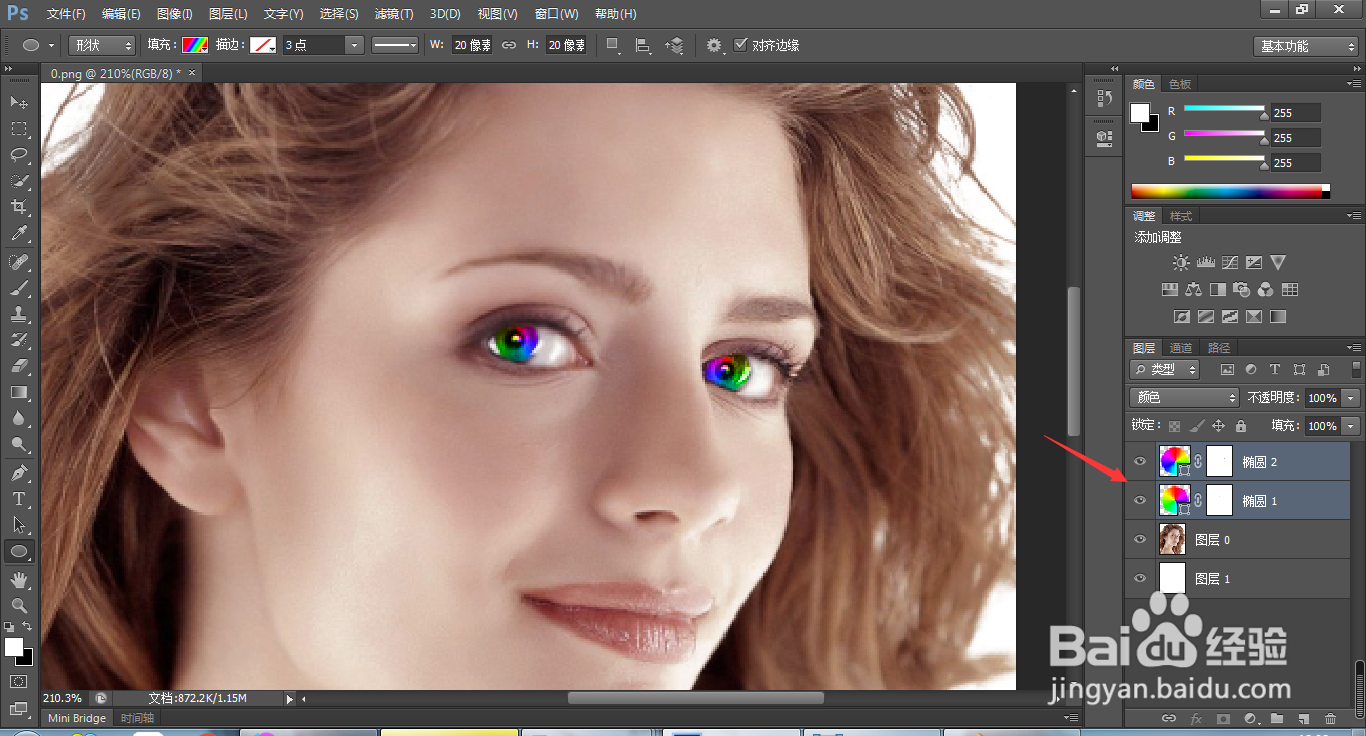
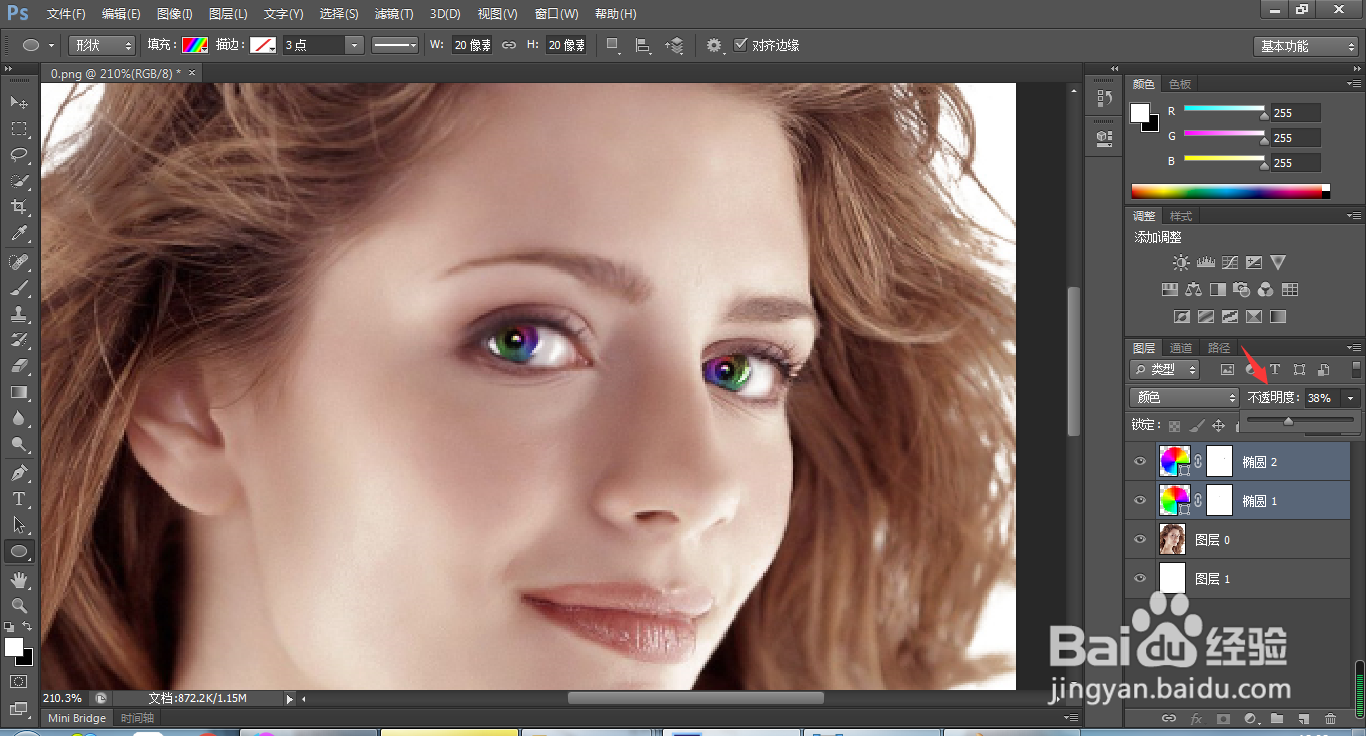
9、为了让眼睛颜色更加自然,同时选择两个图层,降低图层的透明度

ps如何制作人物眼睛彩色瞳孔特效

ps如何制作人物眼睛彩色瞳孔特效

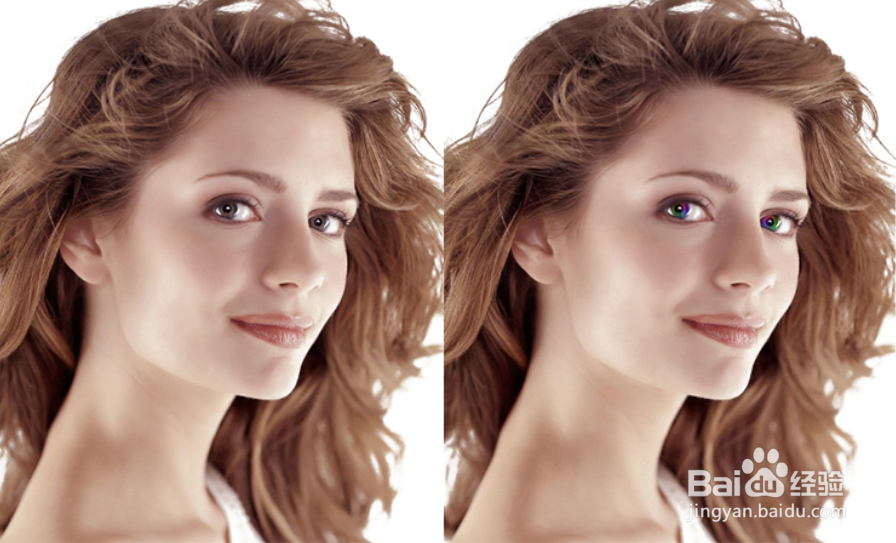
10、这样瞳孔的颜色特效就做好啦,对比图如下。

ps如何制作人物眼睛彩色瞳孔特效

  • 如何用软件ps画一只卡通猫?
  • 如何使用Photoshop制作3D立体质感网页按钮?
  • PS如何使用滤镜中纹理效果
  • ps怎么将照片设置表面模糊
  • 如何用PS软件制作出一张草莓图片?
  • 热门搜索
    凌乱什么意思 walk是什么意思 暨的意思 飘逸杯适合泡什么茶 毛巾架什么牌子好 ma是什么意思 孑然一身的意思 社保有什么用处 铁树开花是什么意思 花都有什么好玩的地方