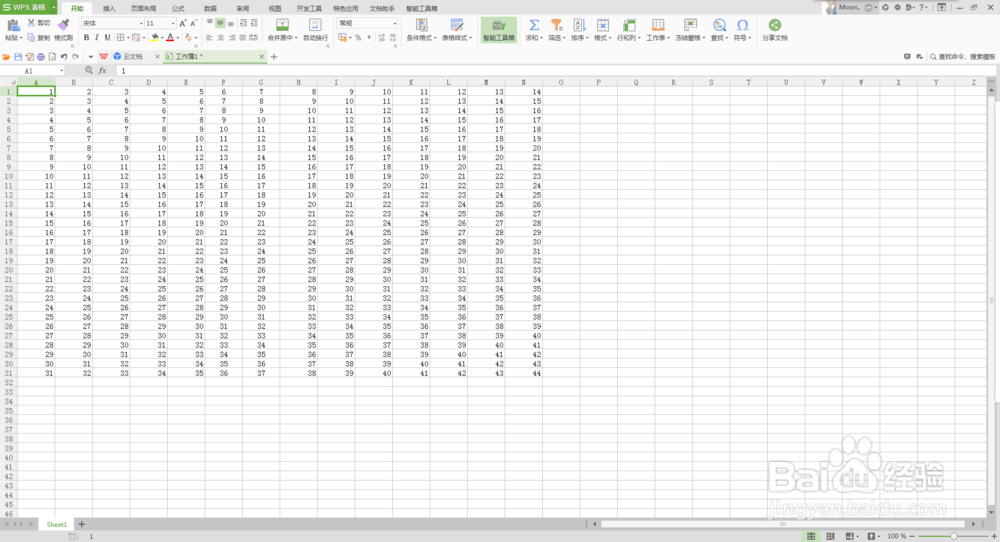
1、本次小编使用的版本是WPS 2016,我们需要在电脑上双击打开你要复制的WPS表格,如图所示:
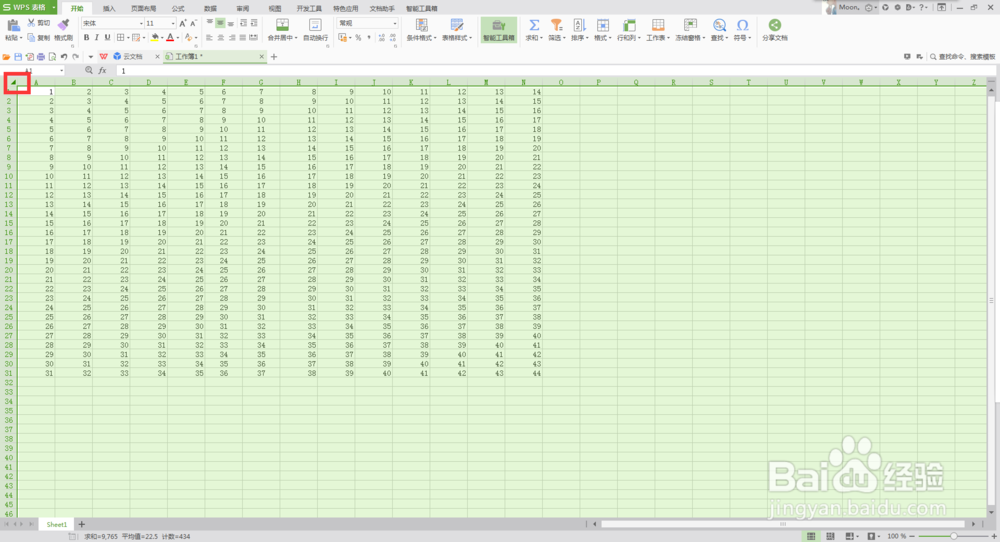
2、然后我们点击首行上方首列左侧处,点击后我们将选中整个Excel表格,如图所示:
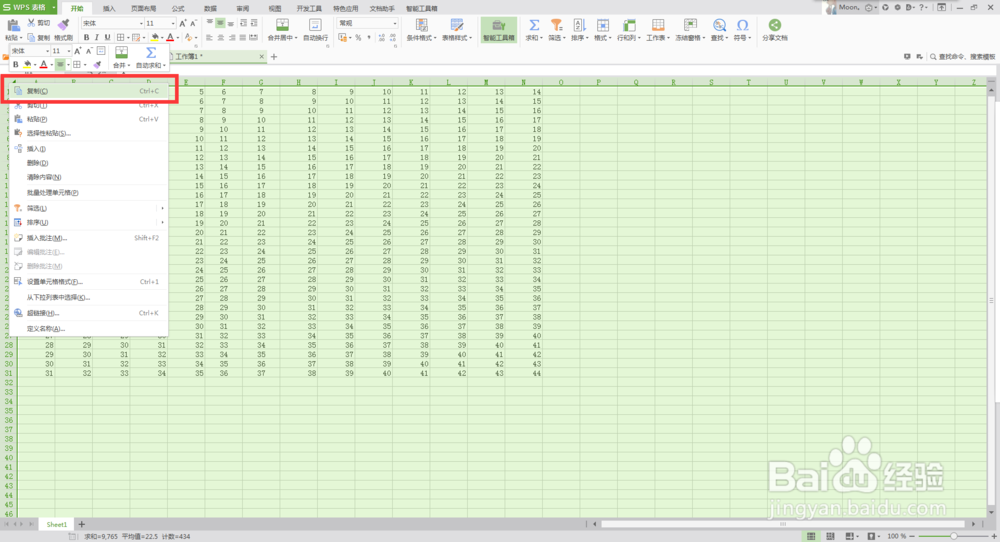
3、我们在首行上方首列左侧处按下鼠标右键,然后点击选择【复制】,如图所示:
4、然后我们切换到需要复制内容的表格,点击首行上方首列左侧处,点击后我们将选中整个Excel表格,如图所示:
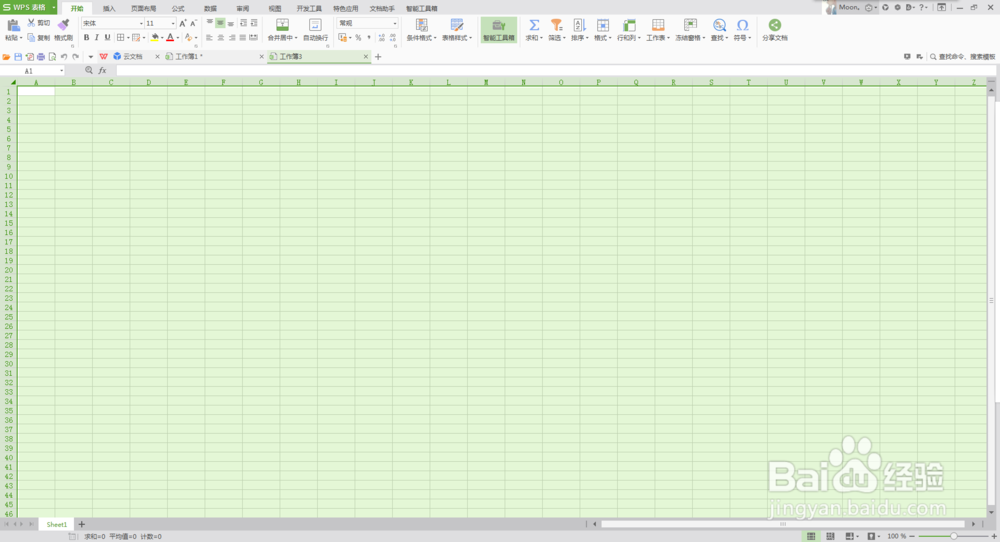
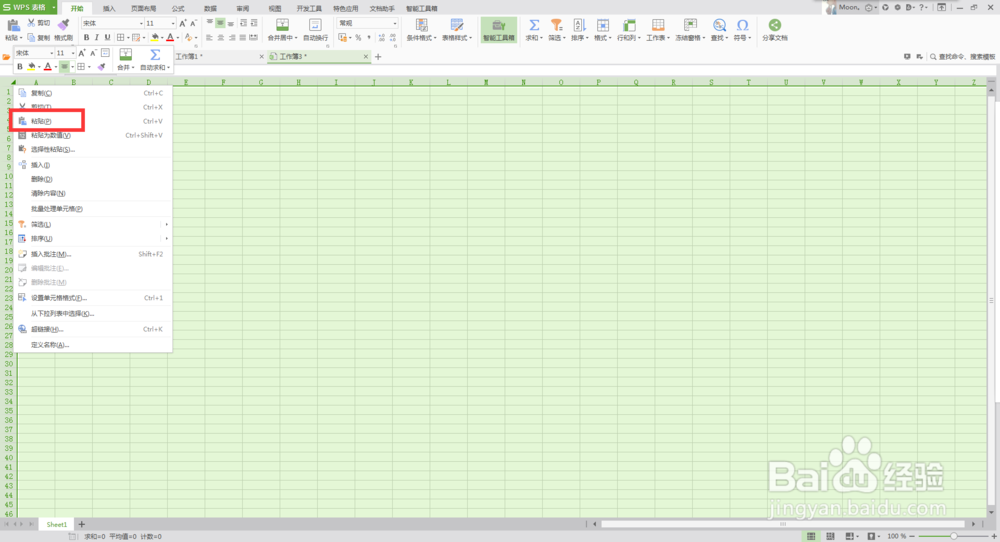
5、我们在首行上方首列左侧处按下鼠标右键,然后点击选择【粘贴】就可以了,如图所示:
1、1、打开WPS表格,打开需要复制内容的表格。
2、点击首行上方首列左侧处选中整个表格。
3、右击首行上方首列左侧处选择复制。
4、打开需要粘贴内容的表格。
5、点击首行上方首列左侧处选中整个表格。
6、右击首行上方首列左侧处选择粘贴。
