wps 文字插入的直线如何画交点

 时间:2024-10-12 21:49:28

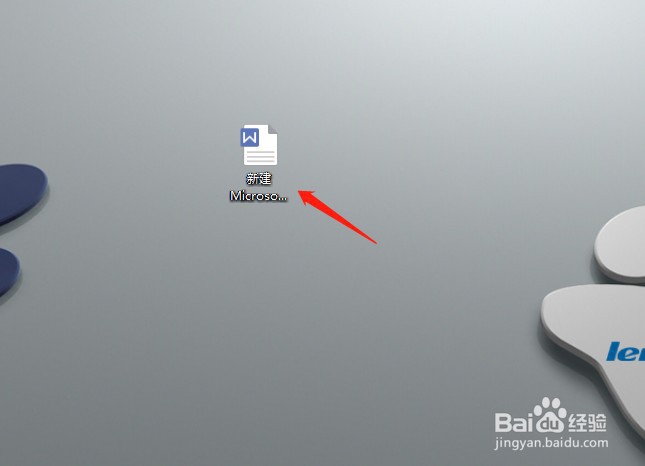
1、双击打开桌面上的一个wps文件来进行具体演示。
wps 文字插入的直线如何画交点

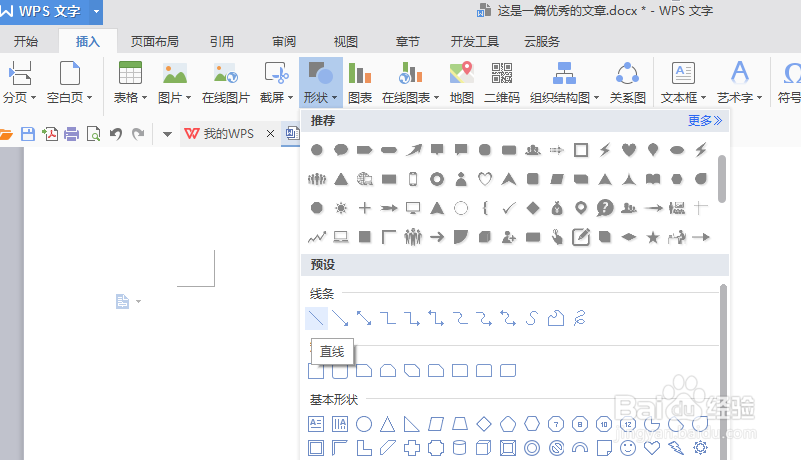
2、单击插入菜单,选择下面的形状,在推荐中选择线条中的直线,如图所示。

wps 文字插入的直线如何画交点

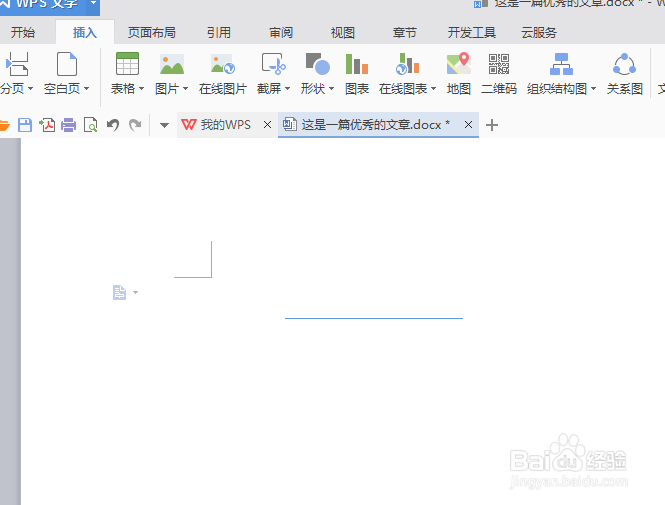
3、选择直线后,用鼠标先画出第一条直线。

wps 文字插入的直线如何画交点

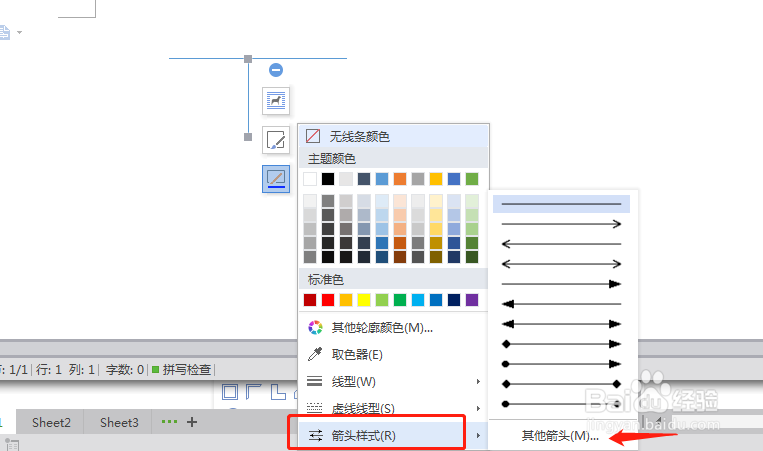
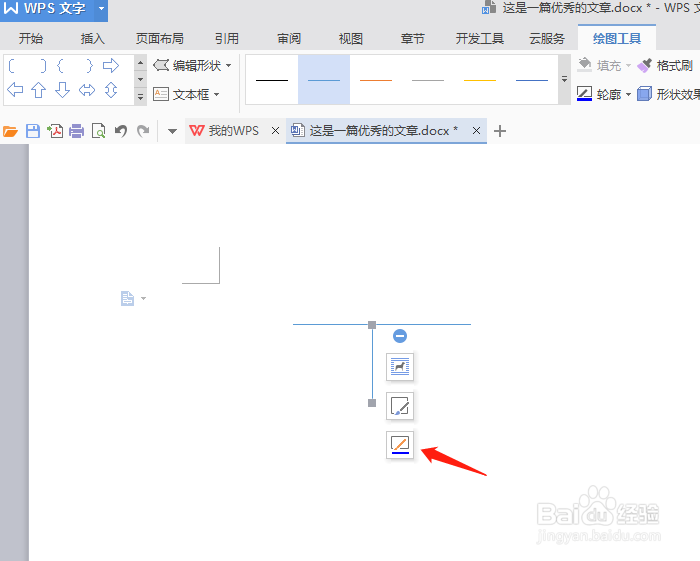
4、接着画出第二条直线,画好之后松开鼠标,单击右下角的形状轮廓设置。如图所示。
wps 文字插入的直线如何画交点

5、在弹出来的箭头样式中选择其他箭头对话框。

wps 文字插入的直线如何画交点

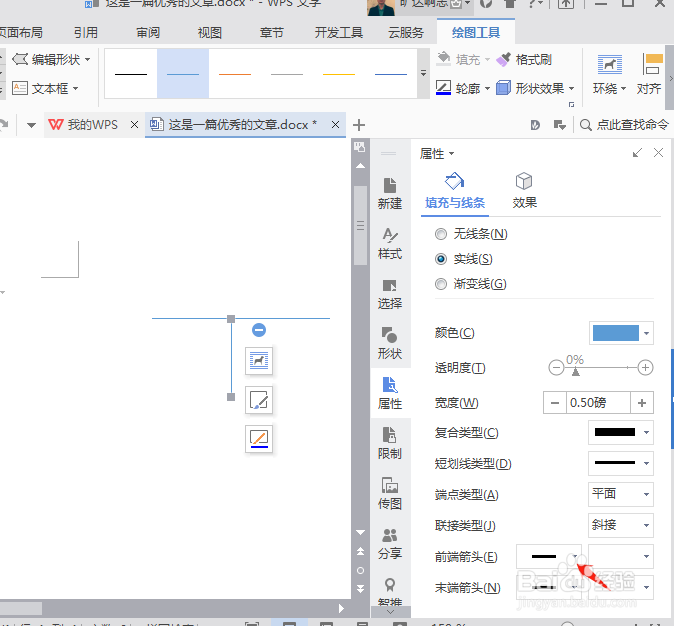
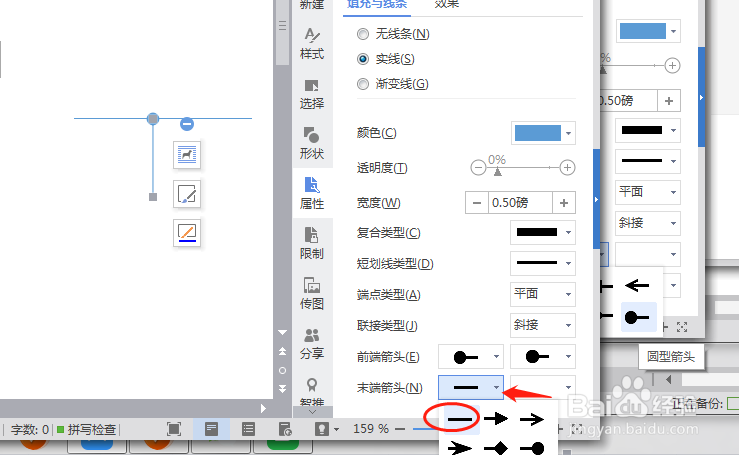
6、在弹出来的箭头样式属性中,在前端箭头后面第一栏中选择黑色三角符号。

wps 文字插入的直线如何画交点

7、在箭头样式中选择最后一个带圆点的,如图所示。

wps 文字插入的直线如何画交点

8、在末端箭头后面第一栏中选择第一个直线样式。

wps 文字插入的直线如何画交点

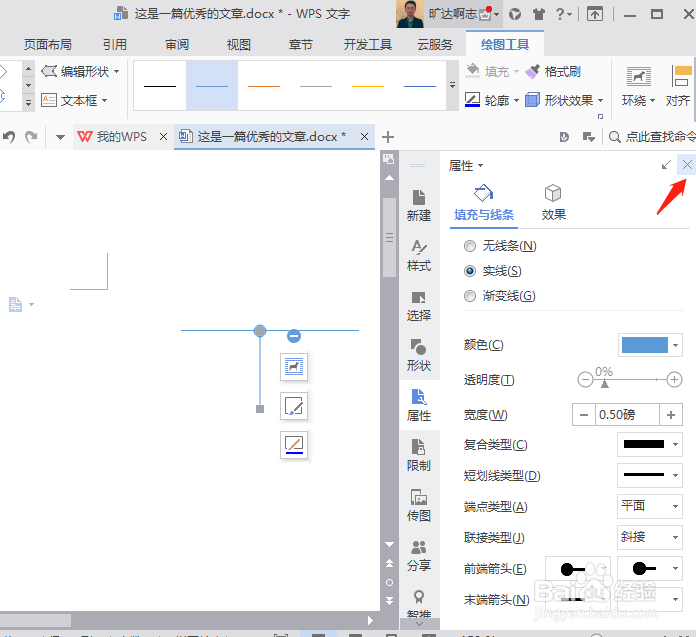
9、设置完成后,单击右上角的关闭按钮。

wps 文字插入的直线如何画交点

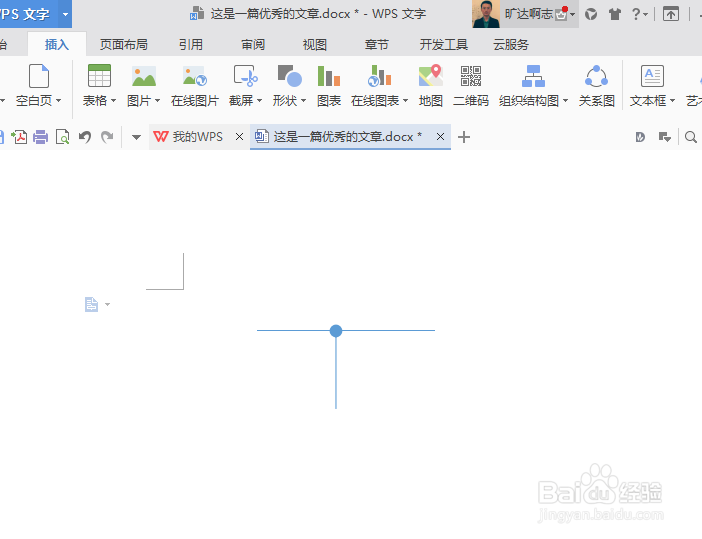
10、关闭按钮后,可以看到两条直线的交点设置的效果还可以吧。

wps 文字插入的直线如何画交点
  • WPS文档怎么自行画图
  • WPS的演示文稿文本框如何更改线条的端点类型
  • WPS怎样设置文档字体下标
  • wps画图怎么画
  • WPS文字画折线
  • 热门搜索
    旅游鞋 孕妇可以喝鸽子汤吗 国庆节的手抄报怎么画 有多少爱可以重来歌词 九寨沟旅游景点 垂緌饮清露怎么读 2岁宝宝不爱吃饭怎么办 苗族服饰特点 山东旅游景点 洗车液可以用什么代替