1、首先打开我们要操作的图片。
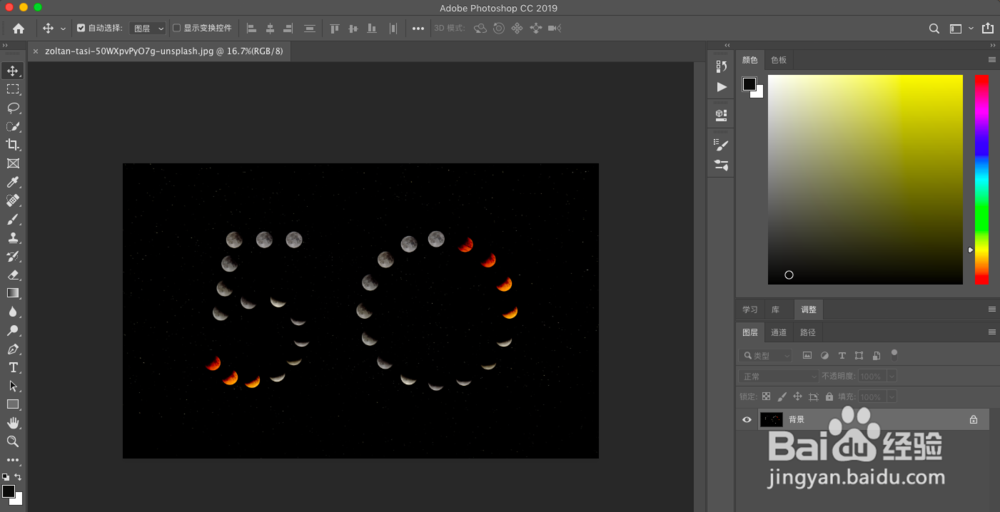
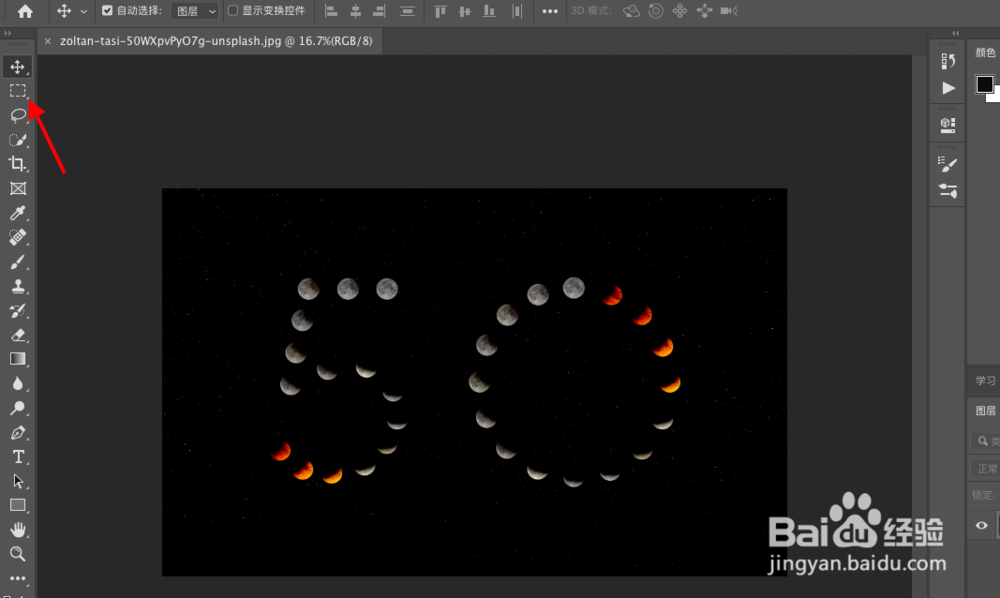
2、然后点击右方工具栏中的矩形选框工具。
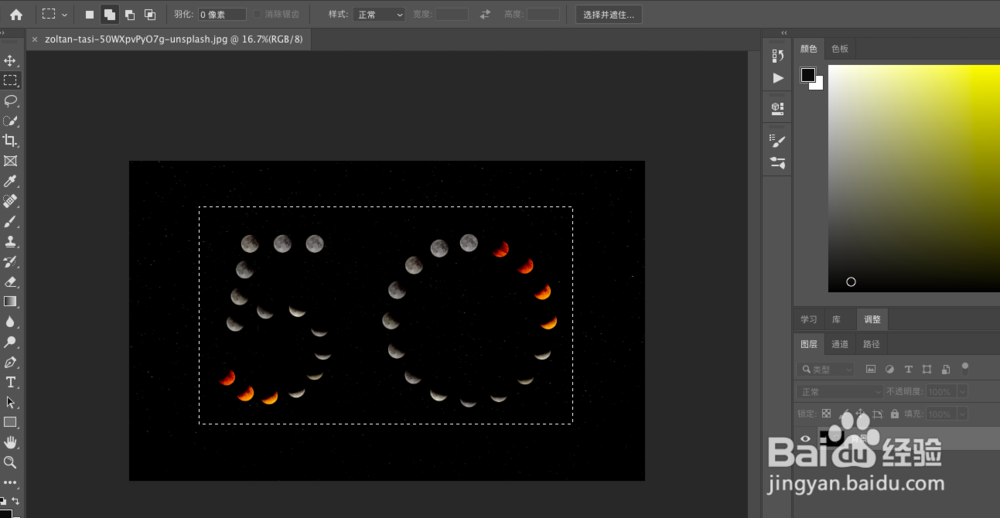
3、选中我们要处理的元素区域。
4、然后依次点击编辑,变换,斜切。

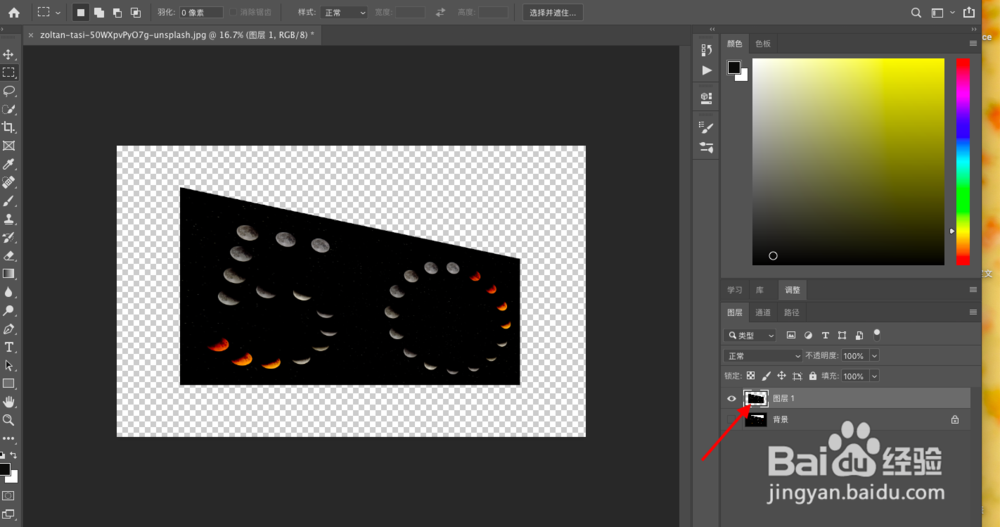
5、移动矩形区域边缘的控制点即可进行斜切操作。

6、然后再将处理的区域复制粘贴,即可将处理的区域裁剪出来。
时间:2024-10-25 20:55:28
1、首先打开我们要操作的图片。
2、然后点击右方工具栏中的矩形选框工具。
3、选中我们要处理的元素区域。
4、然后依次点击编辑,变换,斜切。
5、移动矩形区域边缘的控制点即可进行斜切操作。
6、然后再将处理的区域复制粘贴,即可将处理的区域裁剪出来。
