1、1,找两张图片。


2、选择通道蓝色复制一层蓝色图层,按ctrl选择复制的图层,然后选择rgb图层,然后在回到图层,按alt+图层蒙版,树木就被抠出来在另一张图片上了。



3、之后选择混合该项,底片垫底,在将背景图层复制一个,选择滤镜-高斯模糊-选择最大数值点击确定。


4、在按alt将上图的蒙版复制到这个图层上,然后就可以修复了,颜色更加真实了。

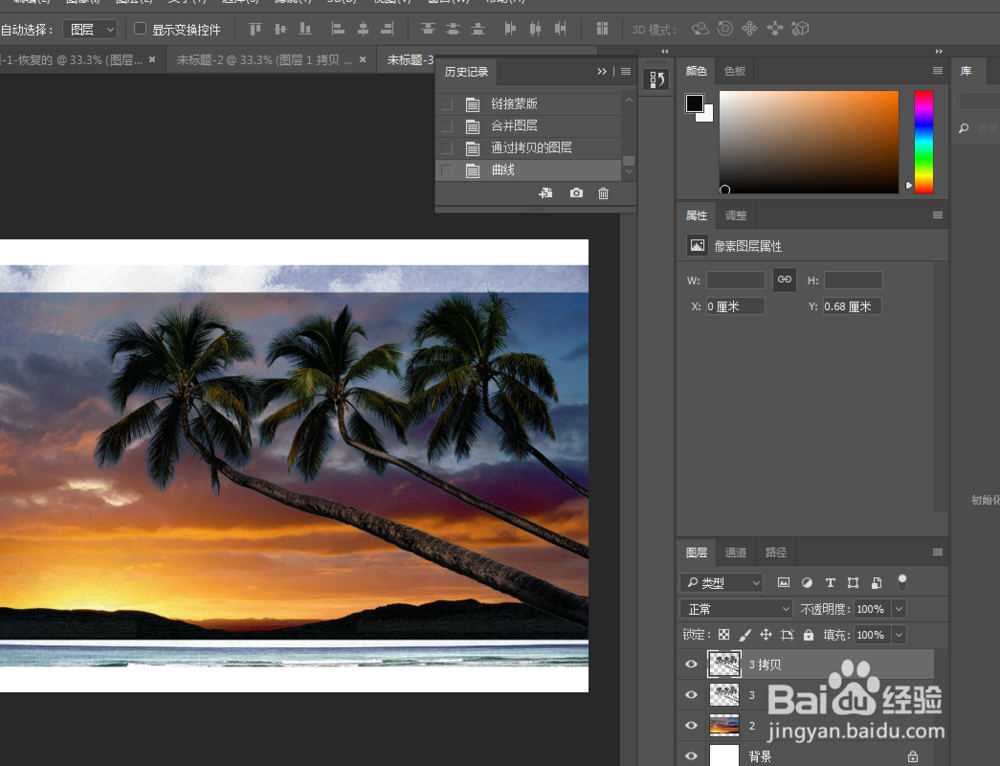
5、如果觉得效果不好的话可以用曲线调节一下。例如

6、然后这就是两张原版和效果图。

时间:2026-04-22 06:16:18
1、1,找两张图片。
2、选择通道蓝色复制一层蓝色图层,按ctrl选择复制的图层,然后选择rgb图层,然后在回到图层,按alt+图层蒙版,树木就被抠出来在另一张图片上了。
3、之后选择混合该项,底片垫底,在将背景图层复制一个,选择滤镜-高斯模糊-选择最大数值点击确定。
4、在按alt将上图的蒙版复制到这个图层上,然后就可以修复了,颜色更加真实了。
5、如果觉得效果不好的话可以用曲线调节一下。例如
6、然后这就是两张原版和效果图。
