1、打开表格

2、全选表格

3、点击条件格式——新建规则

4、打开新建规则窗口
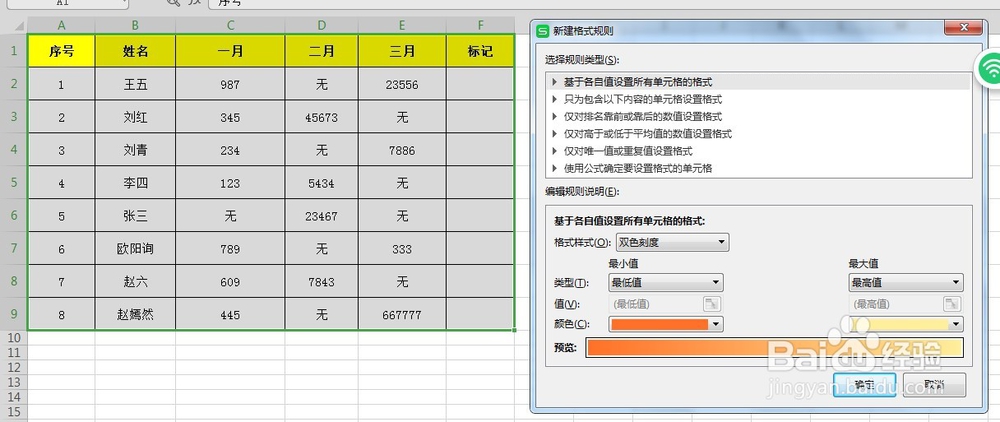
5、选择使用公式确定要设置格式的单元格

6、输入公式:=$F1<>""
F1代表标记所在单元格的行

7、点击选项——图案,选择个颜色

8、点击确定

9、再点击确定

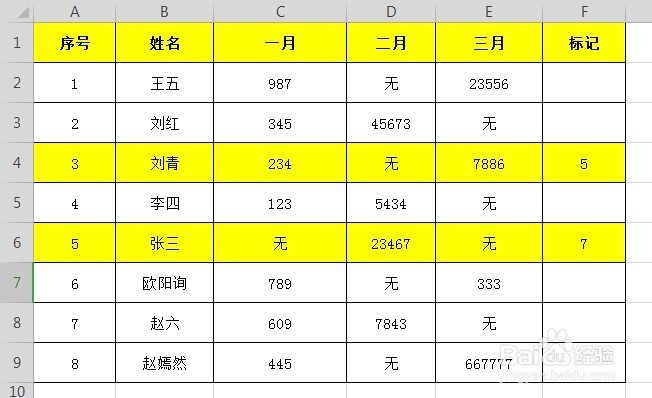
10、此时在标记一列单元格输入内容,则整行变为黄色
时间:2026-04-21 20:35:56
1、打开表格
2、全选表格
3、点击条件格式——新建规则
4、打开新建规则窗口
5、选择使用公式确定要设置格式的单元格
6、输入公式:=$F1<>""
F1代表标记所在单元格的行
7、点击选项——图案,选择个颜色
8、点击确定
9、再点击确定
10、此时在标记一列单元格输入内容,则整行变为黄色
