powerpoint PPT怎样添加开发工具选项卡

 时间:2024-10-31 20:49:05

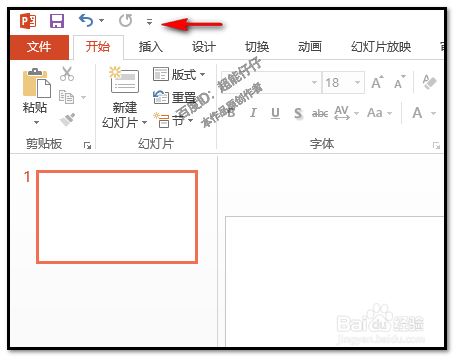
1、电脑桌面双击powerpoint 图标,启动软件。在“快速访问工具栏”这里的小三角点下。

powerpoint PPT怎样添加开发工具选项卡

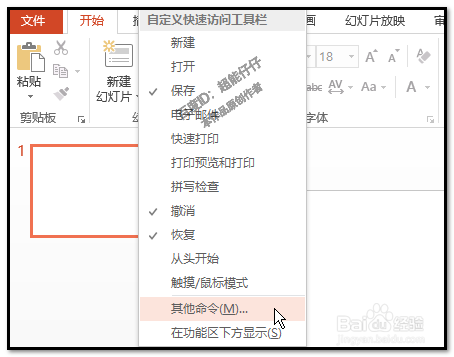
2、弹出的菜单中点“其它命令”;

powerpoint PPT怎样添加开发工具选项卡

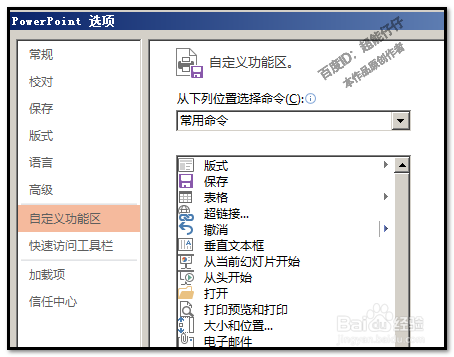
3、这时,弹出powerpoint 选项操作框;在左边这里点击“自定义功能区”

powerpoint PPT怎样添加开发工具选项卡

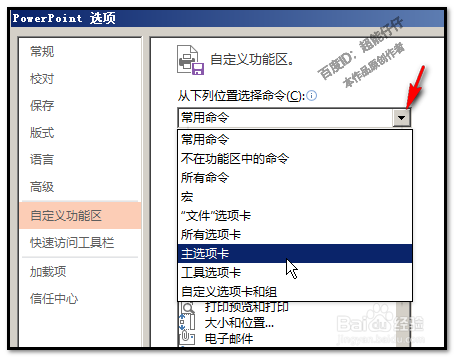
4、在框中,“从下列位置选择命令”右边的小三角点下,下方弹出菜单中找到“主选项卡”,点击。

powerpoint PPT怎样添加开发工具选项卡

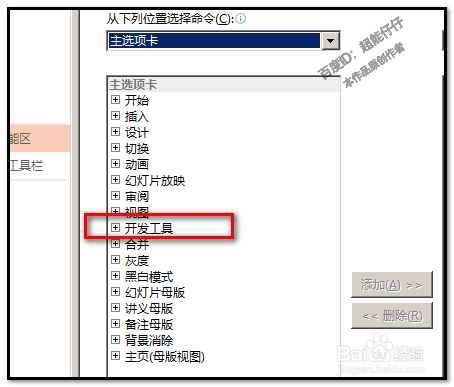
5、下方即显出了各个选项卡;从中找到“开发工具”,并点下。

powerpoint PPT怎样添加开发工具选项卡

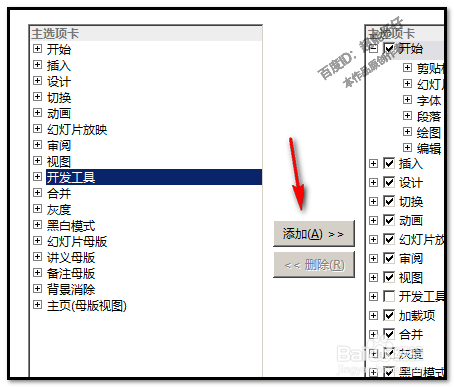
6、点击“开发工具”,右边的“添加”按钮即呈黑色状态,表示此按钮已激活,能使用了。
powerpoint PPT怎样添加开发工具选项卡

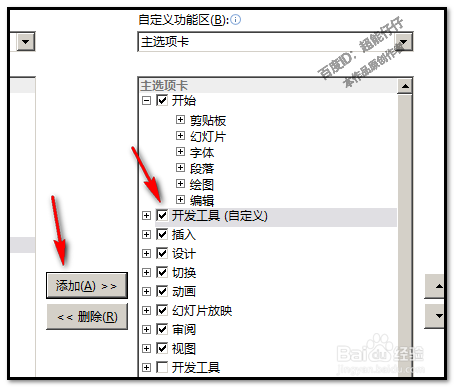
7、点“添加”按钮,右边的框中即显示了“开发工具”最后,记得在下方点击确定。

powerpoint PPT怎样添加开发工具选项卡

8、这时,powerpoint 选项操作框自动关闭。“开发工具”选项卡已显示出来了。

powerpoint PPT怎样添加开发工具选项卡
  • PPT幻灯片添加退出动画效果【层叠】的方法
  • PPT怎么设置动画播放的持续时间
  • ppt绘图工具在哪里
  • PowerPoint 演示文稿自定义动画效果
  • 如何在PPT中设置自定义路径动画
  • 热门搜索
    square怎么读 怎么买机票最便宜 眼袋是怎么形成的 北京理工大学珠海学院怎么样 脚上长鸡眼怎么办 前列腺炎怎么治 得了荨麻疹怎么办 脸过敏了怎么办小偏方 胸太小怎么办 ps怎么下载