1、新建画布,画个椭圆再复制一个椭圆同比缩小
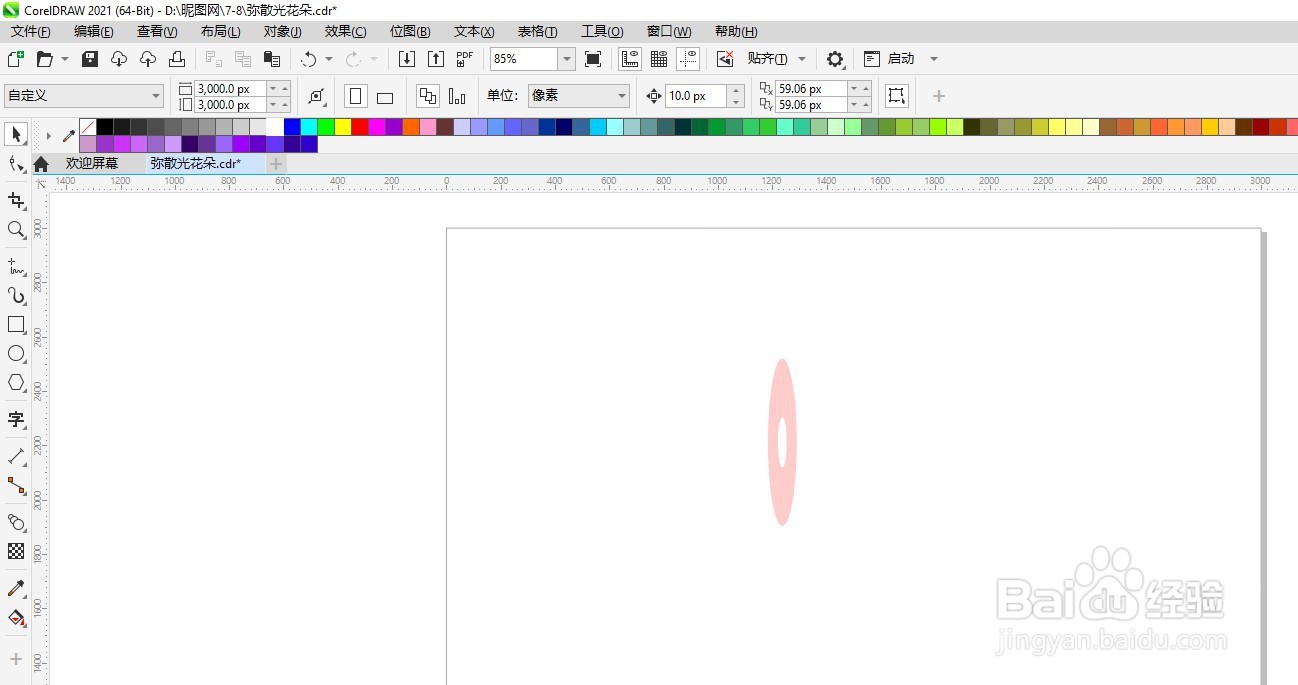
2、选中两个圆,对齐工具对齐椭圆底部

3、填充自己喜欢的颜色
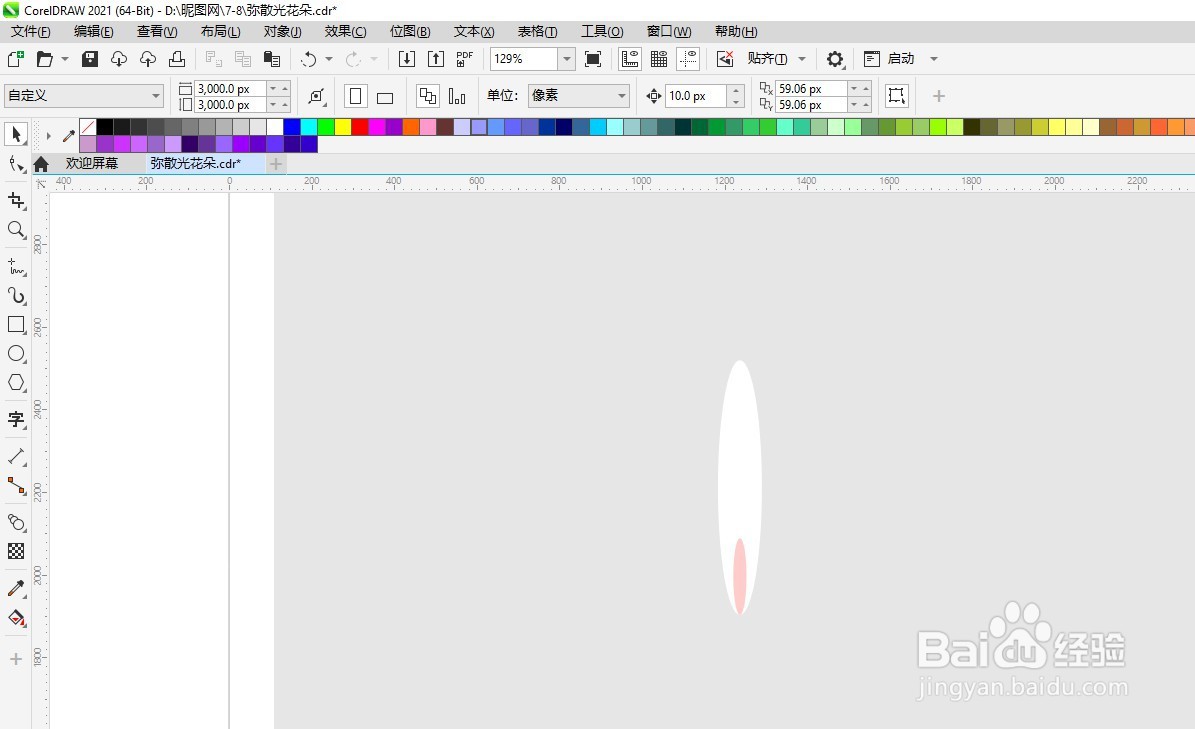
4、选中对象,找到调和工具,调和两个椭圆,步数改为100

5、选中对象单击对象,将中心远点网边上移动
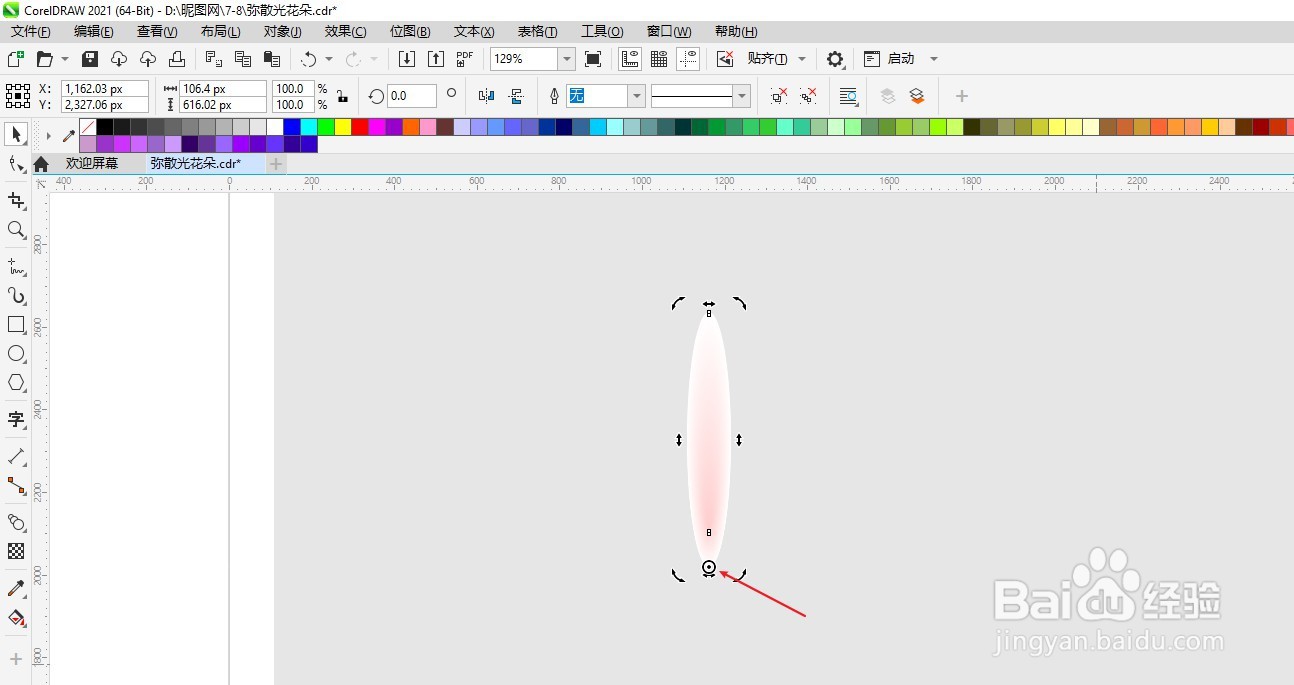
6、按住旋转按钮,移动花瓣鼠标单击一下复制一个花瓣
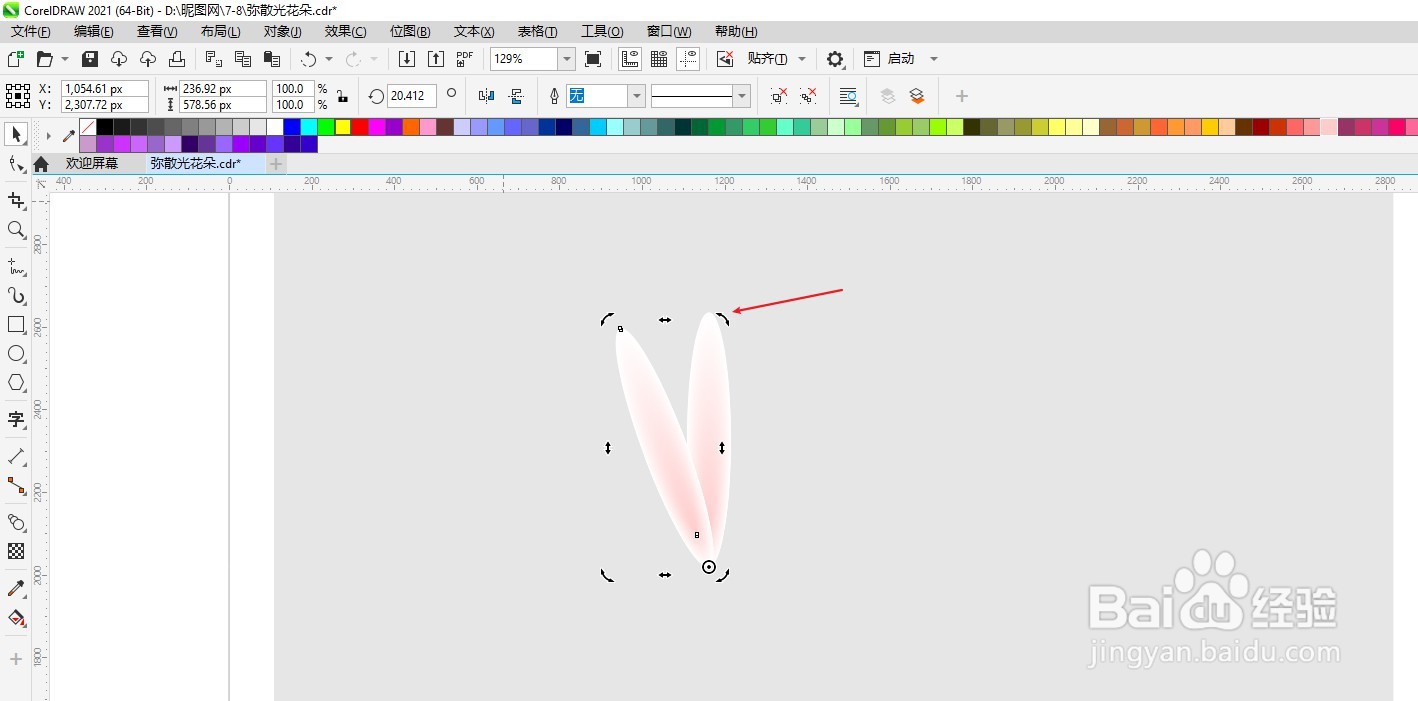
7、ctrl键+d键重复复制一圈

8、按住ctrl键画个小的正圆当作花蕊
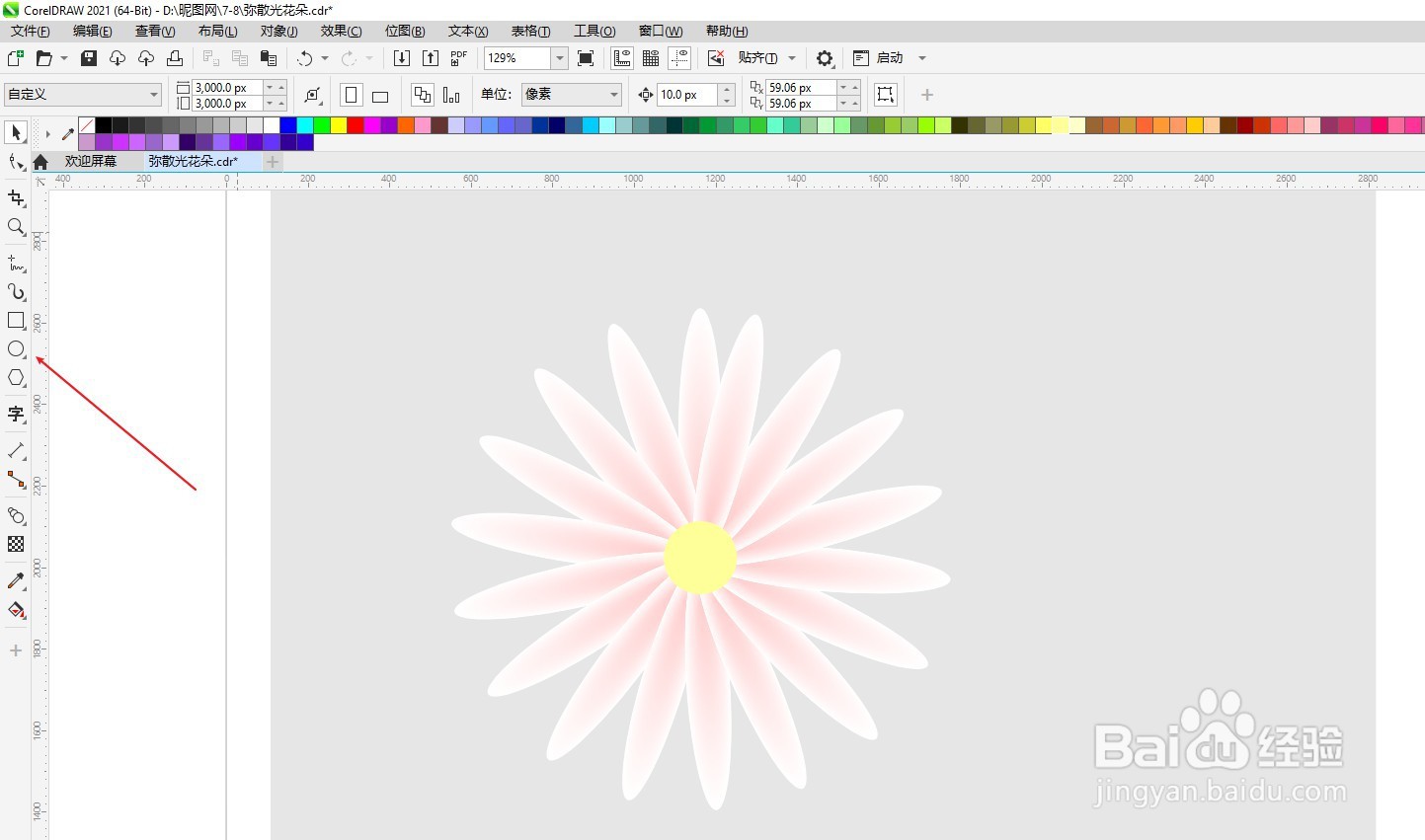
9、渐变工具,调整花蕊颜色

时间:2026-04-28 09:45:11
1、新建画布,画个椭圆再复制一个椭圆同比缩小
2、选中两个圆,对齐工具对齐椭圆底部
3、填充自己喜欢的颜色
4、选中对象,找到调和工具,调和两个椭圆,步数改为100
5、选中对象单击对象,将中心远点网边上移动
6、按住旋转按钮,移动花瓣鼠标单击一下复制一个花瓣
7、ctrl键+d键重复复制一圈
8、按住ctrl键画个小的正圆当作花蕊
9、渐变工具,调整花蕊颜色
