联想7400粉盒加粉怎样清零

 时间:2026-02-14 02:23:25

1、打开盖子

先找到并打开你的联想7400打印机下面的盖子。

联想7400粉盒加粉怎样清零

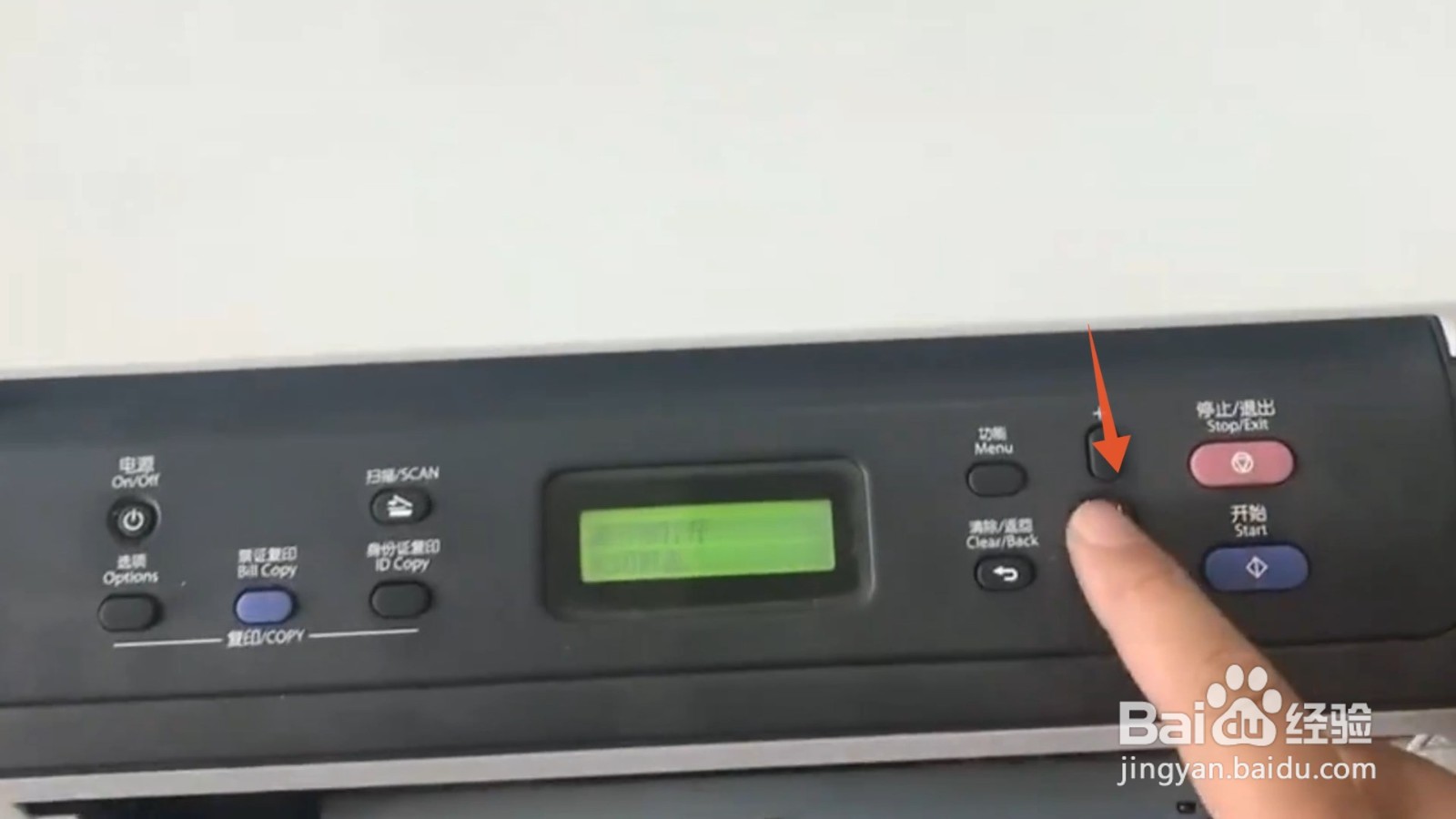
2、按下确认按钮

再找到打印机上方的确认按钮,用你的手指长按这个按钮。

联想7400粉盒加粉怎样清零

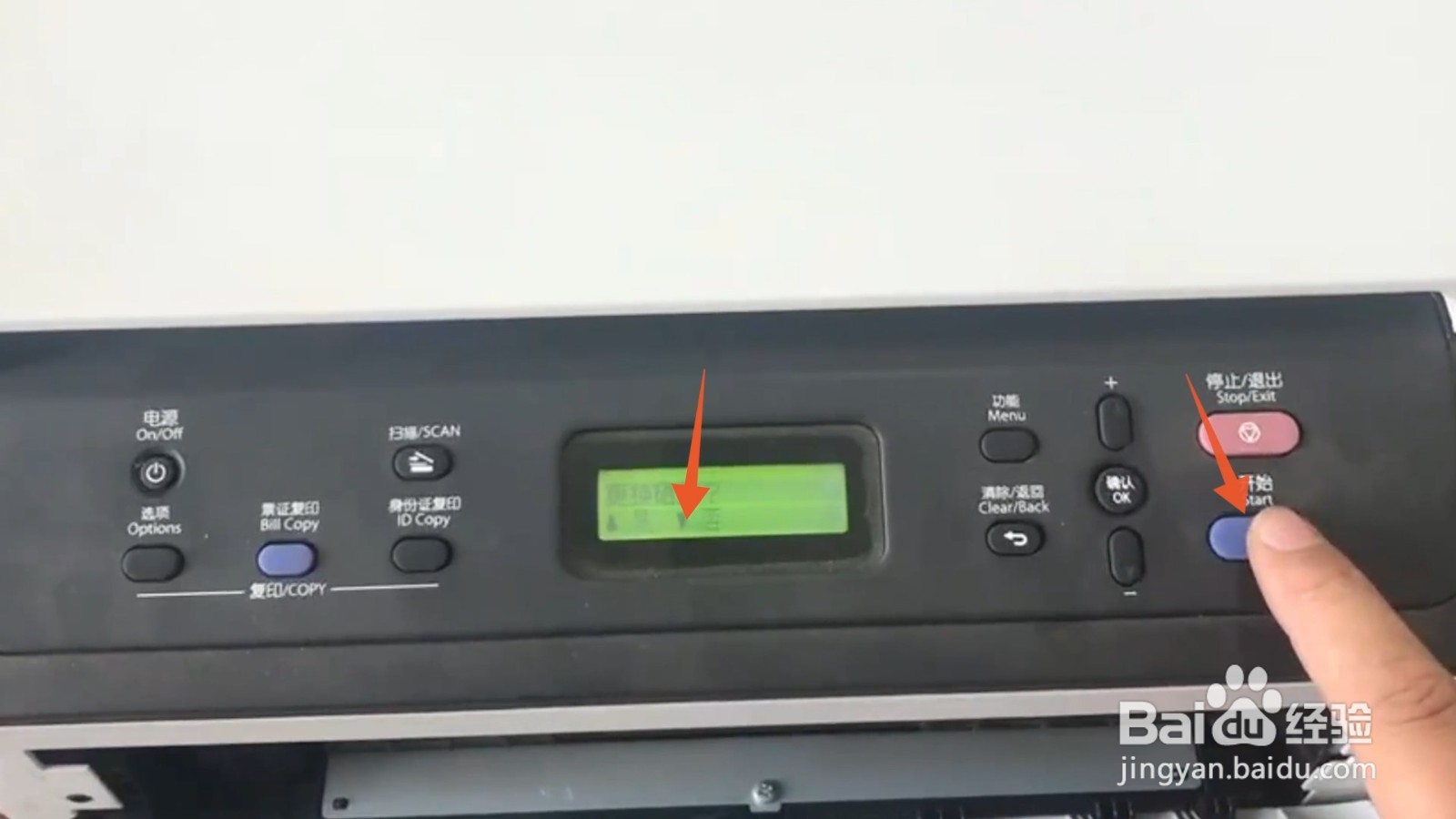
3、按下开始按钮

打印机屏幕出现是否更换硒鼓的问题后点击右侧的开始按钮。

联想7400粉盒加粉怎样清零

4、按下加号按钮

再找到并连续按下上方的加号按钮,让打印机屏幕上的数字变成11。

联想7400粉盒加粉怎样清零

5、再按下确认按钮

再按下下面的确认按钮,打印机屏幕进入到清除的状态。

联想7400粉盒加粉怎样清零

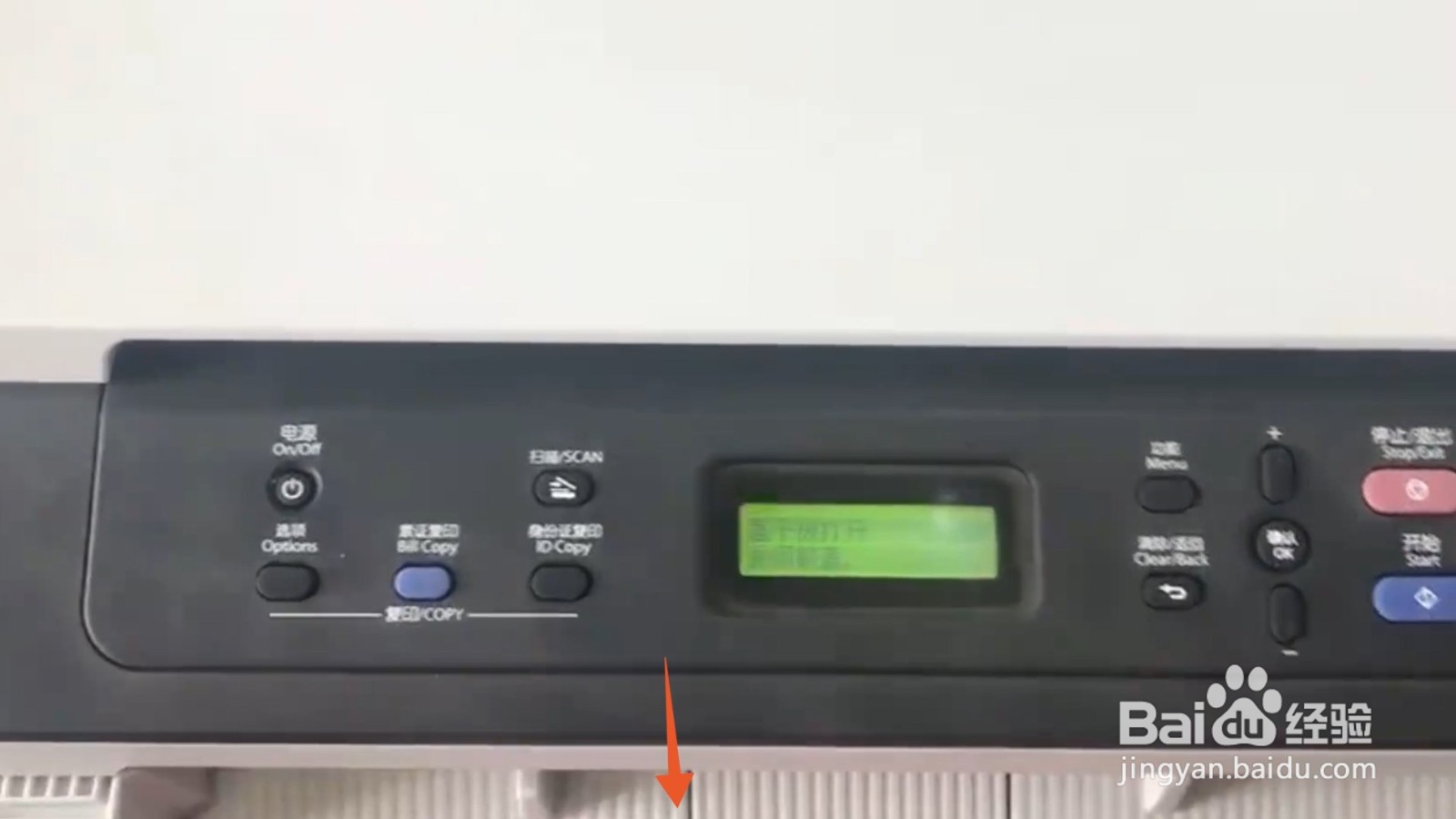
6、关上盖子

关上刚刚打开的打印机下面的盖子,等待打印机清零就可以了。

联想7400粉盒加粉怎样清零

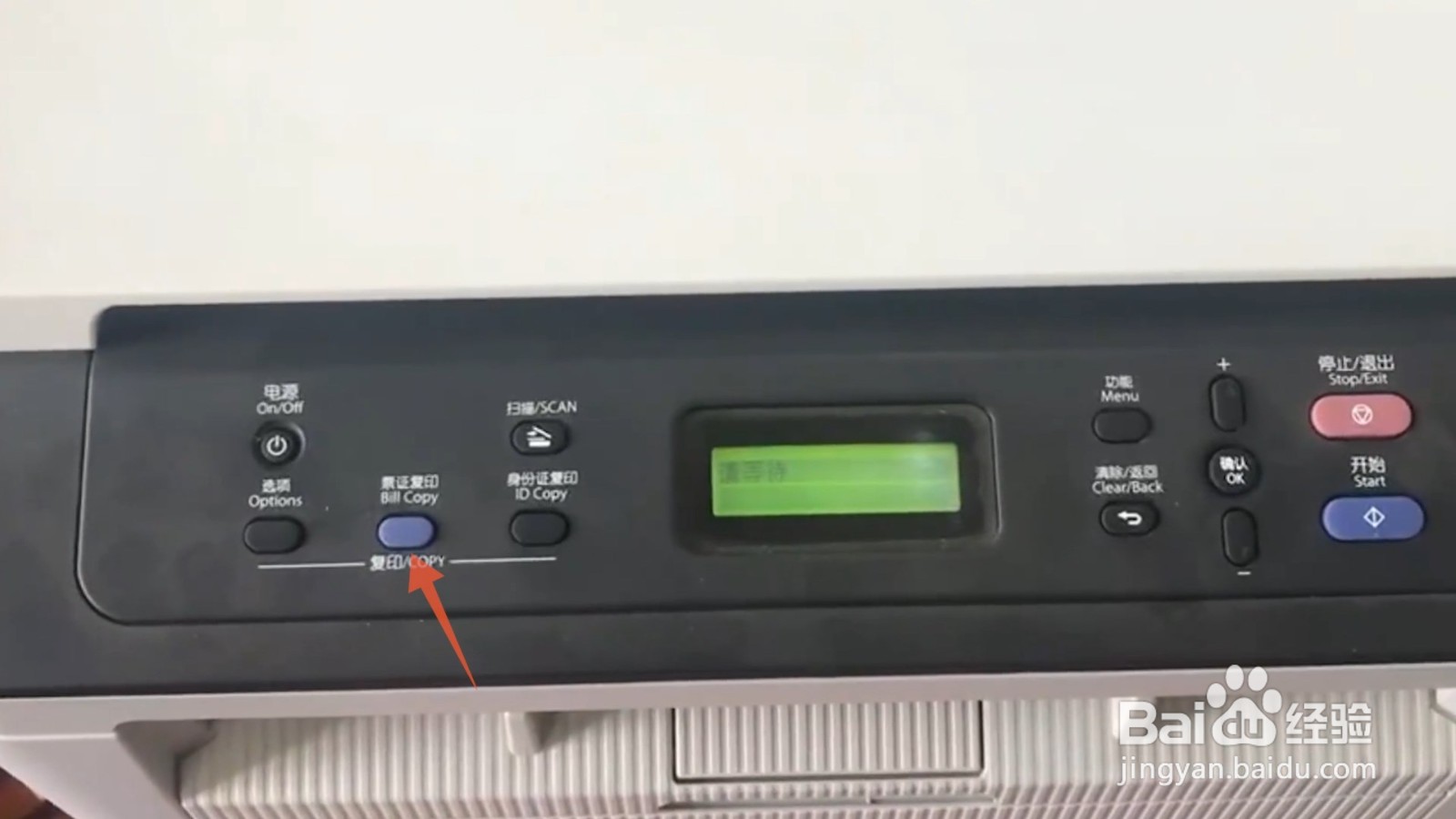
7、按下复印按钮

如果你想要进行复印的话,就直接按下左侧的复印按钮就可以了。
联想7400粉盒加粉怎样清零

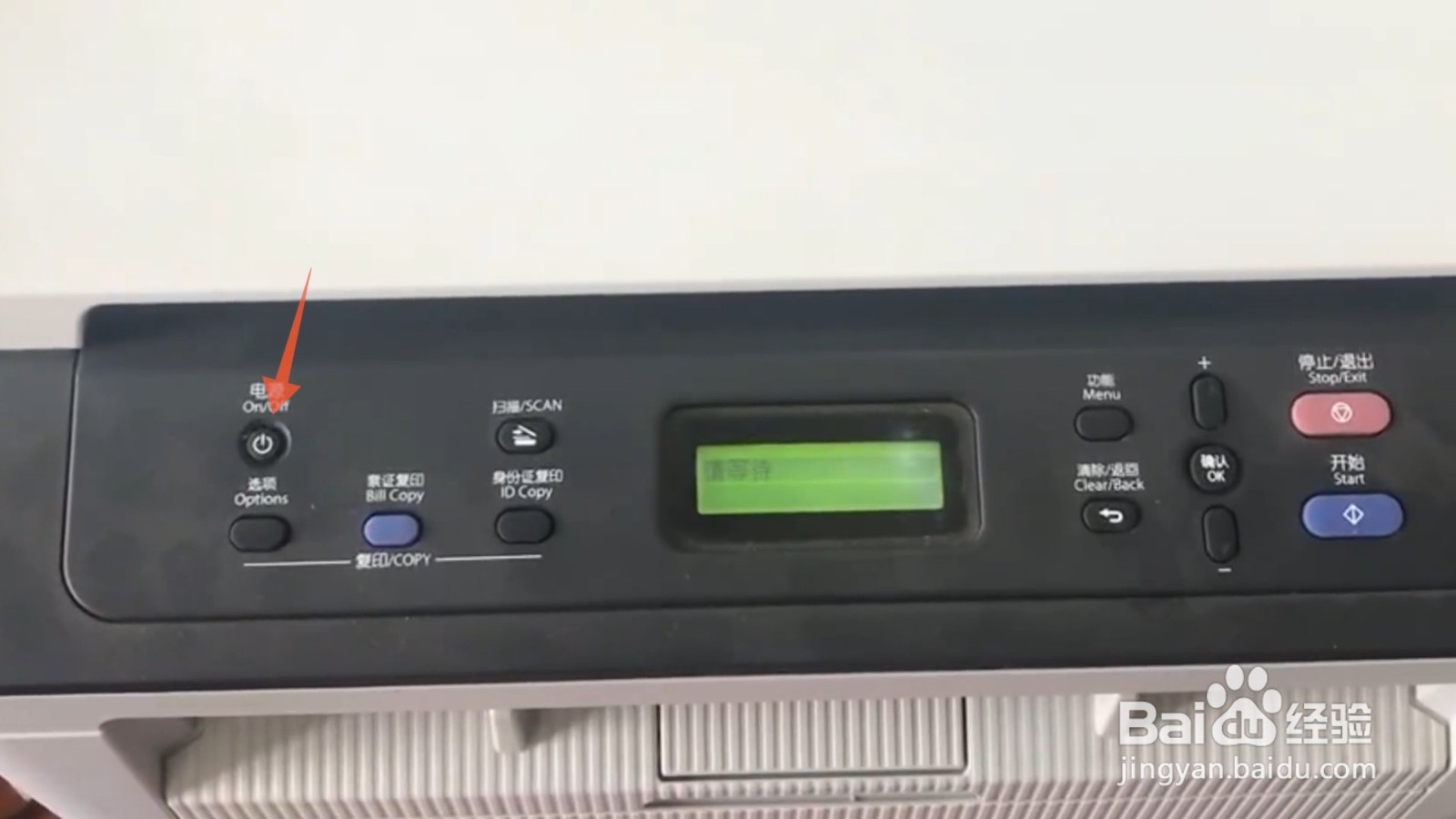
8、按下电源

如果想要关闭打印机,就直接按下最左侧的电源按钮就可以了。

联想7400粉盒加粉怎样清零

  • 联想m7400pro更换墨粉盒怎么清零
  • 联想m7400pro硒鼓清零
  • 联想打印机m7400pro清零步骤
  • 联想m7400更换墨粉盒怎么清零
  • 联想打印机m7400W清零方法
  • 热门搜索
    澳门城市大学怎么样 月经量太少怎么办 奇迹法师怎么加点 小米4怎么root 动脉硬化怎么治 怎么炒股票 郑州铁路职业技术学院怎么样 凤雏怎么死的 罗永浩事件是怎么回事 脚垫怎么去除