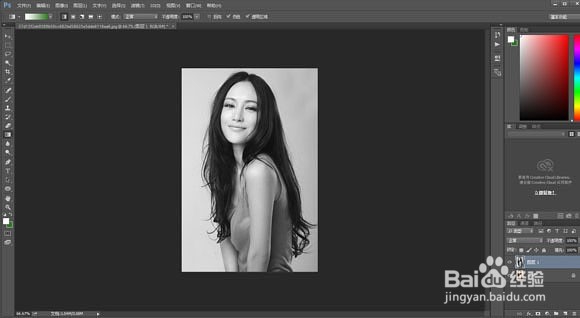
1、打开图片,ctrl+j复制一层,

2、ctri+shift+u去色,
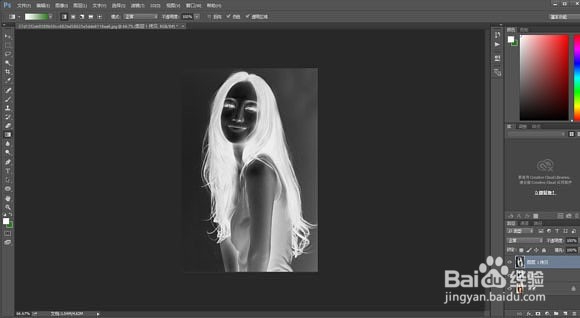
3、ctrl+j复制去色层,ctrl+i反相。
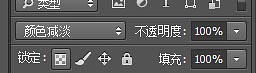
4、混合模式,颜色减淡。
5、此时图片应该是这个样子的。
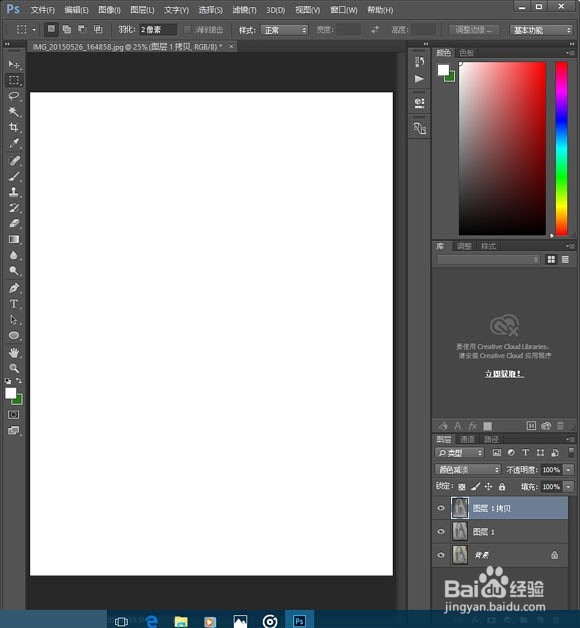
6、执行“滤镜—其他—最小值”两个像素。

7、双击图层缩略图,按住alt向右拖动下一图层。

8、合并图层1图层一副本,添加图层蒙版,在图层蒙版执行“滤镜—杂色—添加杂色”。
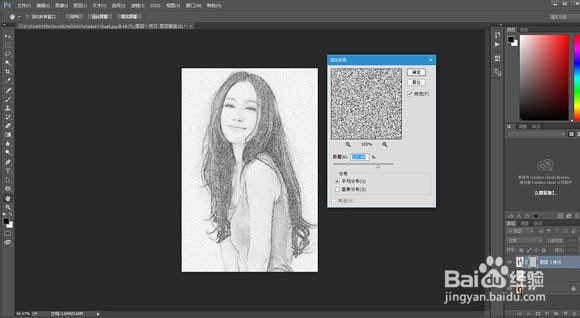
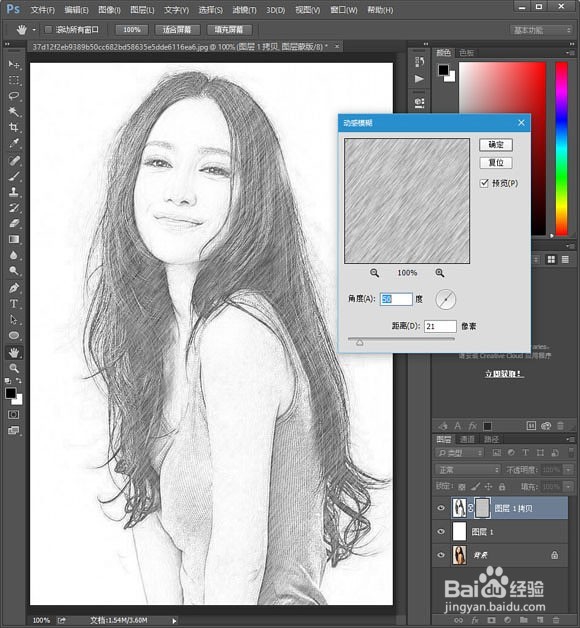
9、在图层曾蒙版上执行“滤镜—模糊—动感迷糊”。
10、添加纸片素材——把图片添加到素材
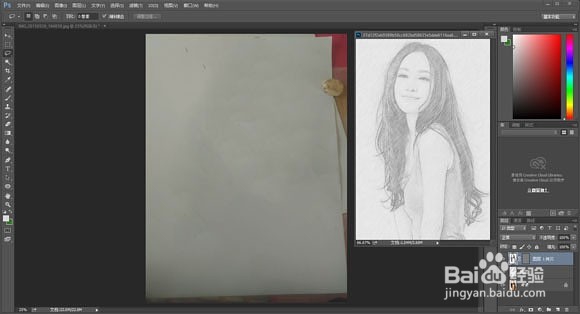
11、最终完成

时间:2024-10-13 06:18:56
1、打开图片,ctrl+j复制一层,
2、ctri+shift+u去色,
3、ctrl+j复制去色层,ctrl+i反相。
4、混合模式,颜色减淡。
5、此时图片应该是这个样子的。
6、执行“滤镜—其他—最小值”两个像素。
7、双击图层缩略图,按住alt向右拖动下一图层。
8、合并图层1图层一副本,添加图层蒙版,在图层蒙版执行“滤镜—杂色—添加杂色”。
9、在图层曾蒙版上执行“滤镜—模糊—动感迷糊”。
10、添加纸片素材——把图片添加到素材
11、最终完成
