PS(Photoshop)怎么调整的图片形状大小

 时间:2026-04-23 12:38:17

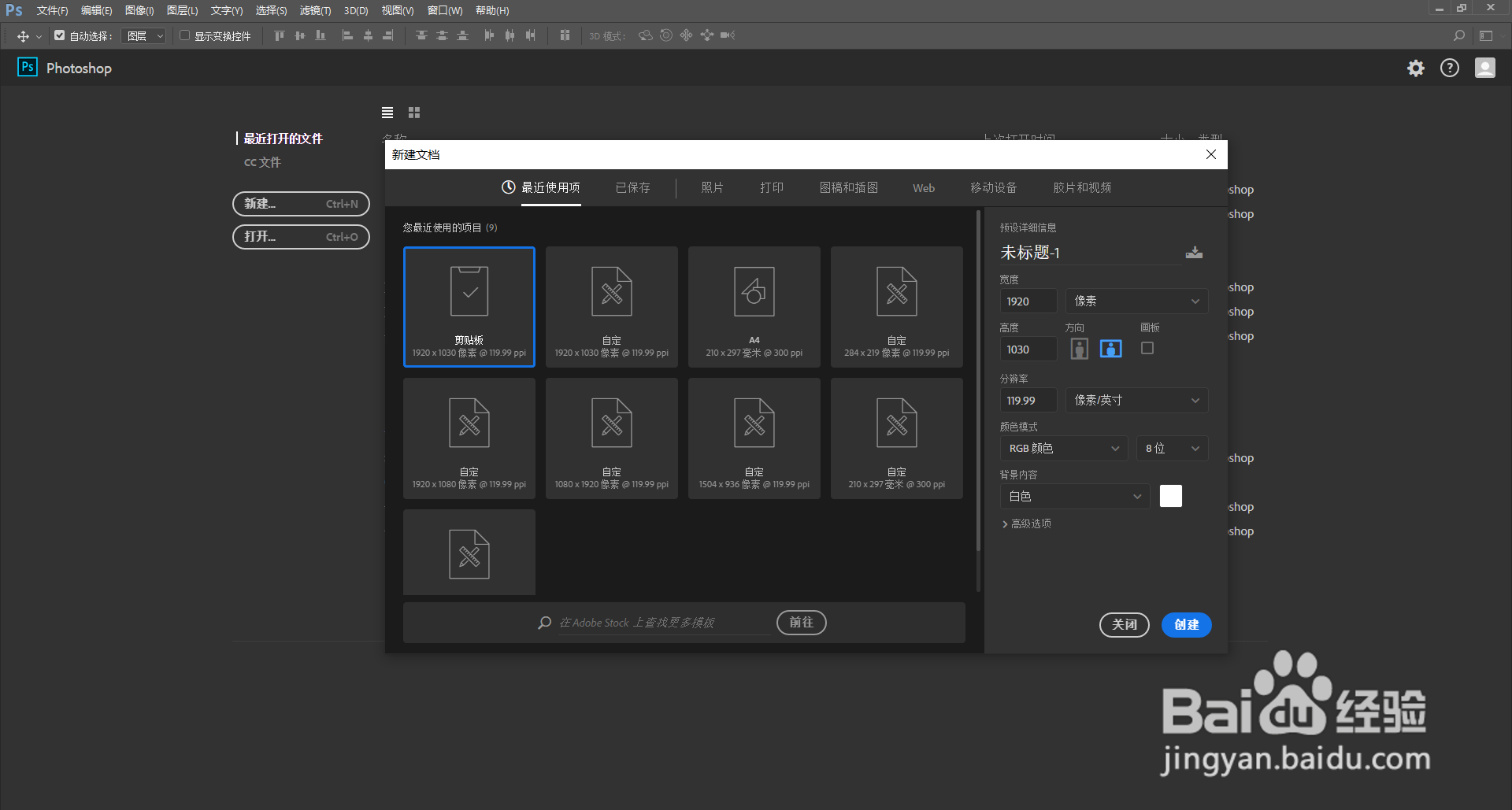
1、打开桌面上的Photoshop(小编使用的是Photoshop CC 2017版本)。
PS(Photoshop)怎么调整的图片形状大小

2、新建文档。

PS(Photoshop)怎么调整的图片形状大小

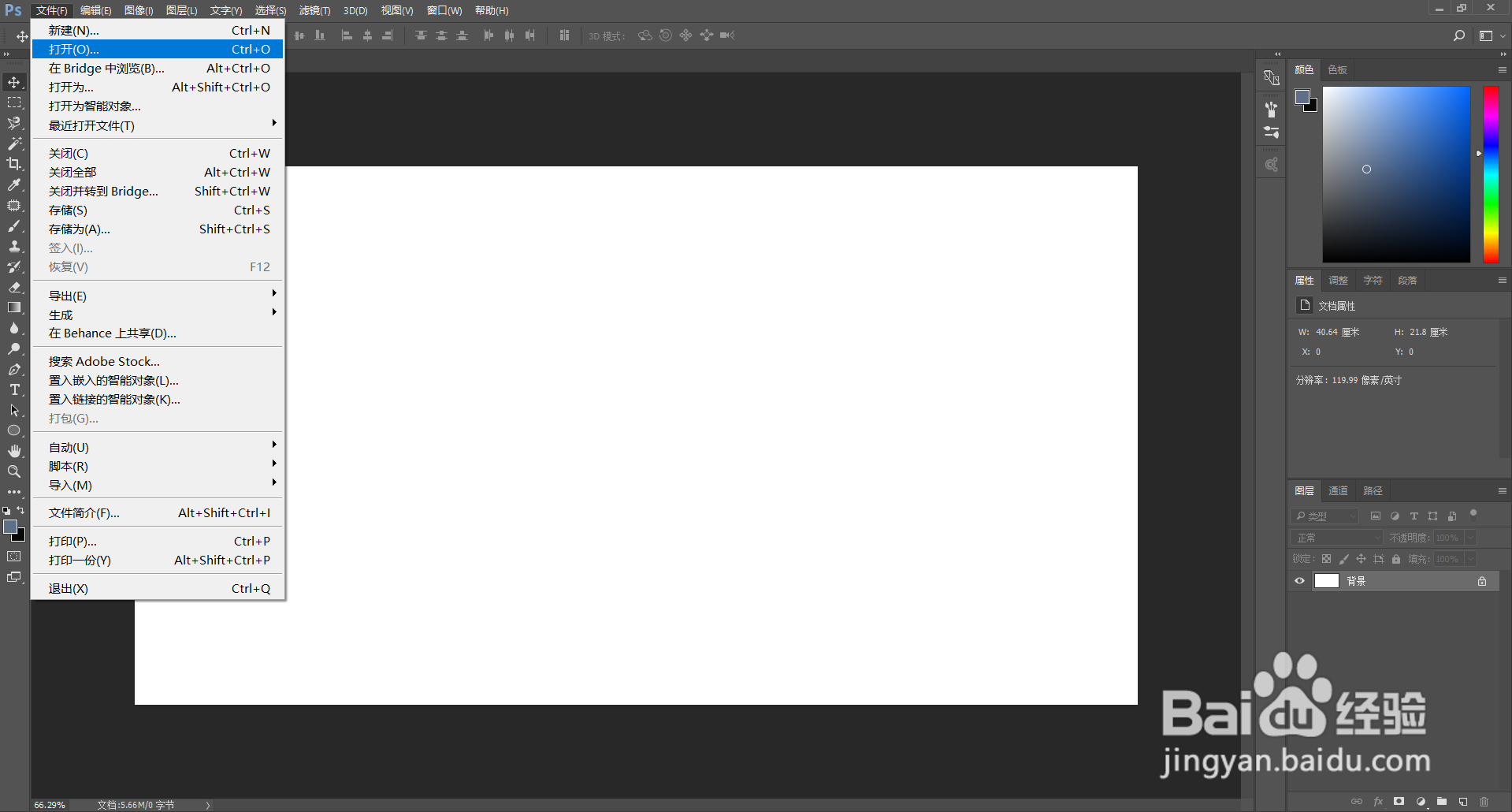
3、在菜单栏找到并依次点击【文件】、【打开】来打开图片。

PS(Photoshop)怎么调整的图片形状大小

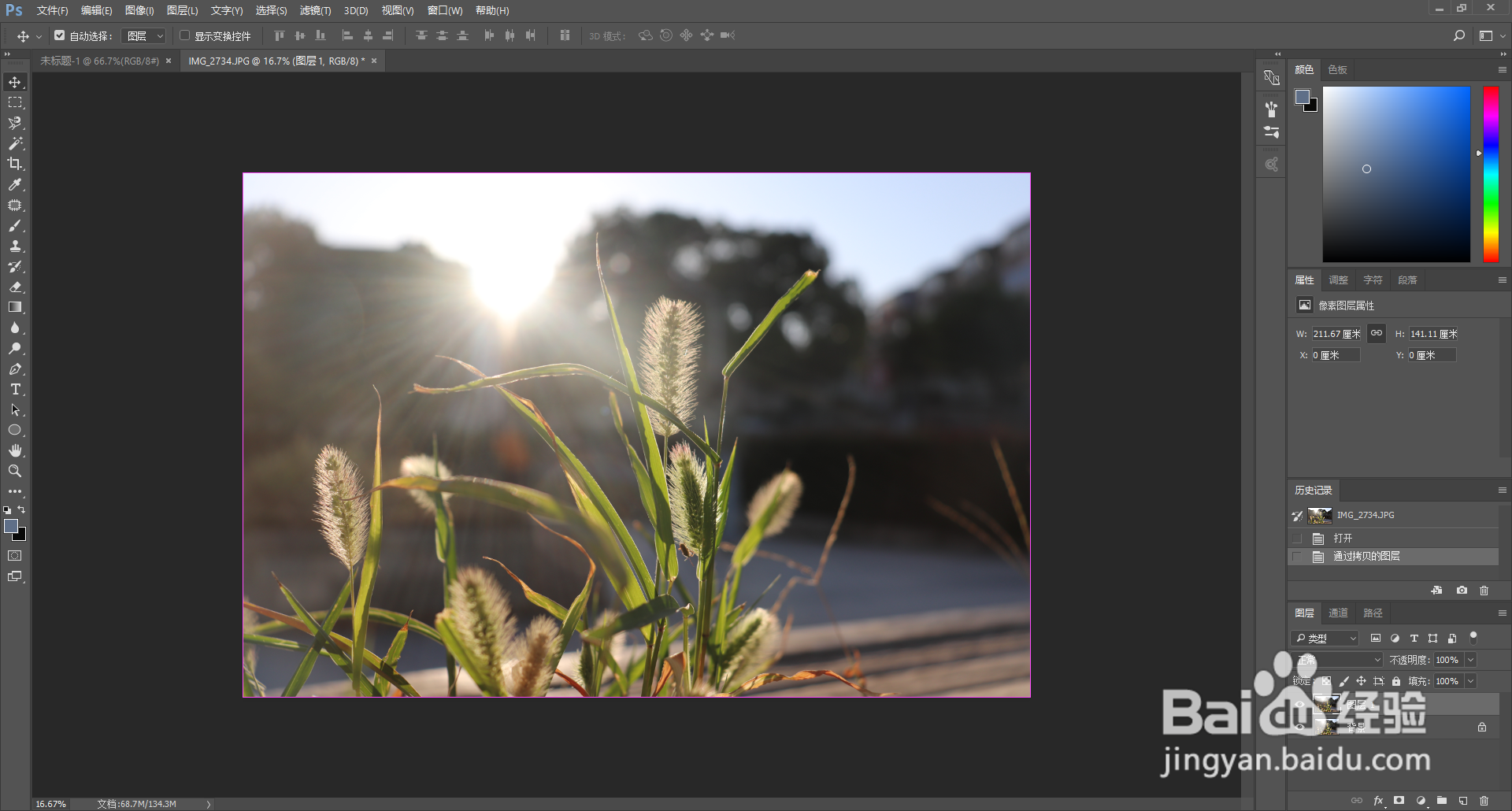
4、在打开的图片使用快捷键【ctrl】+【J】复制图层。

PS(Photoshop)怎么调整的图片形状大小

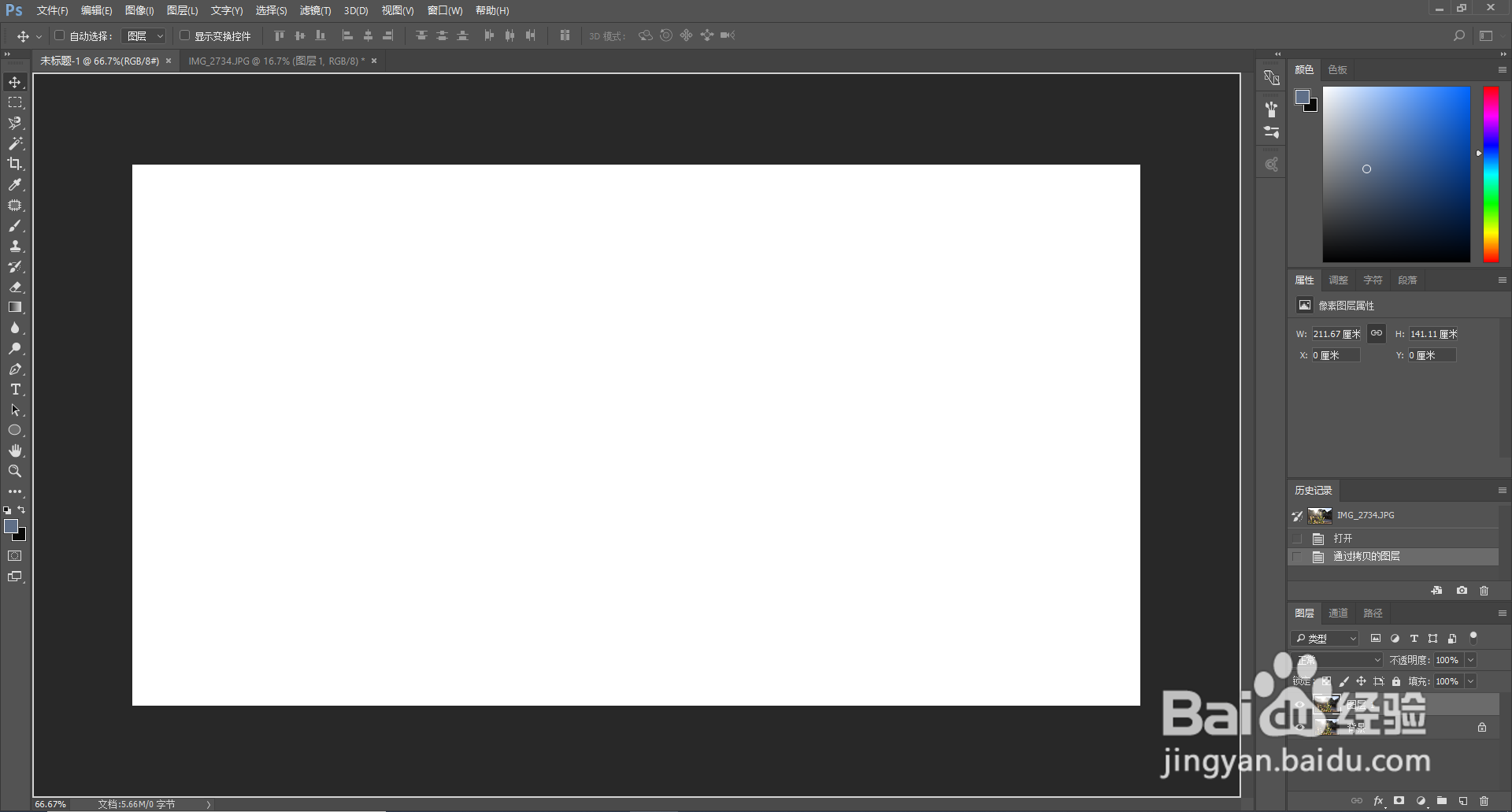
5、用鼠标将复制好的图片拖拽到新建的文档上。

PS(Photoshop)怎么调整的图片形状大小

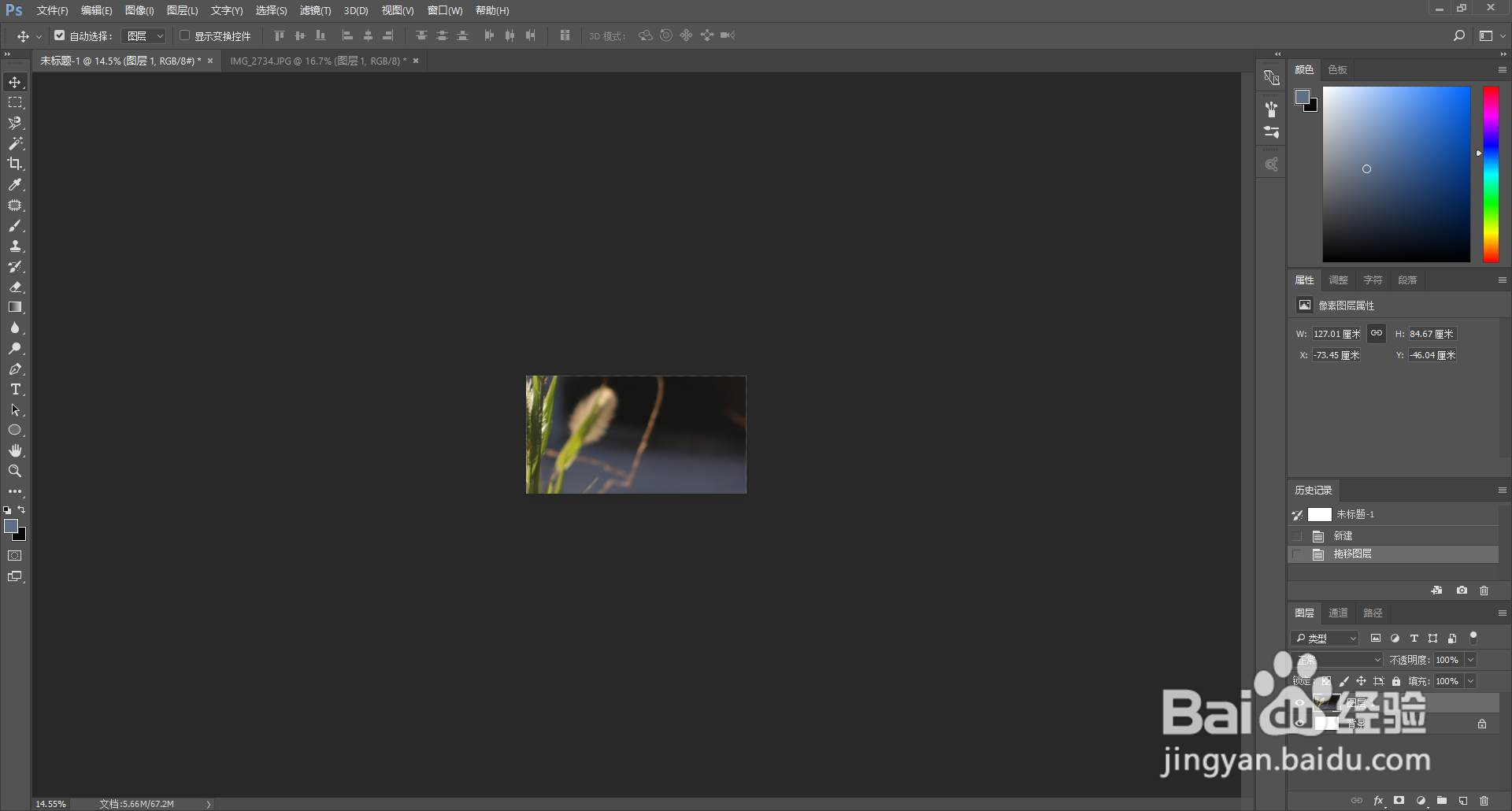
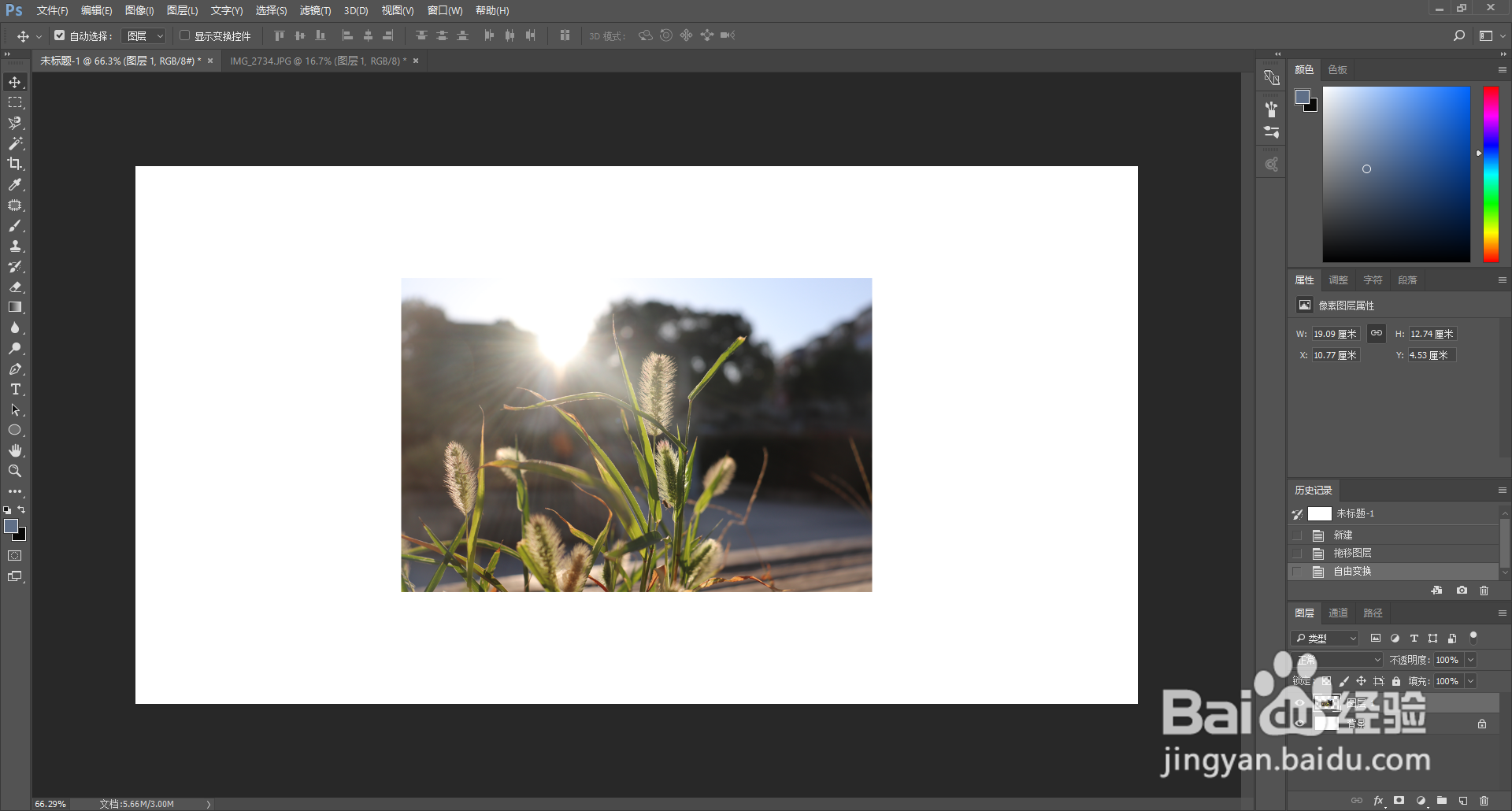
6、可以看到拖拽过来的图片比画布大了不少。

PS(Photoshop)怎么调整的图片形状大小

7、按住键盘上的【alt】,滚动鼠标的滚轴将画布缩小。

PS(Photoshop)怎么调整的图片形状大小

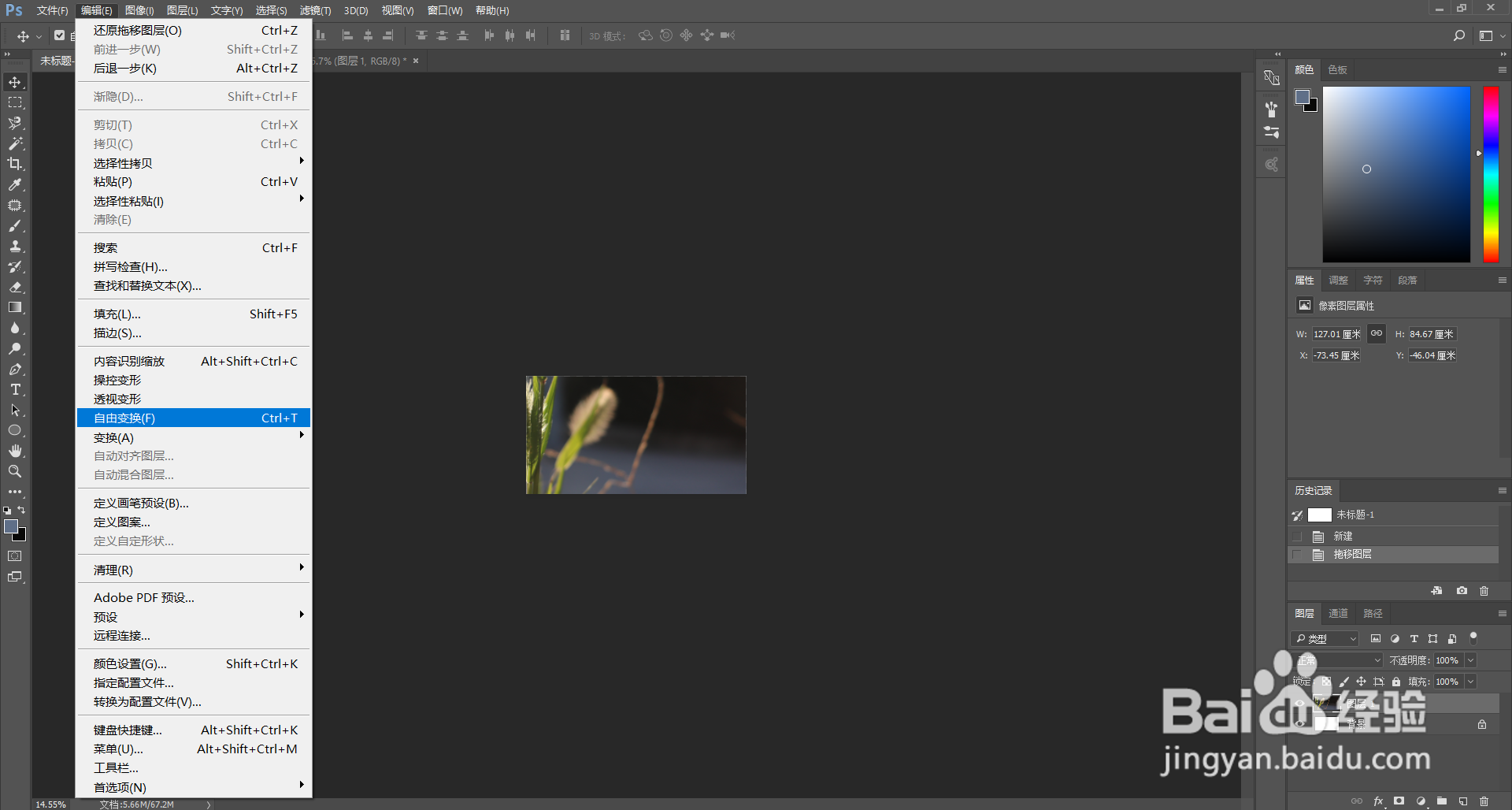
8、在菜单栏找到并依次点击【编辑】、【自由变换】进入图片形状大小编辑界面。
PS(Photoshop)怎么调整的图片形状大小

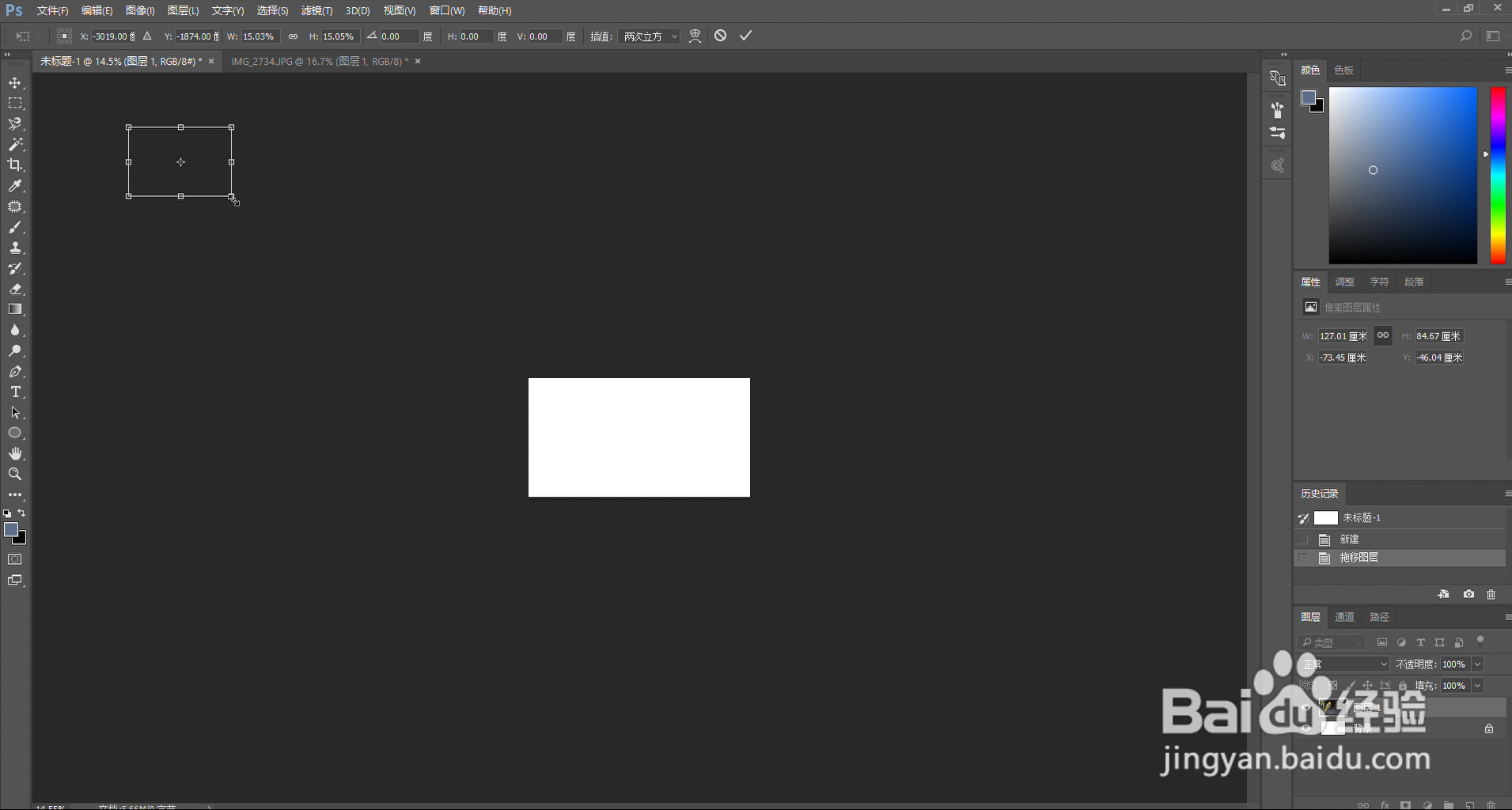
9、将鼠标放到图片的四个角其中的一个,当出现如图所示的双箭头时鼠标点击,同时按住【shift】键,将图片缩小。

PS(Photoshop)怎么调整的图片形状大小

10、缩放到合适的大小时松手。

PS(Photoshop)怎么调整的图片形状大小

11、使用鼠标将图片移动到画布上,点击如图所示的【应用】图标退出图片形状大小编辑界面。

PS(Photoshop)怎么调整的图片形状大小

12、按住键盘上的【alt】,滚动鼠标的滚轴将画布放大,这样图片的形状大小就调整好了。
PS(Photoshop)怎么调整的图片形状大小

  • PS画圆的几种方法
  • ps如何画圆形线条
  • ps空心圆环怎么画
  • ps如何为圆形选区填充颜色
  • ps怎么画曲线并填充颜色
  • 热门搜索
    怀孕六个月应注意什么 农场蜂王浆有什么用 公司周年庆祝福语 小腿粗穿什么裤子显瘦 ig是什么意思 蹉跎岁月是什么意思 10万买什么车性价比高 失之交臂的意思 tablet是什么意思 睡眠面膜什么牌子好