淘宝有运费险的商品退货全流程

 时间:2026-05-02 11:23:23

1、打开淘宝,点击右下角的“我的淘宝”,点击“查看全部订单”,如下图。

淘宝有运费险的商品退货全流程

2、点击需要退货商品的订单,如下图。

淘宝有运费险的商品退货全流程

3、点击“退款”,如下图。

淘宝有运费险的商品退货全流程

4、点击“我要退货退款”,如下图。

淘宝有运费险的商品退货全流程

5、选择退款原因和退款方式,如下图。

淘宝有运费险的商品退货全流程

6、选择一个退款原因,点击即可,如下图。

淘宝有运费险的商品退货全流程

7、选择退货方式,上门取件即可,点击“确定”,如下图。

淘宝有运费险的商品退货全流程

8、点击“提交”,如下图。

淘宝有运费险的商品退货全流程

9、等待商家同意,商家同意后,退款页面如下所示。选择“上门时间”,如下图。

淘宝有运费险的商品退货全流程

10、选择一个合适的时间,点击“确定”,如下图。

淘宝有运费险的商品退货全流程

11、点击“立即下单”,可以看到“运费险抵扣12元”的说明,如下图。

淘宝有运费险的商品退货全流程

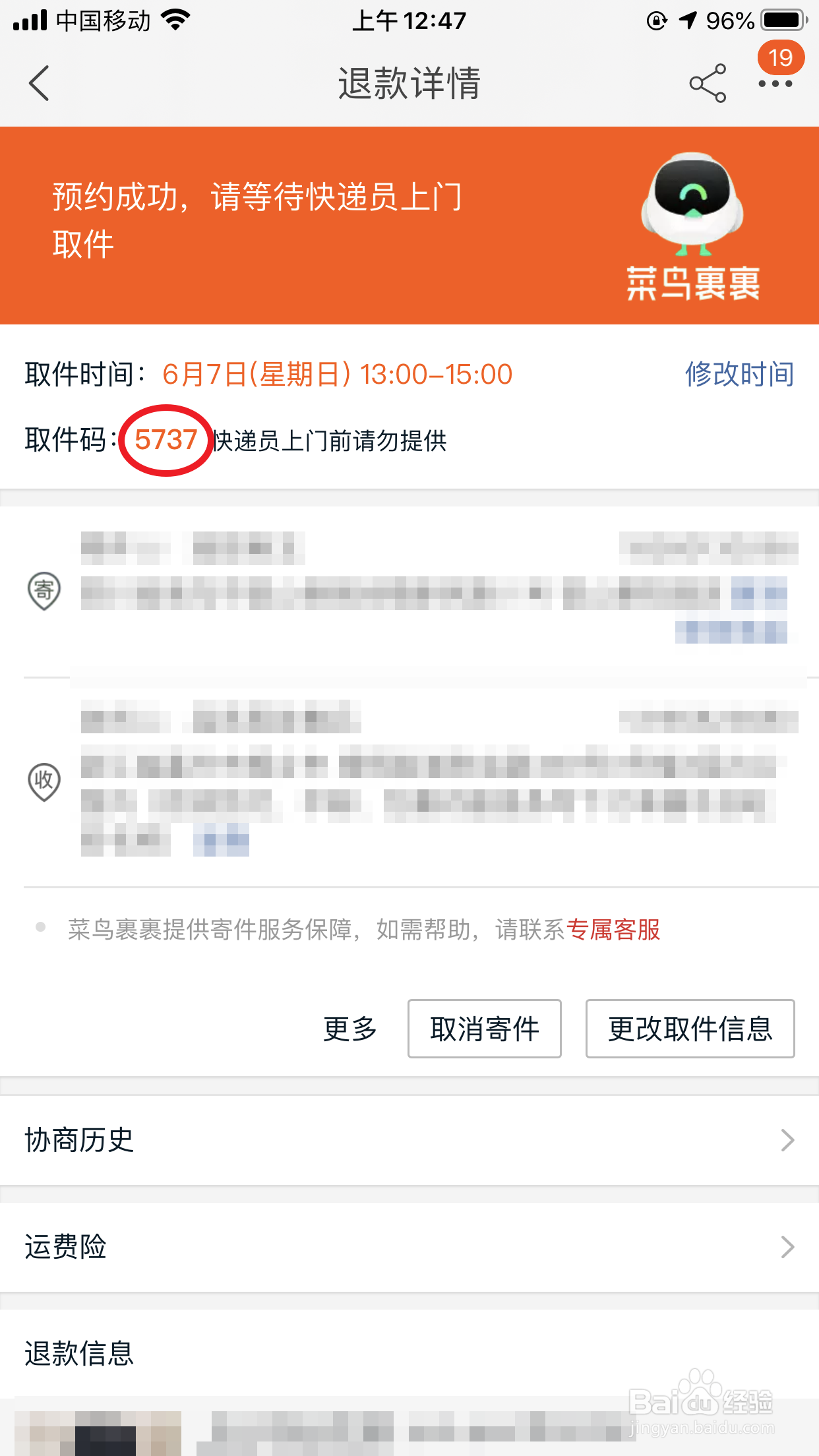
12、预约成功了,等待快递员上门取件就可以了,提供给快递员取件码就可以了。
淘宝有运费险的商品退货全流程

  • 淘宝买的运费险如何退货?
  • 快递发货了但还没揽件可以退款吗
  • 等待揽件怎么申请退款
  • 淘宝拦截退回怎么才能申请退款
  • 淘宝上门取件退货流程
  • 热门搜索
    浙江工商职业技术学院怎么样 柠檬片泡水减肥法 条款项怎么区分 甘肃旅游必去十大景点 赶集网怎么发布信息 徽章怎么获得 挪威旅游 郑州旅游地图 皇城相府旅游攻略 网上投简历怎么投