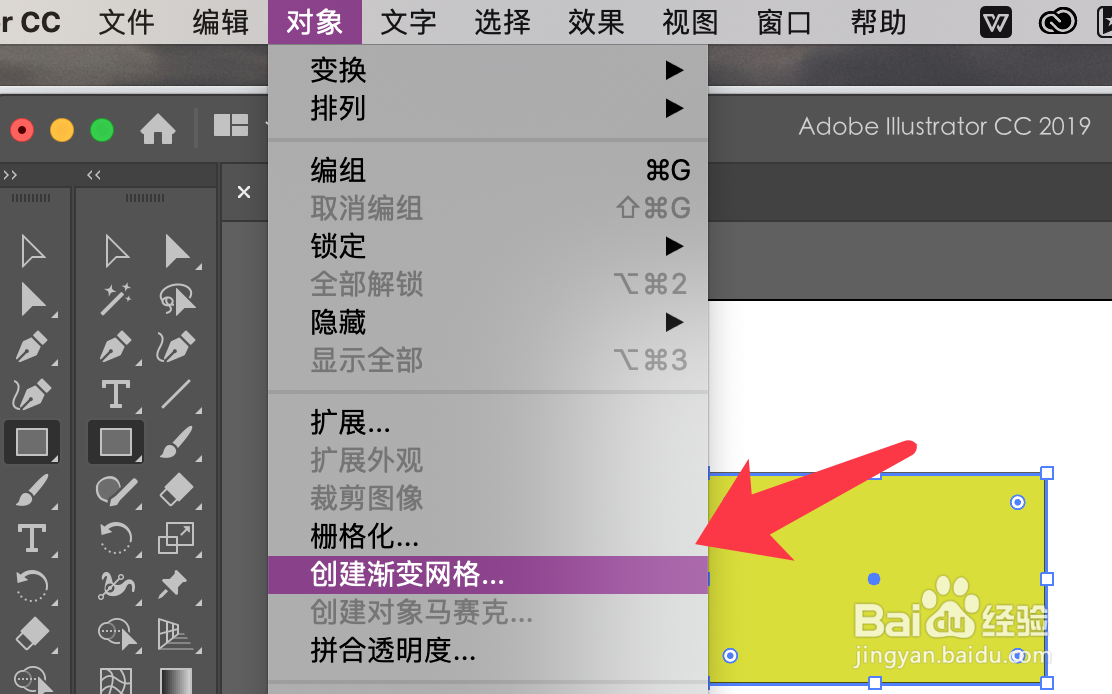
1、选中渐变对象,点击对象菜单,创建渐变网格。
2、输入需要的网格行和列数,数值越大渐变层次越细。

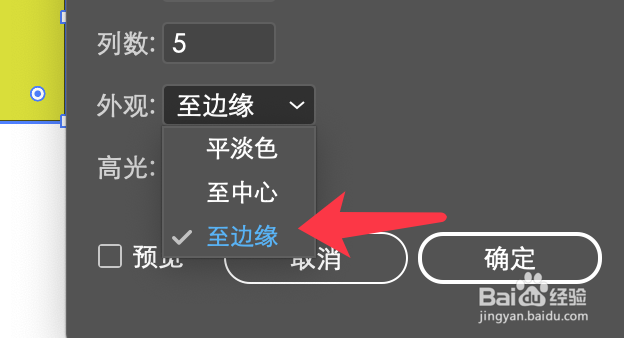
3、点击选择需要的外观,这里先看一下至边缘的效果。
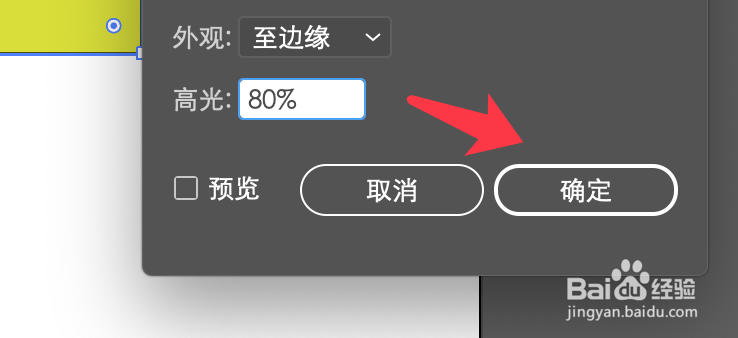
4、输入一个需要的高光参数值,点击确定即可。
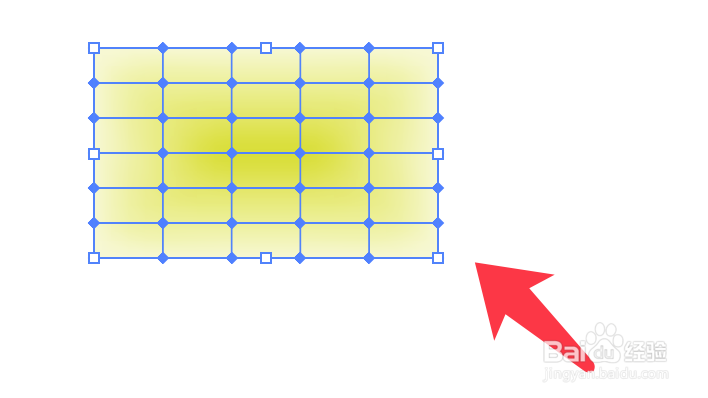
5、点击确定后网格添加完成,如下图。
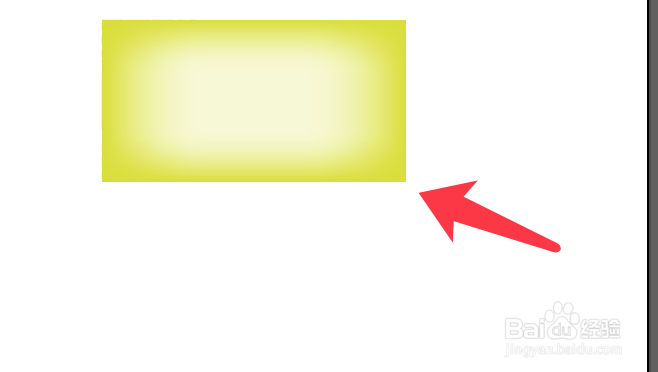
6、鼠标点击空白处不显示网格,对象渐变效果如下图。

7、将网格数值减少,并更改为至中心,再点击确定。

8、更改后,渐变效果如下图所示。
时间:2026-04-26 23:26:04
1、选中渐变对象,点击对象菜单,创建渐变网格。
2、输入需要的网格行和列数,数值越大渐变层次越细。
3、点击选择需要的外观,这里先看一下至边缘的效果。
4、输入一个需要的高光参数值,点击确定即可。
5、点击确定后网格添加完成,如下图。
6、鼠标点击空白处不显示网格,对象渐变效果如下图。
7、将网格数值减少,并更改为至中心,再点击确定。
8、更改后,渐变效果如下图所示。
