
Word文档如何插入泪滴形

 时间:2026-04-26 14:31:37

1、打开Word文档

Word文档如何插入泪滴形

2、点击“插入”菜单。

Word文档如何插入泪滴形

3、点击“形状”菜单。

Word文档如何插入泪滴形

4、点击“泪滴形”

Word文档如何插入泪滴形

5、插入泪滴形成功,选中插入对象,点击“格式”,并点击“形式样式”

Word文档如何插入泪滴形

6、点击“填充与线条”图标,修改对象样式。

Word文档如何插入泪滴形

7、点击“效果”图标,修改对象展示效果。

Word文档如何插入泪滴形

8、点击“大小与属性”图标,修改对象属性。

Word文档如何插入泪滴形

1、1、打开Word文档。

2、点击“插入”菜单。

3、点击“形状”菜单。

4、点击“泪滴形”。
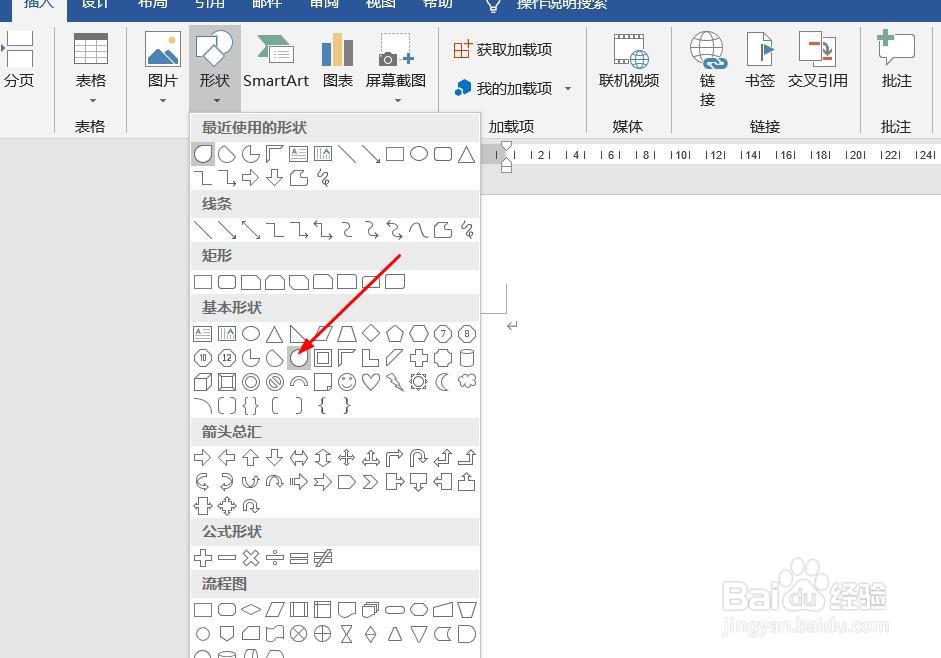
5、插入泪滴形成功,选中插入对象,点击“格式”,并点击“形式样式”。
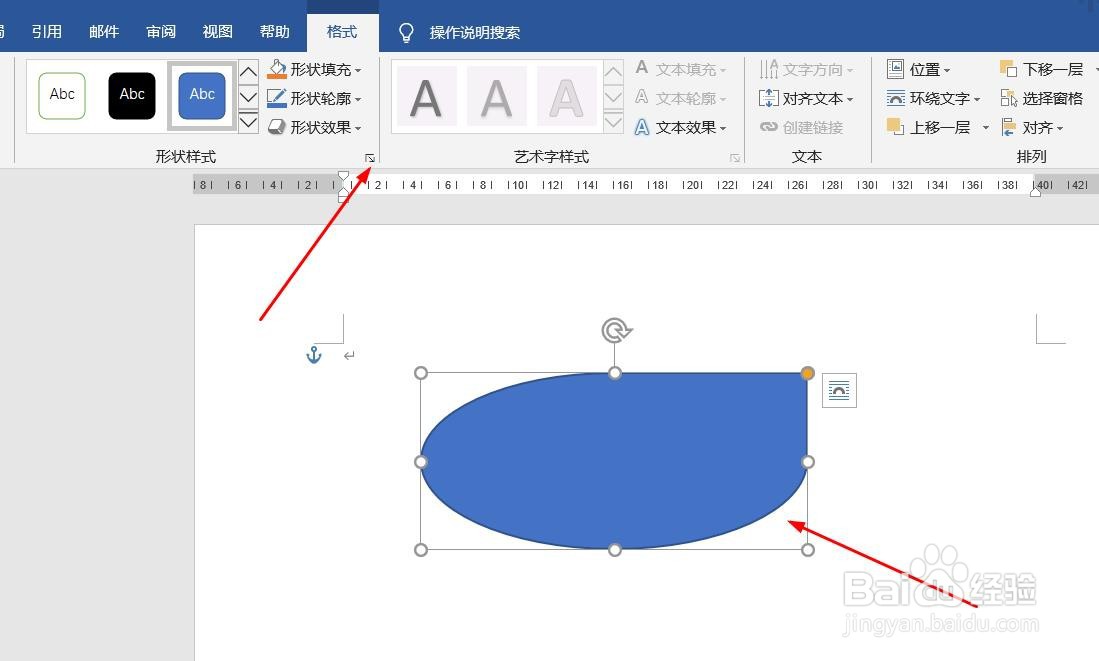
6、点击“填充与线条”图标,修改对象样式。

7、点击“效果”图标,修改对象展示效果。

8、点击“大小与属性”图标,修改对象属性。

  • 如何设置渐变填充?
  • 字体渐变色怎么弄
  • PS设计制作沙滩艺术字
  • Word如何设置字符的间距的缩放属性
  • word如何给文字添加网格底纹
  • 热门搜索
    被蚊子咬了怎么办 内热怎么调理 电子海报怎么制作 怎么投资 双手发麻是怎么回事 核桃怎么吃 英雄联盟劫怎么玩 柚子籽怎么种小盆栽 怎么寄东西 韩语怎么学