怎样在PS界面中同时显示多张图片

 时间:2026-04-22 06:03:05

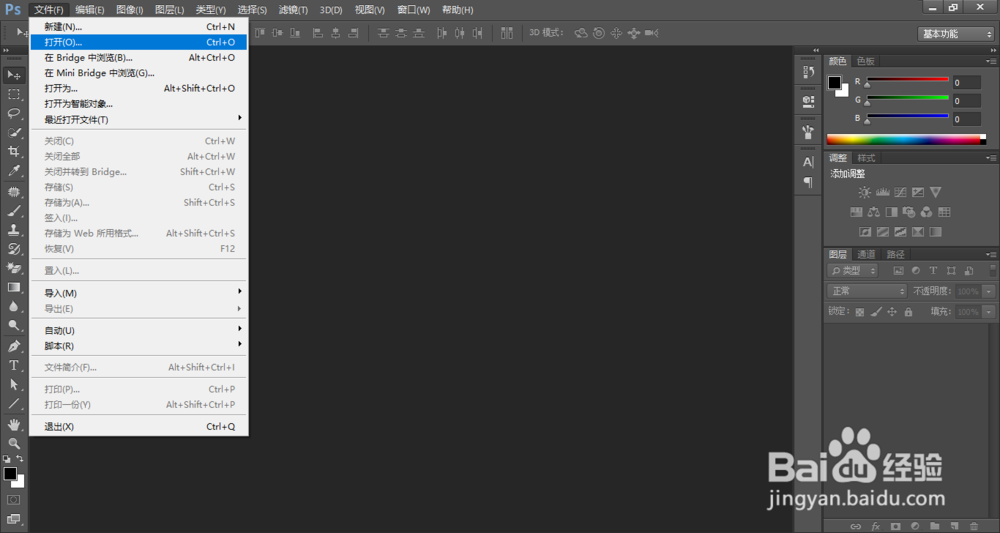
1、打开PS软件,点击文件--打开。

怎样在PS界面中同时显示多张图片

2、找到素材所在路径,选择多张图片。然后,点击打开。

怎样在PS界面中同时显示多张图片

3、可以看到屏幕闪过一幅幅图片,直到所选图片全部被打开。但是,此时只显示一张图片。

怎样在PS界面中同时显示多张图片

4、在菜单栏中,点击窗口--排列--平铺。

怎样在PS界面中同时显示多张图片

5、可以看到,所选的图片被按照一定方式平铺在界面中。我们可以同时对多张图片进行操作。

怎样在PS界面中同时显示多张图片

1、打开PS软件,点击文件--打开。

2、找到素材所在路径,选择多张图片。然后,点击打开。
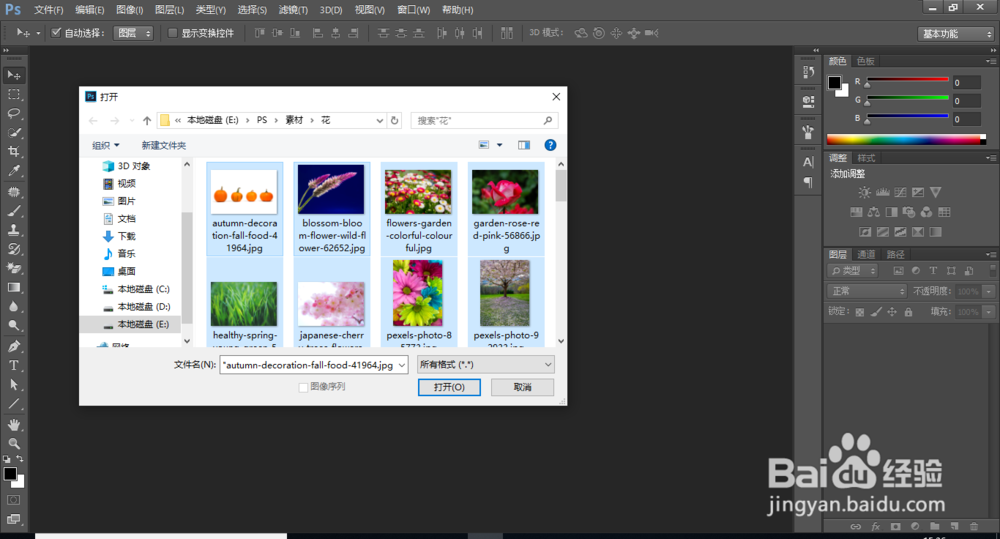
3、可以看到屏幕闪过一幅幅图片,直到所选图片全部被打开。但是,此时只显示一张图片。

4、在菜单栏中,点击窗口--排列--平铺。
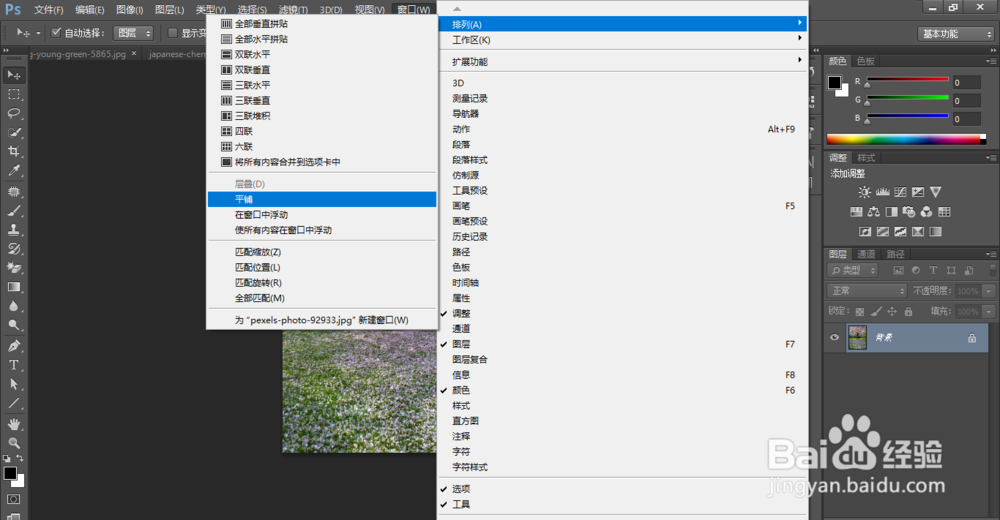
5、可以看到,所选的图片被按照一定方式平铺在界面中。我们可以同时对多张图片进行操作。

  • PS怎样关闭库面板?
  • Photoshop怎么设置自动存储恢复信息的间隔
  • 如何用PS覆盖掉图片中的障碍物
  • ps2020怎么使用旧版新建文档界面
  • 我们怎么在PS中删除图层
  • 热门搜索
    什么是中心对称图形 早上起床口苦是什么原因 karry什么意思 轩是什么意思 heart什么意思 三面红旗是什么 面首是什么 carrots是什么意思 花中四君子指的是什么 工业4.0是什么意思