WPS之表格 如何设置单元格中字体的颜色

 时间:2024-10-14 04:11:23

1、选中需要设置文字颜色的单元格,鼠标右键--设置单元格格式,会出现单元格格式对话框

WPS之表格 如何设置单元格中字体的颜色

2、在出现的单元格格式对话框中,选择字体选项卡。

WPS之表格 如何设置单元格中字体的颜色

3、点击颜色右边的倒三角,有常见的主题颜色和标准颜色,选择需要的颜色

WPS之表格 如何设置单元格中字体的颜色

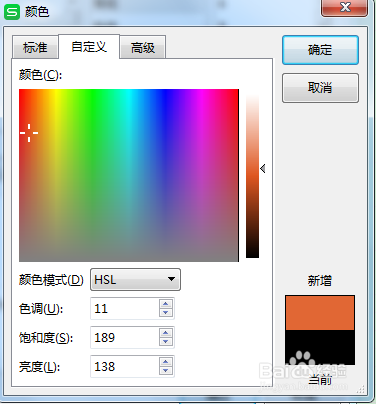
4、如需选择更多的颜色,点击颜色右边的倒三角--更多颜色,会出现颜色对话框

WPS之表格 如何设置单元格中字体的颜色

5、颜色对话框分为标准,自定义和高级。自定义和高级选项卡上面有显示选择颜色的RGB模式对应的红,绿,蓝数值,或者HSL模式对应的色调,饱和度,亮度数值。可以根据需要点击不同的选项卡,选择颜色,之后点击确定。

WPS之表格 如何设置单元格中字体的颜色WPS之表格 如何设置单元格中字体的颜色WPS之表格 如何设置单元格中字体的颜色

6、选择好颜色后,点击确定即可。图片以红色为例。

WPS之表格 如何设置单元格中字体的颜色WPS之表格 如何设置单元格中字体的颜色
  • WPS文档文本框如何设置随文字调整形状大小?
  • wps只指定行网格怎么设置
  • wps演示中如何制作绚烂流畅型过渡页面
  • word图片样式怎么设置
  • WPS文字处理 2022如何设置插入脚注
  • 热门搜索
    板鞋怎么洗 手机蓝牙怎么连接电脑 手机掉到水里怎么办 怎么盘丸子头 牛肉包子怎么做好吃 四明山旅游攻略 倩女幽魂手游攻略 湖南财政经济学院怎么样 江西庐山旅游攻略 英雄无敌7攻略