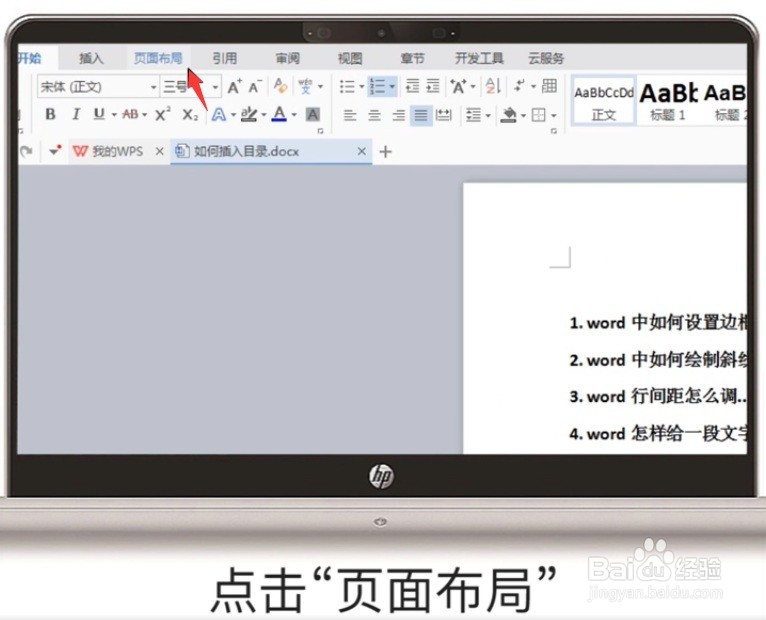
1、打开Word文档,点击【页面布局】。
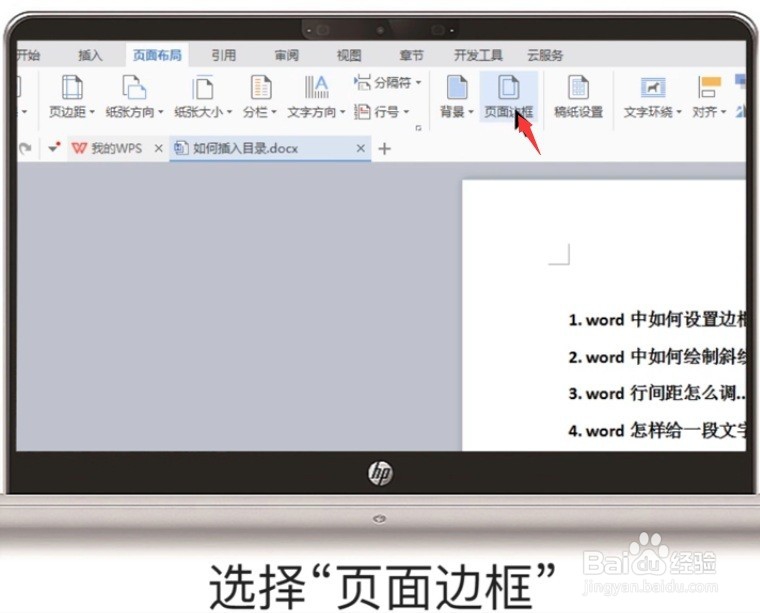
2、选择点击【政川扯页面边框】。
3、然后选择【季颂方框】选项,

4、选择所需的线菌脾型以及颜色和宽度,还可以打开【艺术型】,选择你想要的边框图案,点击【确定】。

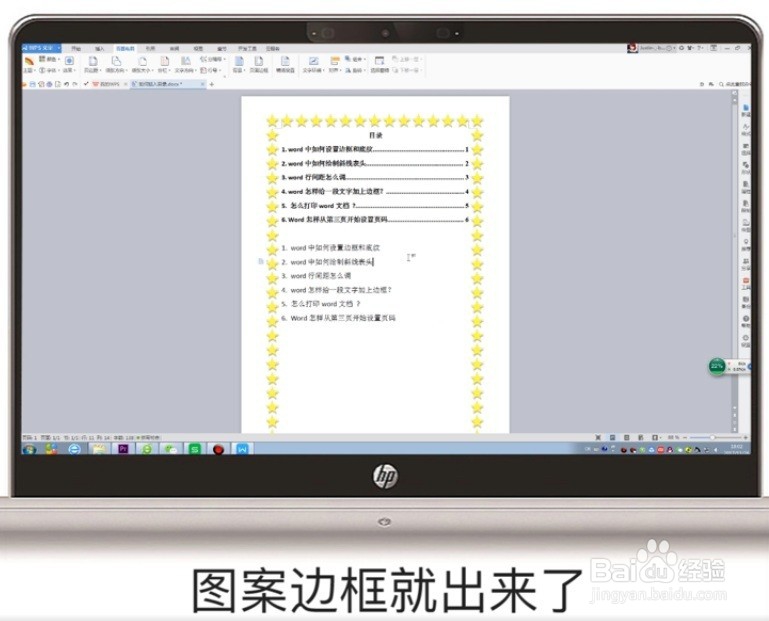
5、这样图案边框就出来了。
6、接下来我们设置底纹,再次点击【页面布局】,选择【背景】,选择【纹理】。

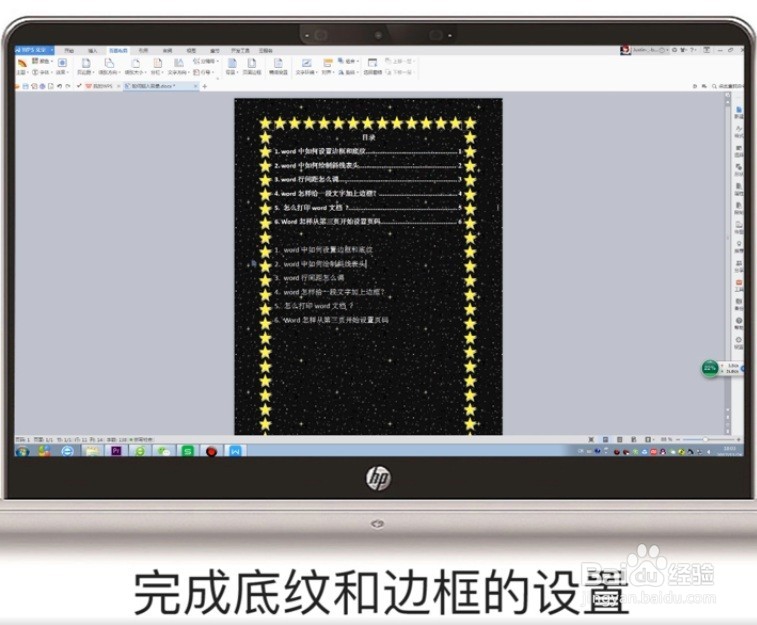
7、然后选择你想要的底纹,点击【确定】。可以看到底纹也出来了,这样我们就完成了边框和底纹的设置。
时间:2026-05-01 22:35:07
1、打开Word文档,点击【页面布局】。
2、选择点击【政川扯页面边框】。
3、然后选择【季颂方框】选项,
4、选择所需的线菌脾型以及颜色和宽度,还可以打开【艺术型】,选择你想要的边框图案,点击【确定】。
5、这样图案边框就出来了。
6、接下来我们设置底纹,再次点击【页面布局】,选择【背景】,选择【纹理】。
7、然后选择你想要的底纹,点击【确定】。可以看到底纹也出来了,这样我们就完成了边框和底纹的设置。
