win10 设置默认浏览器

 时间:2026-02-13 15:09:15

1、在 win10 系统中设置默沃虚搁认浏览器的位置和方法与之前的系统是不同的。

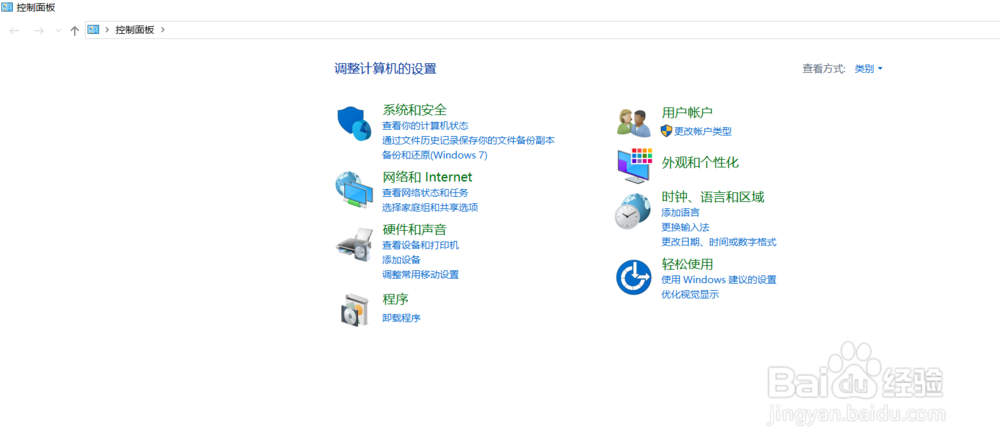
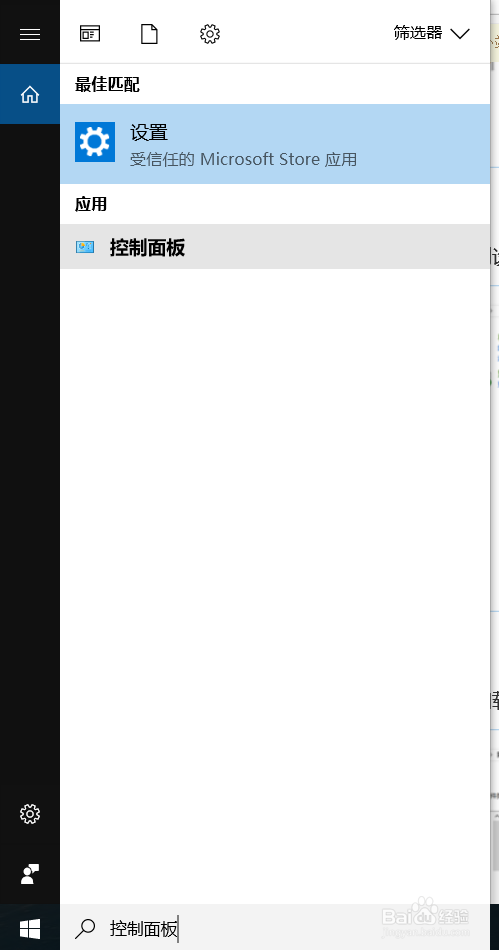
首先进入到控制面板。
win10 设置默认浏览器

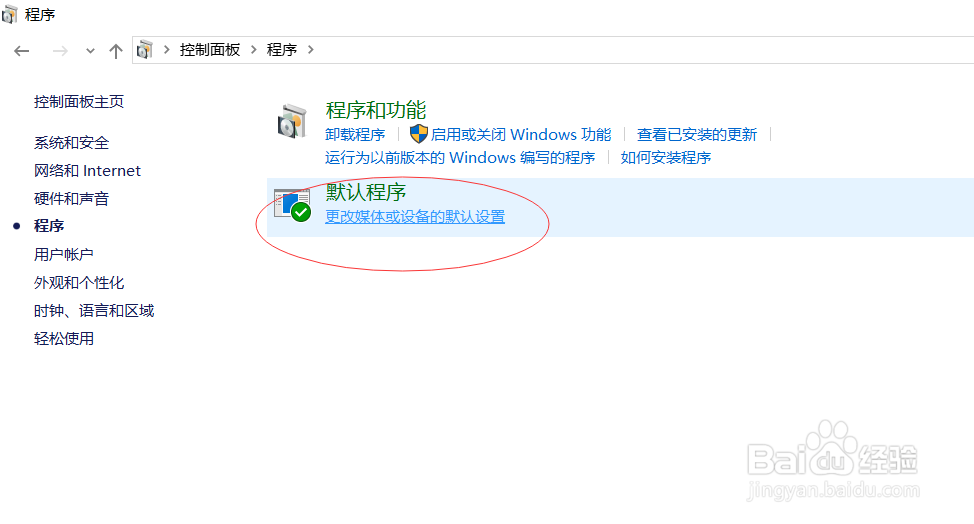
2、然后在控制面板中找到程序,再点击程序进败粒入到程序的设置界面。

win10 设置默认浏览器

3、进入到程序的设置界面,然后点击默认程序菜单,进入到程序的设置界面。

win10 设置默认浏览器

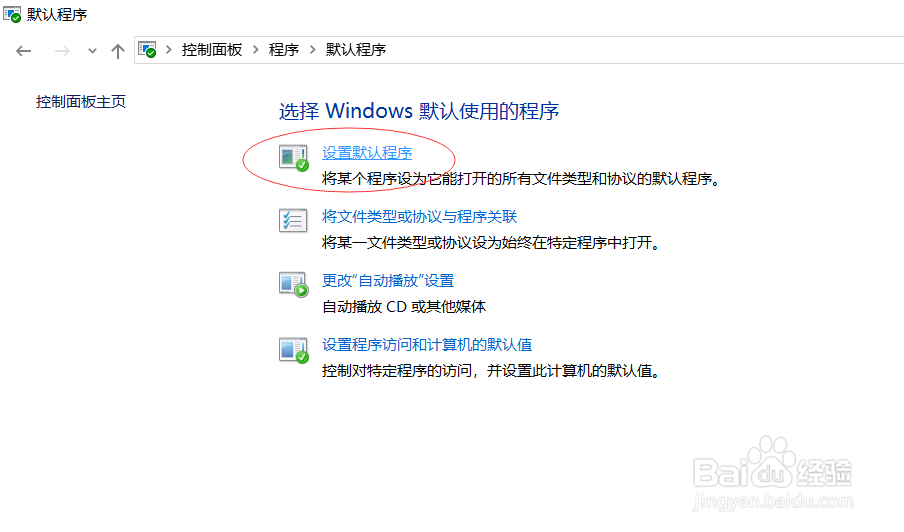
4、进入态率到程序的设置界面,点击选择 Windows 默认使用的程序下面的设置默认程序。
win10 设置默认浏览器

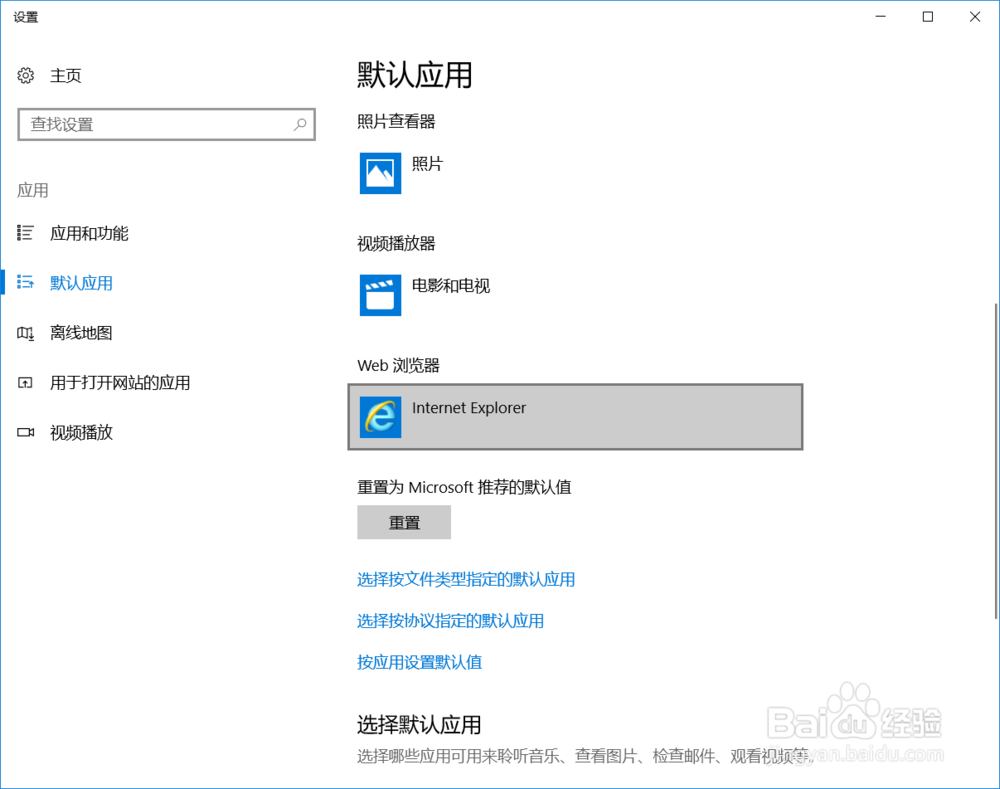
5、进入到设置的界面后,在默认应用下找到 Web 浏览器这个选项,系统会默认一个浏览器。
win10 设置默认浏览器

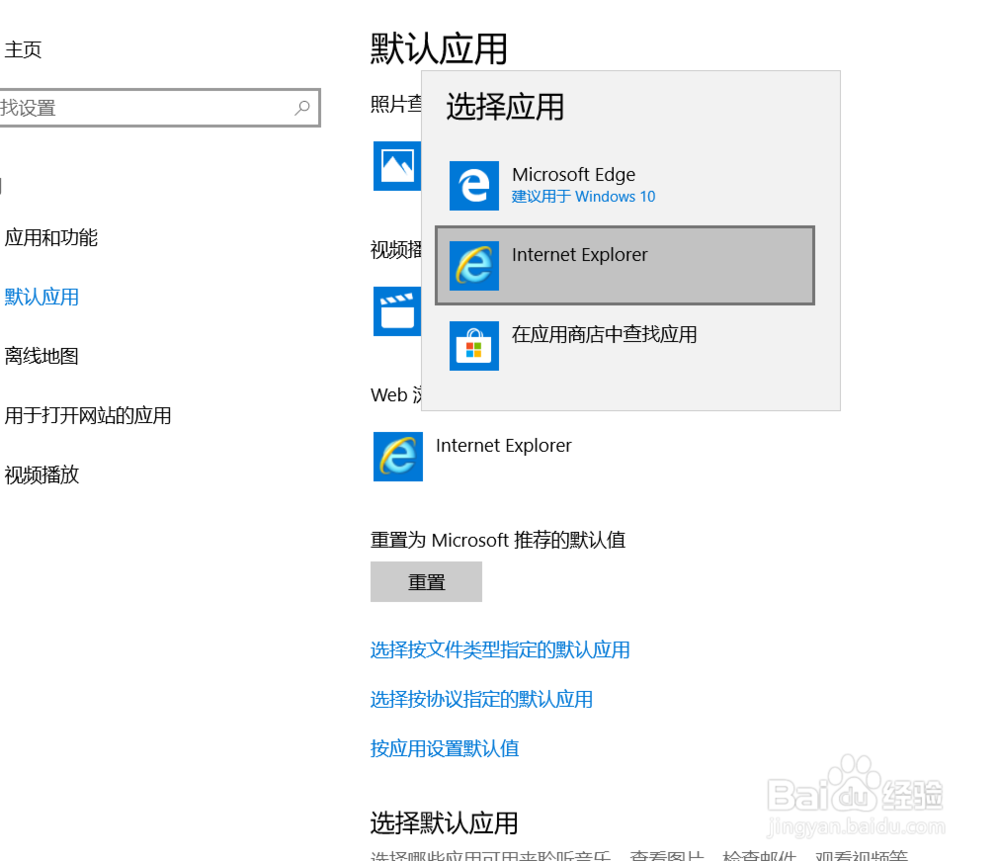
6、如果这个浏览器不是想要的默认浏览器,就直接点击这个浏览器,然后它会展现一个系统中所有已安装的浏览器列表供选择,选择想要默认的那个浏览器就可以了。
win10 设置默认浏览器

7、比如设置IE 浏览器为默认浏览器,选择完之后就可以了,无需保存。

win10 设置默认浏览器

  • win10怎么设置默认浏览器?
  • win10如何设置重置默认浏览器
  • Win10怎么设置IE为默认浏览器?
  • win10系统如何重装
  • win10电脑蓝牙怎么开
  • 热门搜索
    大写的二怎么写 月经提前是怎么回事 脱发怎么治 天猫魔盒怎么用 上吐下泻是怎么回事 黑洞是怎么形成的 鲍鱼怎么做好吃又简单方便 玛丽艳护肤品怎么样 烤箱怎么做蛋糕 淘宝店铺怎么改名字