钉钉怎么设置每次下载文件保存到固定的目录

 时间:2024-10-11 23:44:15

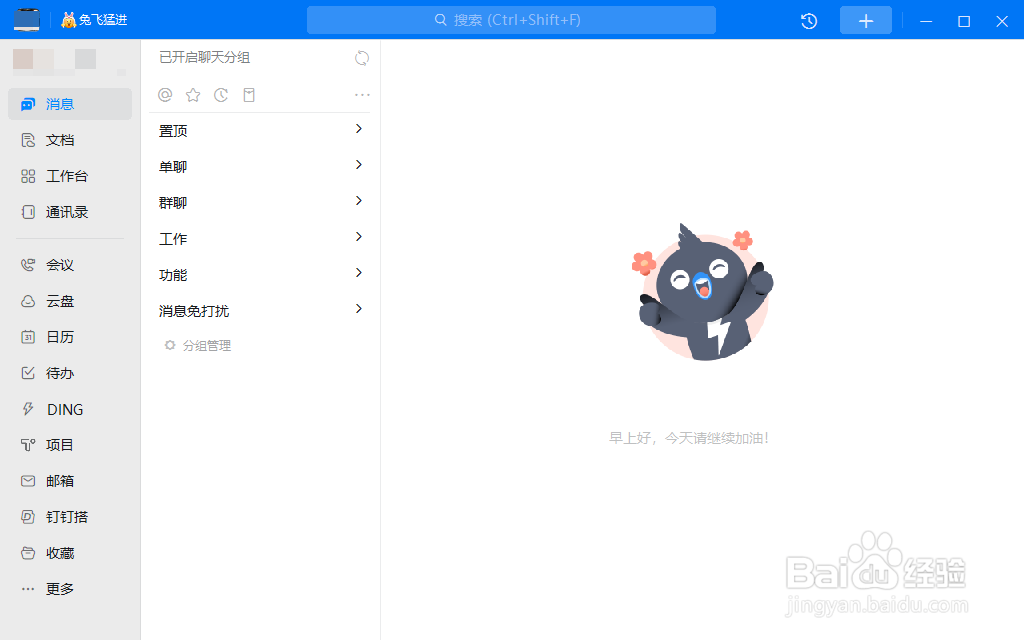
1、登录电脑端钉钉

钉钉怎么设置每次下载文件保存到固定的目录

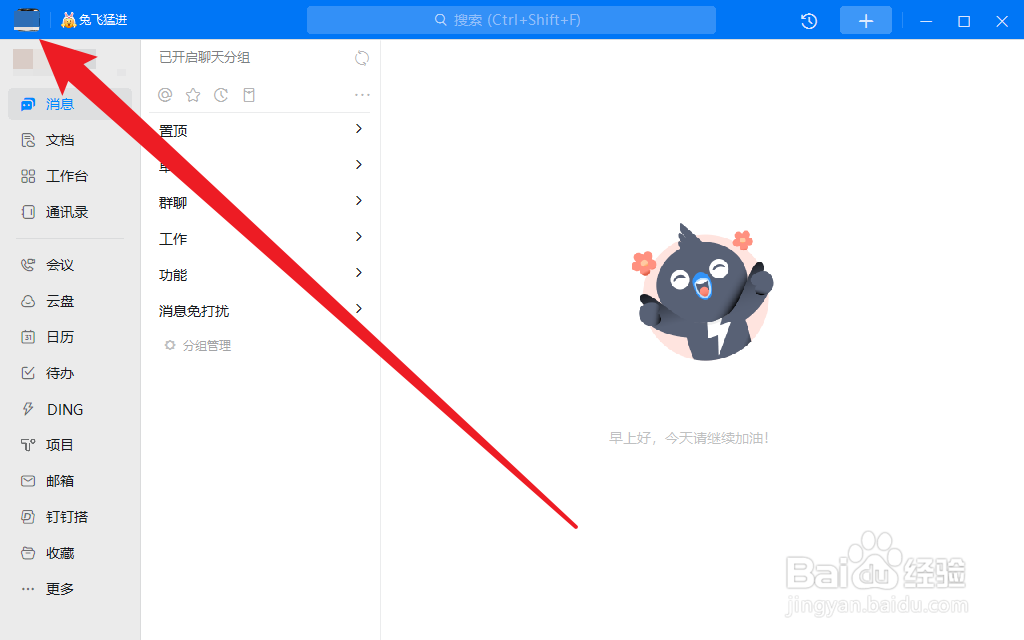
2、点击软件左上角的图像

钉钉怎么设置每次下载文件保存到固定的目录

3、在弹出的下拉菜单中点击设置

钉钉怎么设置每次下载文件保存到固定的目录

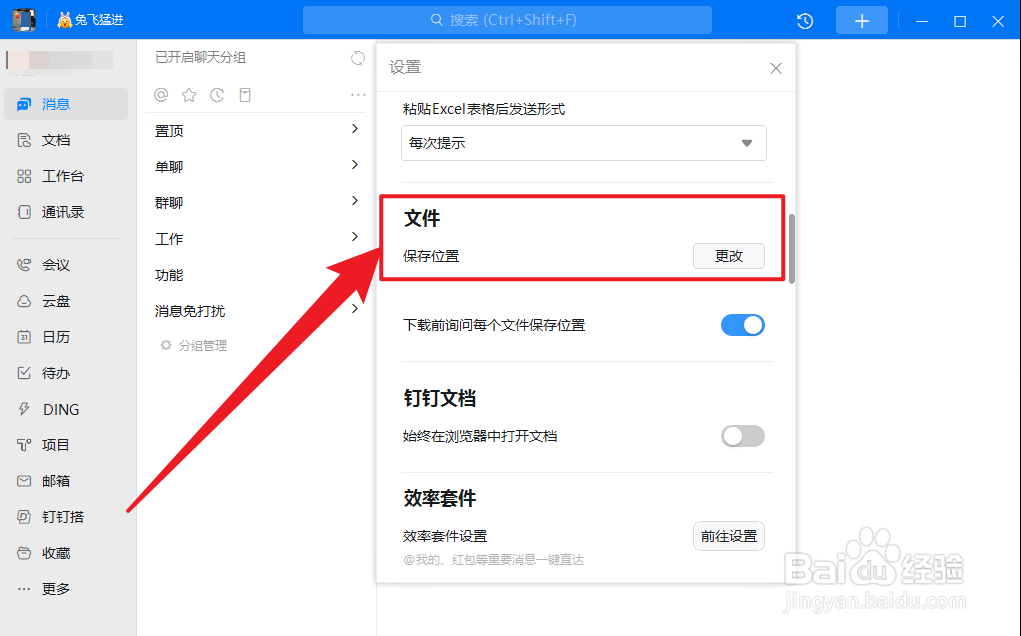
4、在设置窗口找到文件,点击后面的更改字样

钉钉怎么设置每次下载文件保存到固定的目录

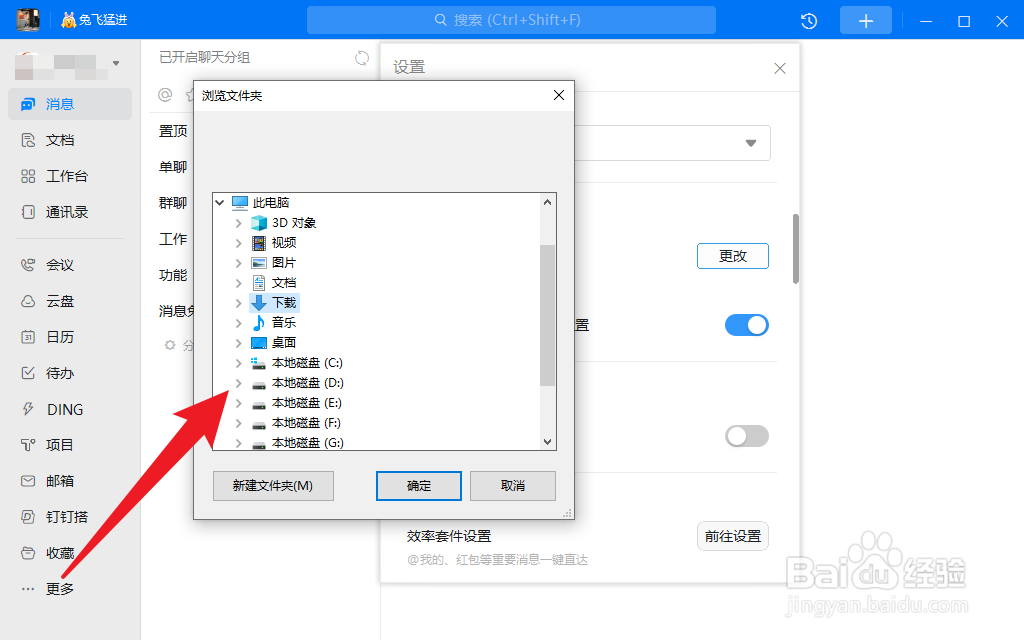
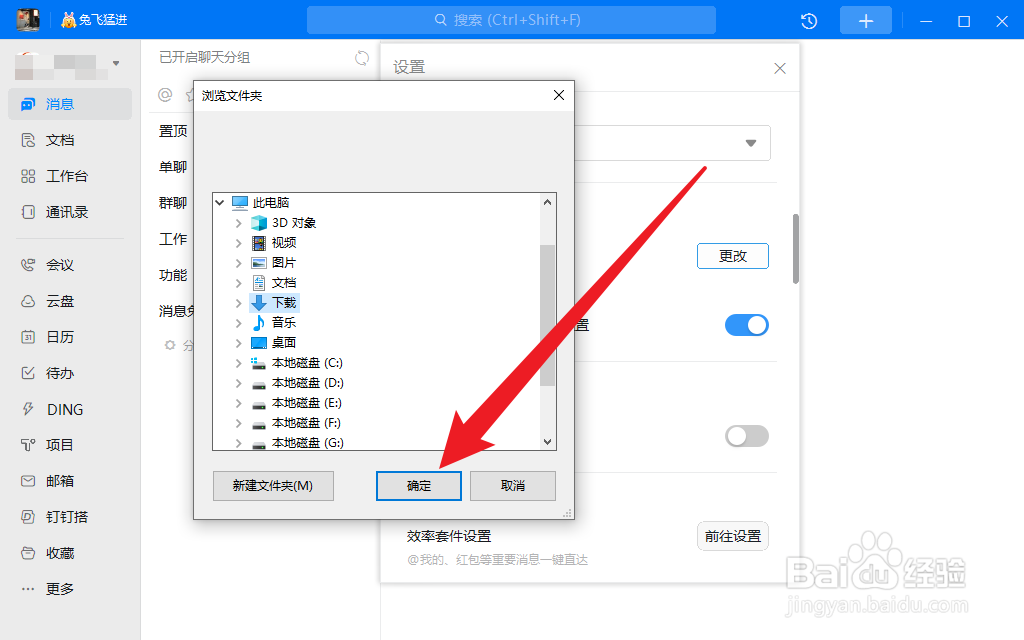
5、接着再在浏览文件夹窗口选择需要保存的位置

钉钉怎么设置每次下载文件保存到固定的目录

6、选择好以后点击确定保存退出设置对话框,这样就可以了

钉钉怎么设置每次下载文件保存到固定的目录
  • 电脑钉钉如何查看云盘中我的文件
  • 钉钉里面的文件怎么导出来
  • 钉钉文件不能下载怎么办
  • 钉钉云盘文件怎么设置权限
  • 电脑钉钉本地文件保存位置在哪设置
  • 热门搜索
    手机qq怎么看特别关心我的人 开户行怎么查 微信红包封面怎么设置 肠道不好怎么调理 工作总结怎么写 对联上下联怎么分左右 怎么考公务员 胃肠功能紊乱怎么调理 cad怎么输入文字 荷兰豆怎么做好吃