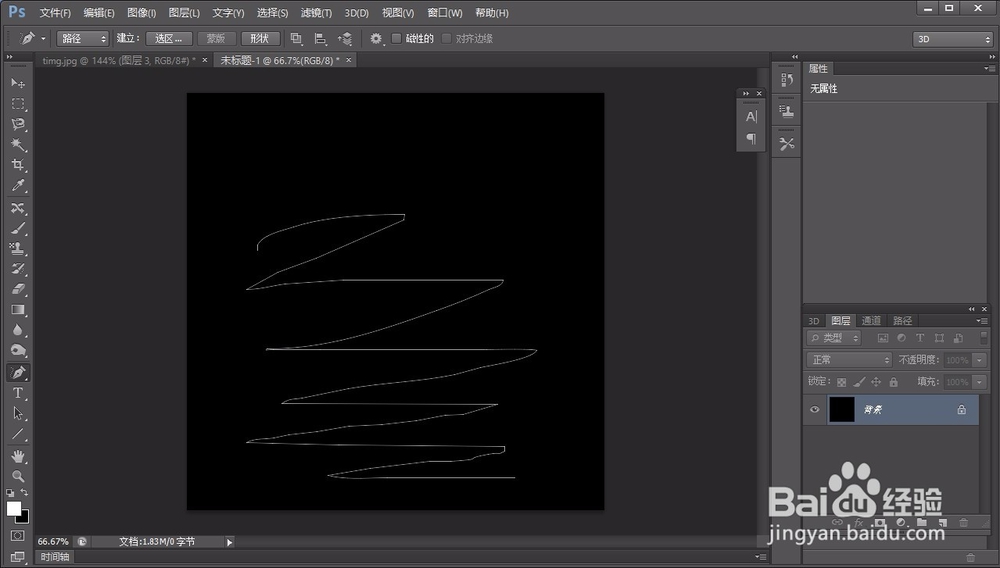
1、打开ps软件后,使用钢笔绘制线条。如图所示。
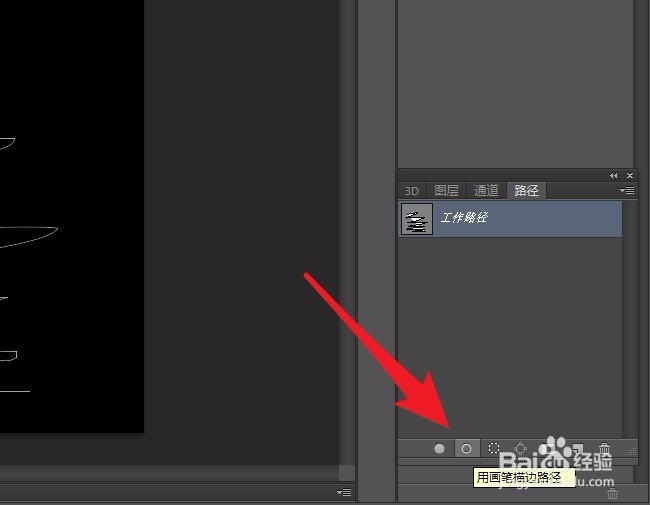
2、切换到路径面板中,使用画笔描边。如图所示。
3、画笔描边后中间有一条黑色的线影响图片。如图所示。

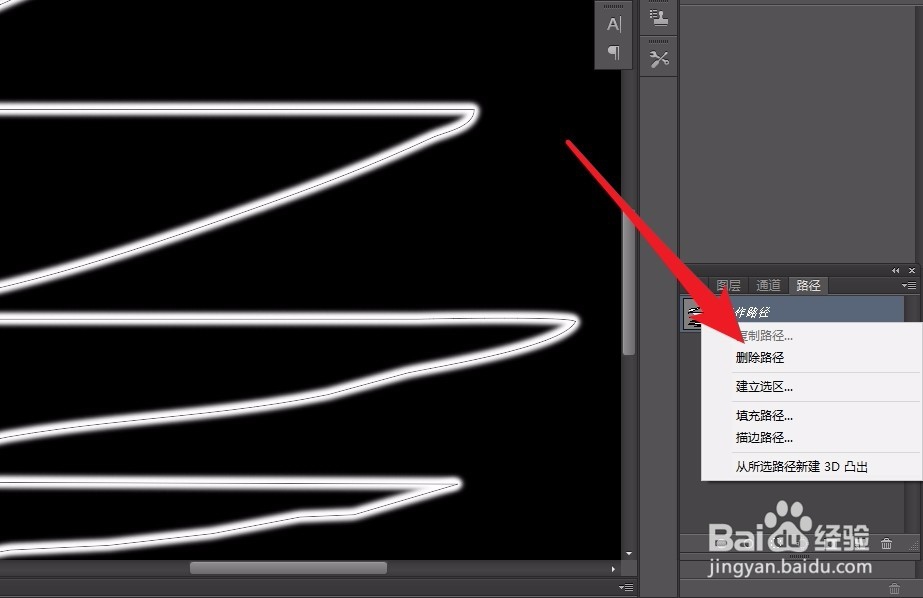
4、继续选择路径面板,用鼠标右键点击路径。如图所示。
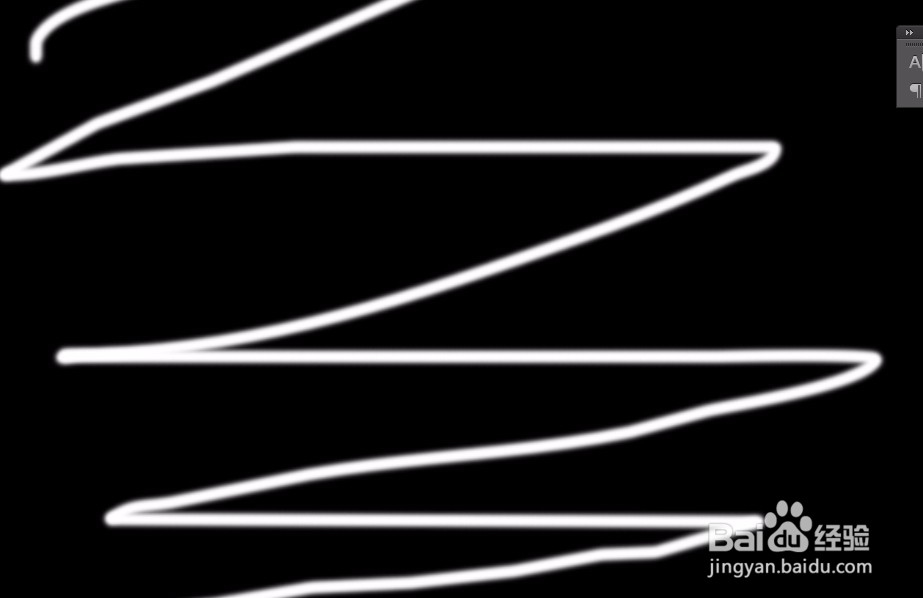
5、删除掉路径后,画面中的黑线就取消了。如图所示。
时间:2026-04-24 02:54:05
1、打开ps软件后,使用钢笔绘制线条。如图所示。
2、切换到路径面板中,使用画笔描边。如图所示。
3、画笔描边后中间有一条黑色的线影响图片。如图所示。
4、继续选择路径面板,用鼠标右键点击路径。如图所示。
5、删除掉路径后,画面中的黑线就取消了。如图所示。
