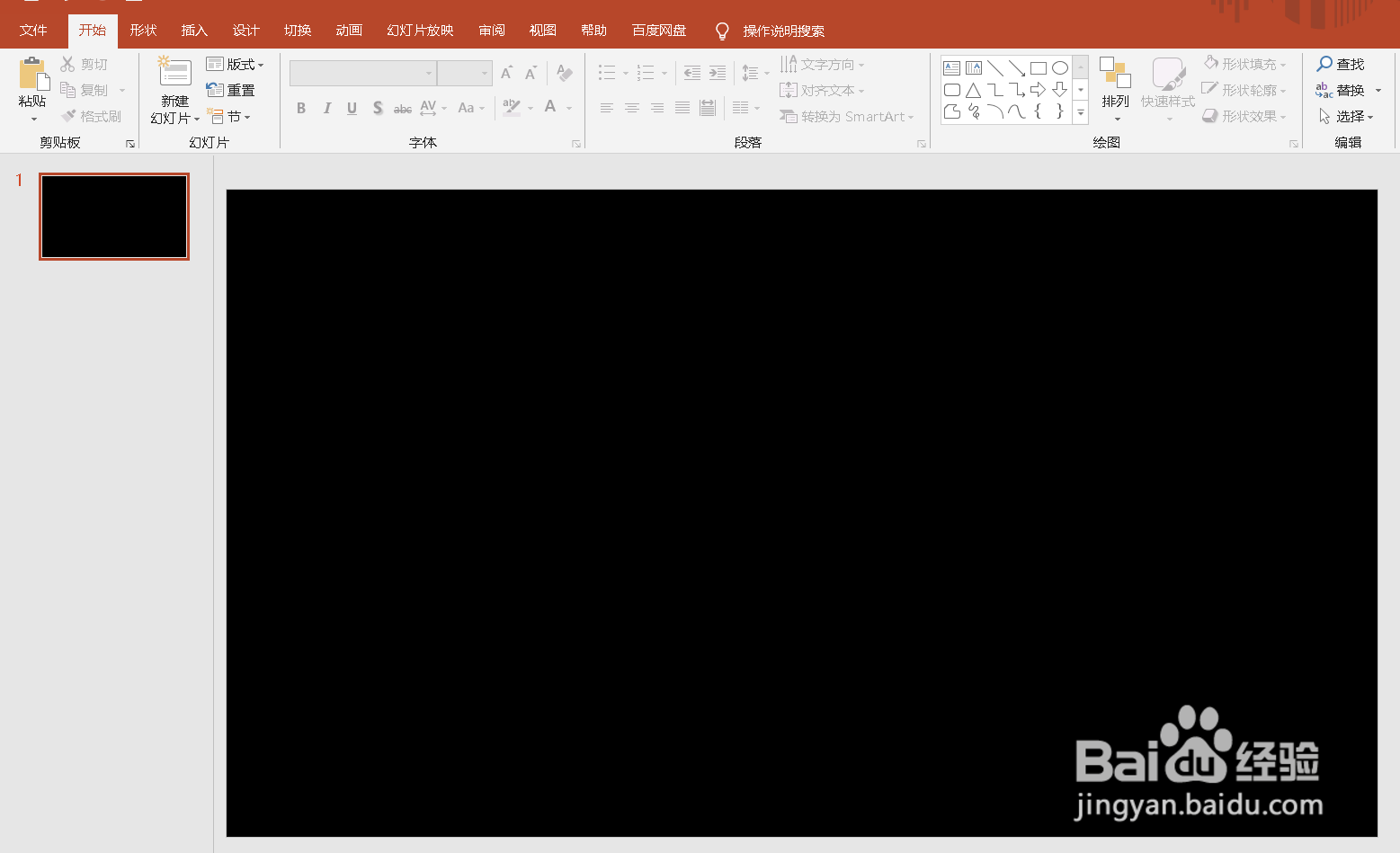
1、将背景设置为黑色。
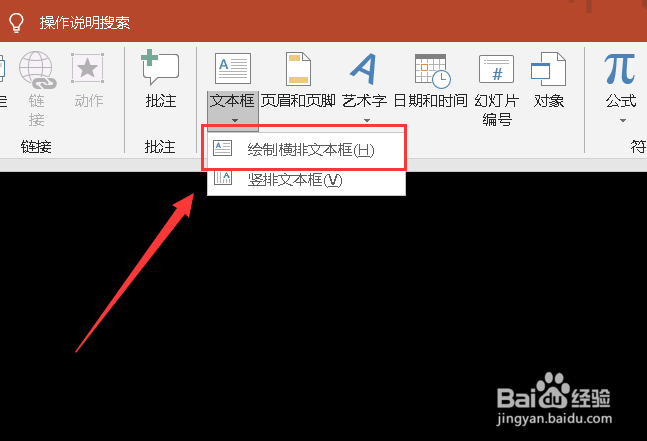
2、点击【文本框】-【绘制横排文本框】。
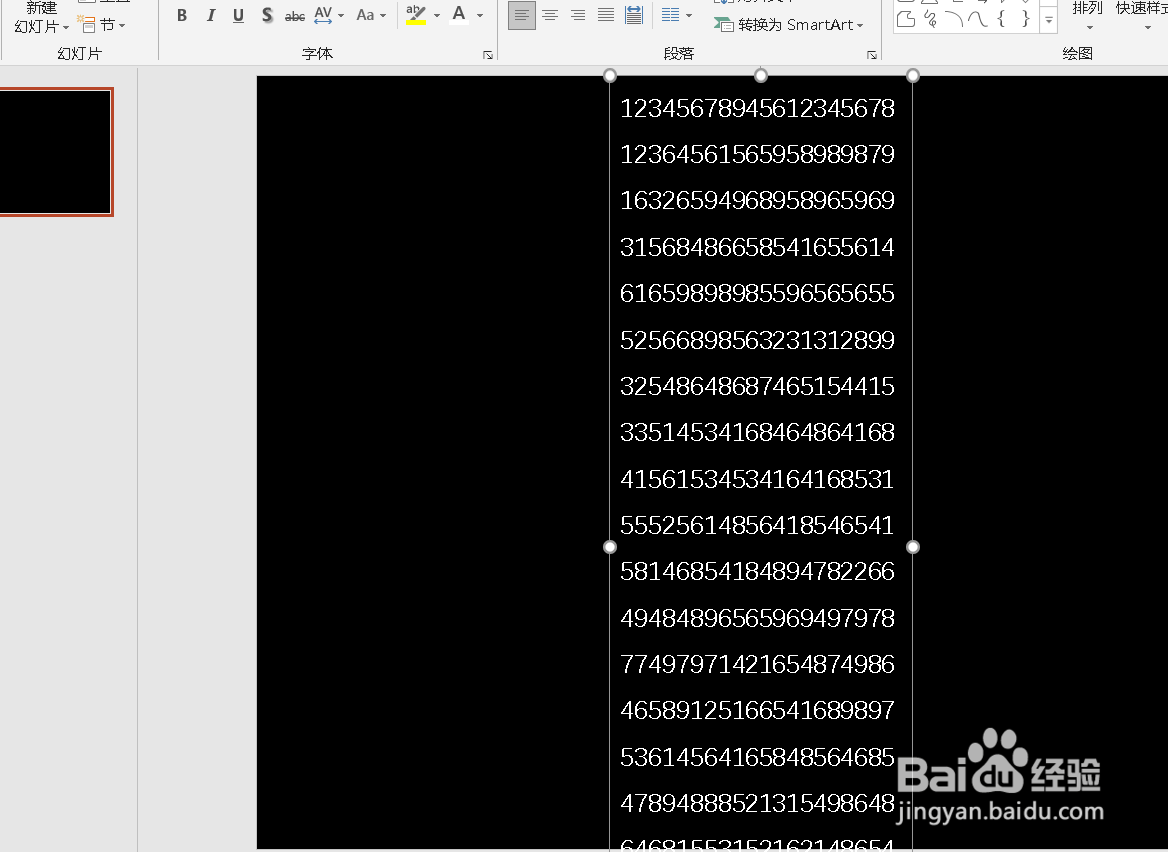
3、将字幕输入到文本框中。
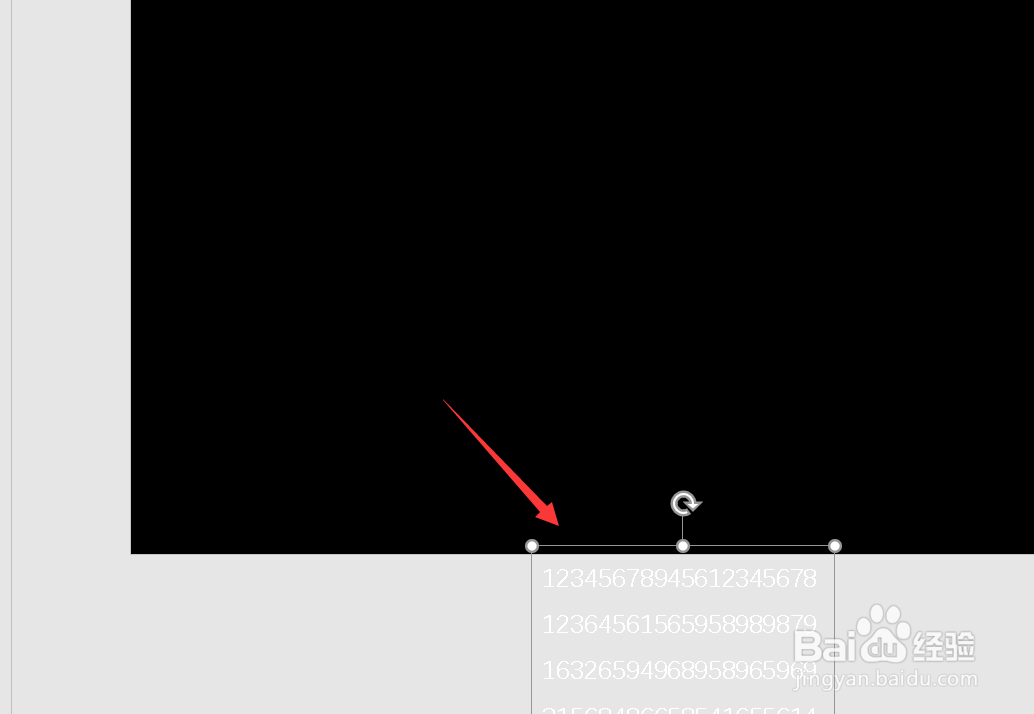
4、将文本框移动到ppt下方。
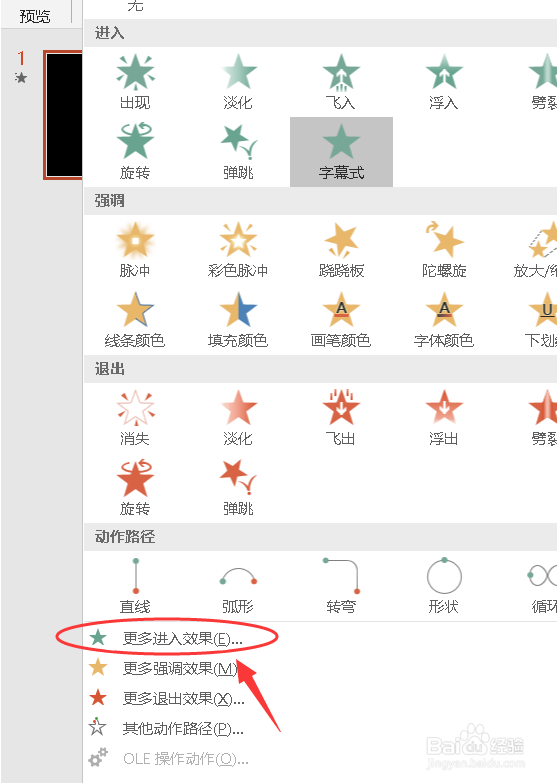
5、然后点击上方的

6、点击【更多进入效果】。
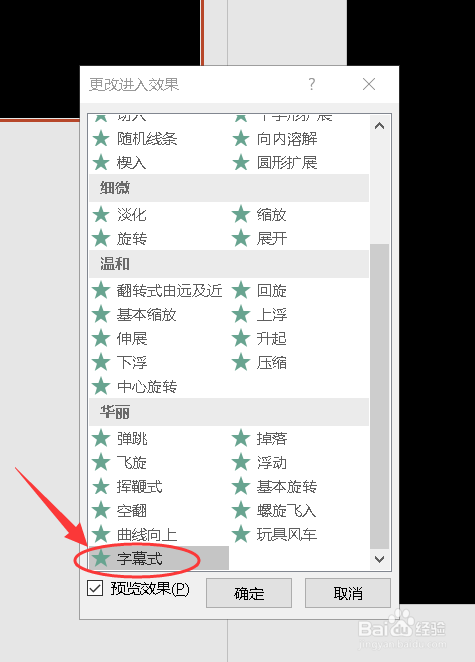
7、点击【字幕式】。
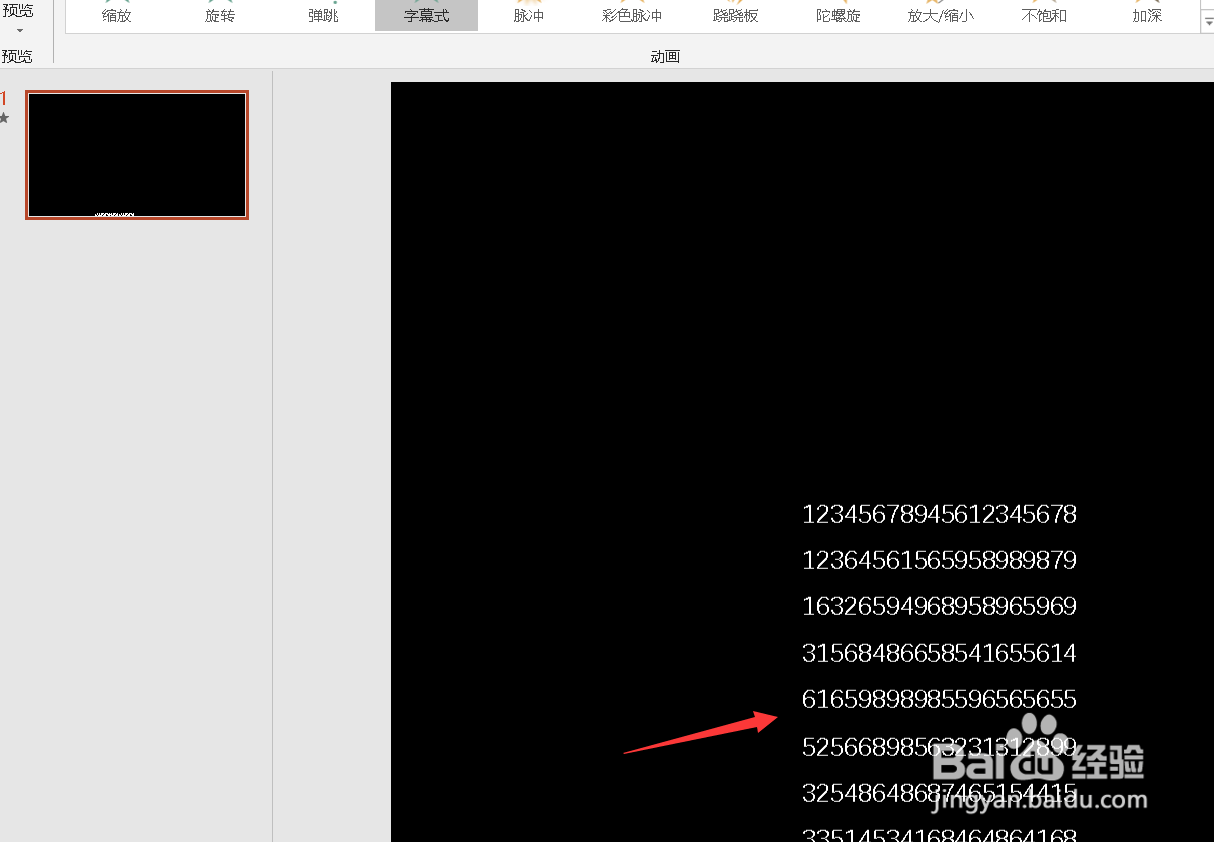
8、如图所示,字幕效果就制作好了。
时间:2026-04-21 16:40:03
1、将背景设置为黑色。
2、点击【文本框】-【绘制横排文本框】。
3、将字幕输入到文本框中。
4、将文本框移动到ppt下方。
5、然后点击上方的
6、点击【更多进入效果】。
7、点击【字幕式】。
8、如图所示,字幕效果就制作好了。
