Excel公式法分类提取明细数据并汇总生成表格

 时间:2026-05-02 19:20:50

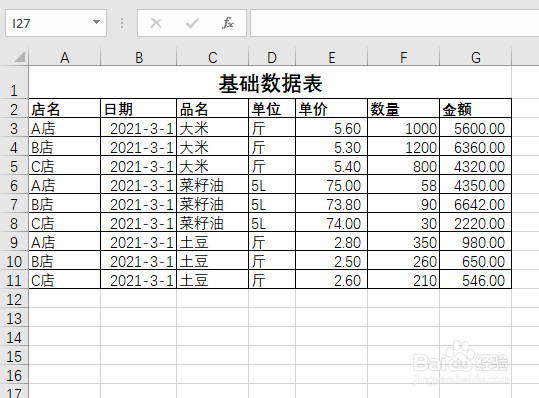
1、第一步,制作基础数据表,如图示;

Excel公式法分类提取明细数据并汇总生成表格

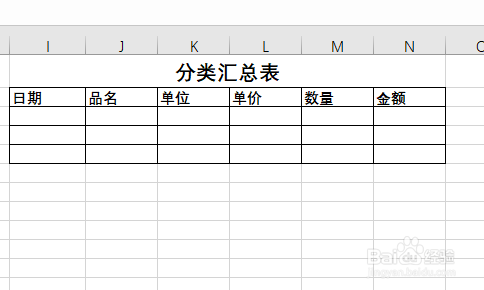
2、第二步,制作分类汇总表模板,如图示;

Excel公式法分类提取明细数据并汇总生成表格

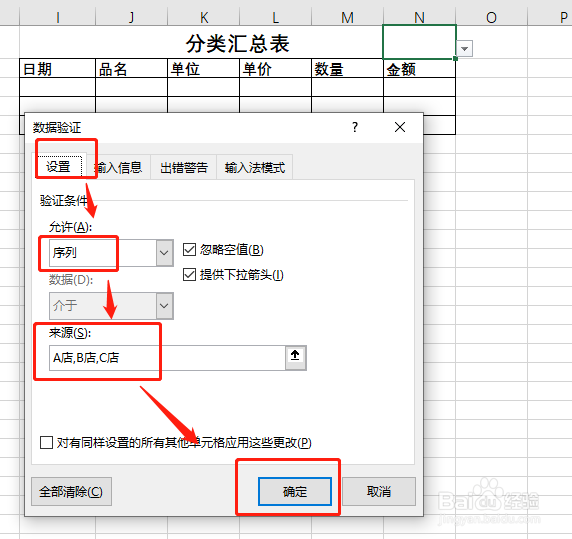
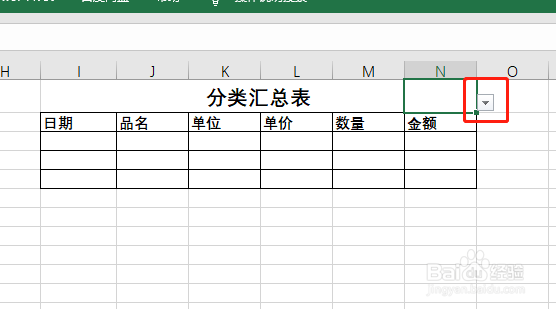
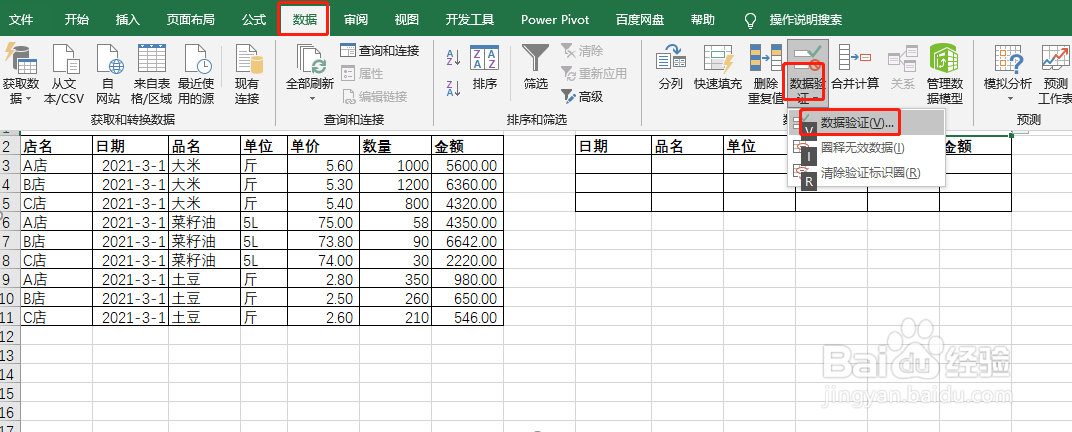
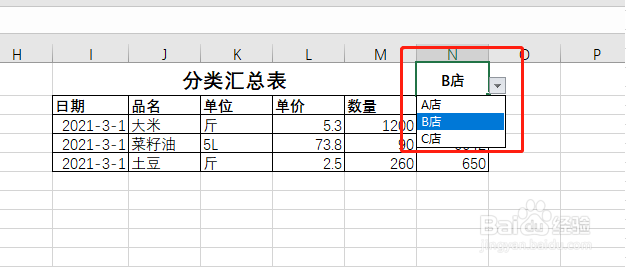
3、第三步,确定分类汇总条件,这里条件是按照“店名”分类汇总,为了更加方便联动更新,通过数据有效性制作下拉菜单,步骤如图示;
Excel公式法分类提取明细数据并汇总生成表格

Excel公式法分类提取明细数据并汇总生成表格

Excel公式法分类提取明细数据并汇总生成表格

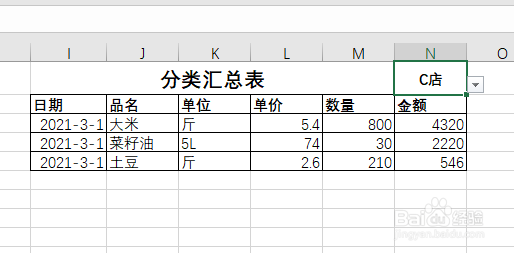
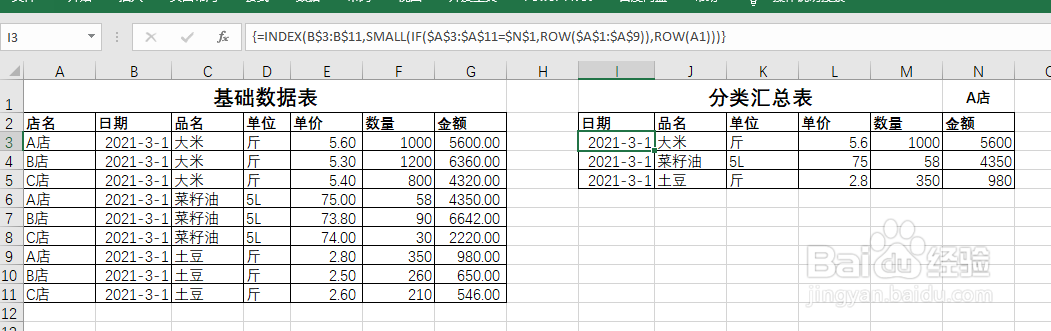
4、第四步,设置公式,提取基础表数据,公式“=INDEX(B$3:B$11,SMALL(IF($A$3:$A$11=$N$1,ROW($A$1:$A$9)),ROW(A1)))”,这是数组公式,公式输入完后同时按Ctrl Shift Enter三键结束,通过下拉键,可以切换不同的店名,从而对不同店分类汇总,如图示;
Excel公式法分类提取明细数据并汇总生成表格

Excel公式法分类提取明细数据并汇总生成表格

Excel公式法分类提取明细数据并汇总生成表格

  • EXCEL明细表如何自动汇总到另一个表?
  • excel表格数据分类汇总到另一个表格
  • excel表格如何快速汇总数据
  • Excel怎么实现跨表格进行数据汇总操作
  • 利用EXCEL明细表自动汇总各月度合计数
  • 热门搜索
    化工原料之母是什么 扩折号怎么打 如何养牛 兰博基尼怎么样 word中怎么画横线 如何练好毛笔字 心肌缺血如何调理 古人如何避孕 人设是什么意思 慈溪的秘密生活