PicPick如何开启截取时显示放大镜窗口

 时间:2024-11-06 18:14:34

以下是“PicPick如何开启截取时显示放大镜窗口”的经验教程

PicPick如何开启截取时显示放大镜窗口

工具/原料

软件版本:PicPick 5.1.3

系统版本:Windows 10

1.打开程序选项

1、在“PicPick”主界面中,点击上方的“文件”菜单项。
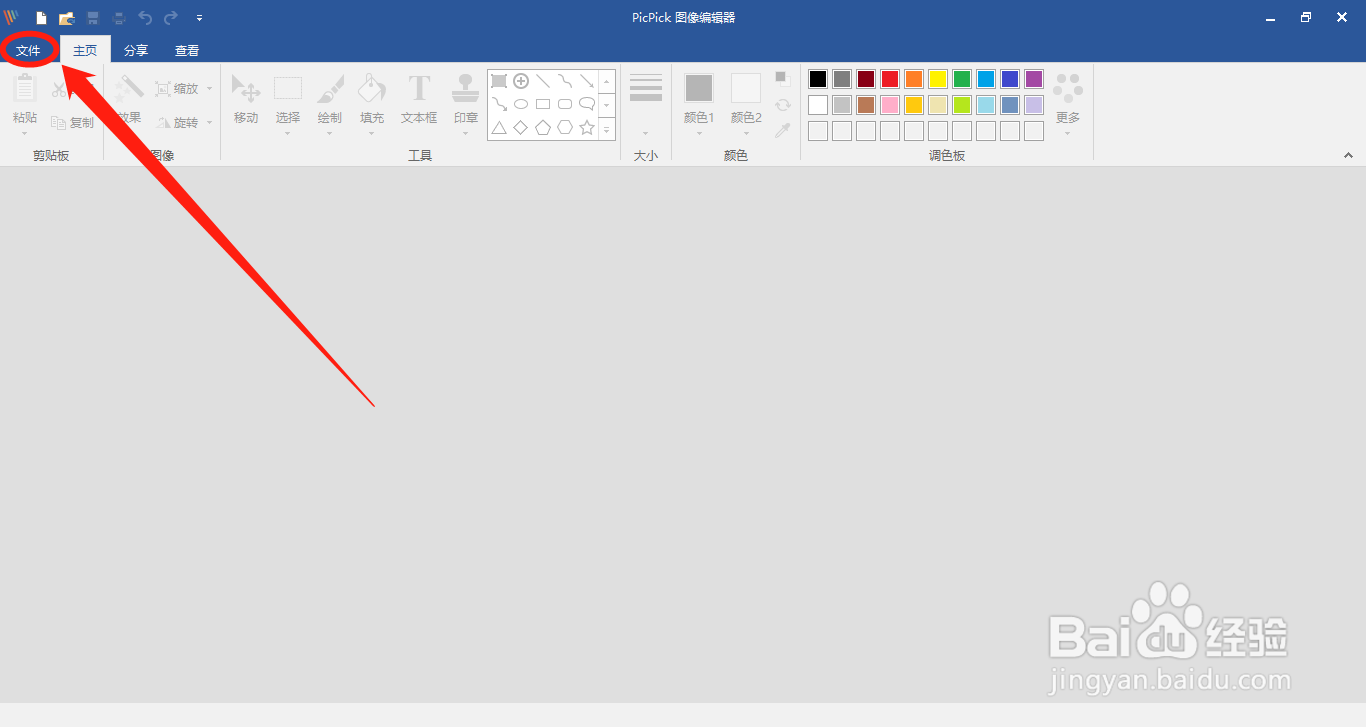
PicPick如何开启截取时显示放大镜窗口

2、点击上方的“文件”菜单项后,在展开的面板中选择左侧的“程序选项”列表项。
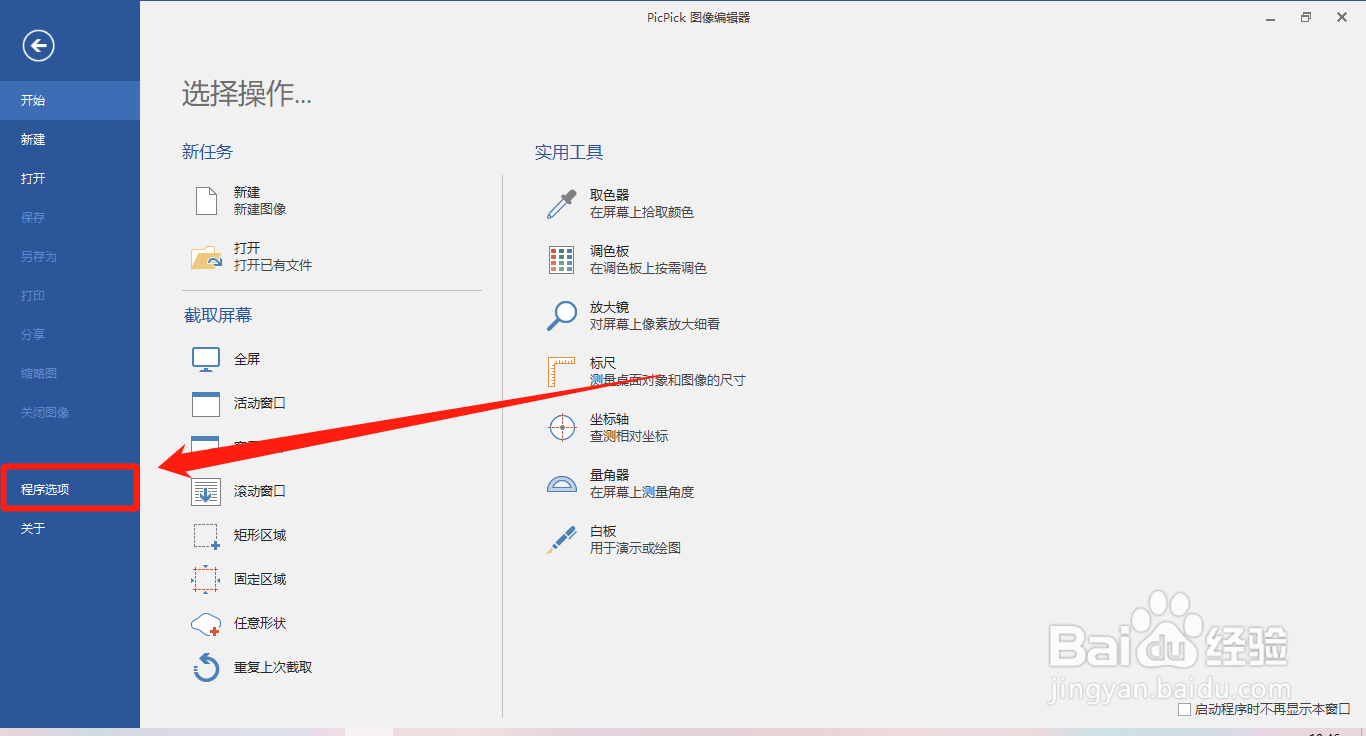
PicPick如何开启截取时显示放大镜窗口

2.截取时显示放大镜窗口

1、在“选项”界面中,点击左侧的“截取”选项。

PicPick如何开启截取时显示放大镜窗口

2、在“截取”选项中,勾选“截取时显示放大镜窗口”选项的勾选开关。

PicPick如何开启截取时显示放大镜窗口

3、“截取时显示放大镜窗口”选项显示为“√”状态后,点击下方的“确定(O)”按钮。

PicPick如何开启截取时显示放大镜窗口
  • 如何修改苹果手机Safari浏览器搜索框的位置
  • iPhone苹果手机便签怎么同步win电脑桌面便签
  • iPhone手机打开个人热点的办法
  • iPhone备忘录新建智能文件夹步骤介绍
  • mac Safari浏览器怎么设置首页显示更少常用站点
  • 热门搜索
    不排卵怎么办 pdf怎么转换成word免费 团队介绍怎么写 怎么压缩照片大小 微信拍一拍怎么改字 京东金融怎么样 脸上长了色斑怎么办 怎么设置打印机共享 生石花怎么养 铜钱草种子怎么种