使用CAD绘制激光设备的辐射图形符号

 时间:2026-02-12 18:35:11

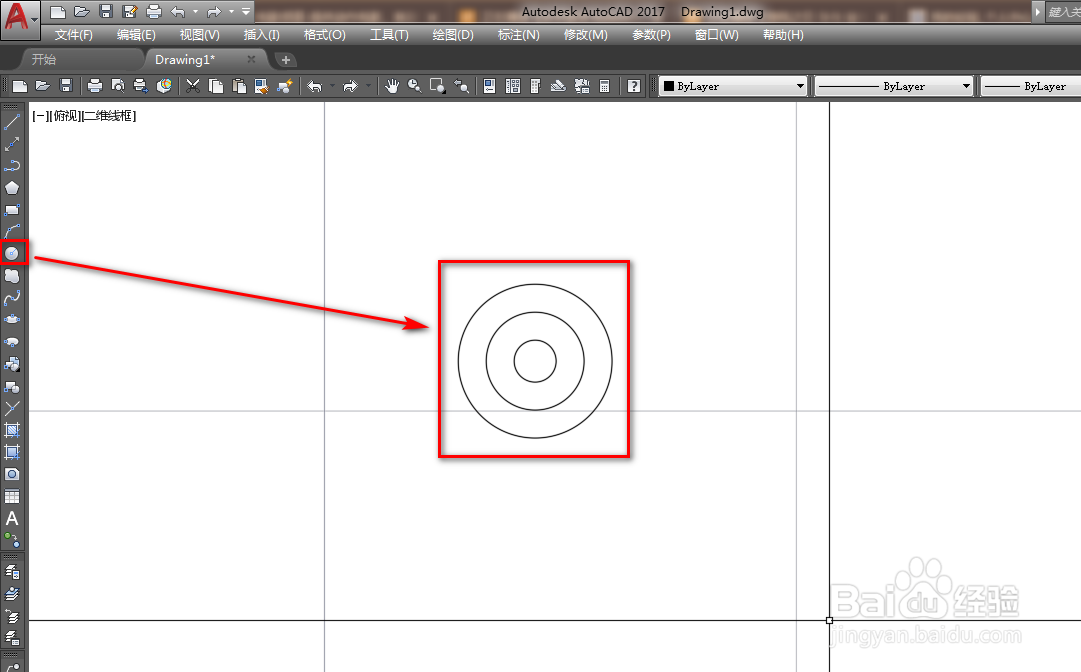
1、打开CAD,使用圆工具绘制三个同心圆,如下图。
使用CAD绘制激光设备的辐射图形符号

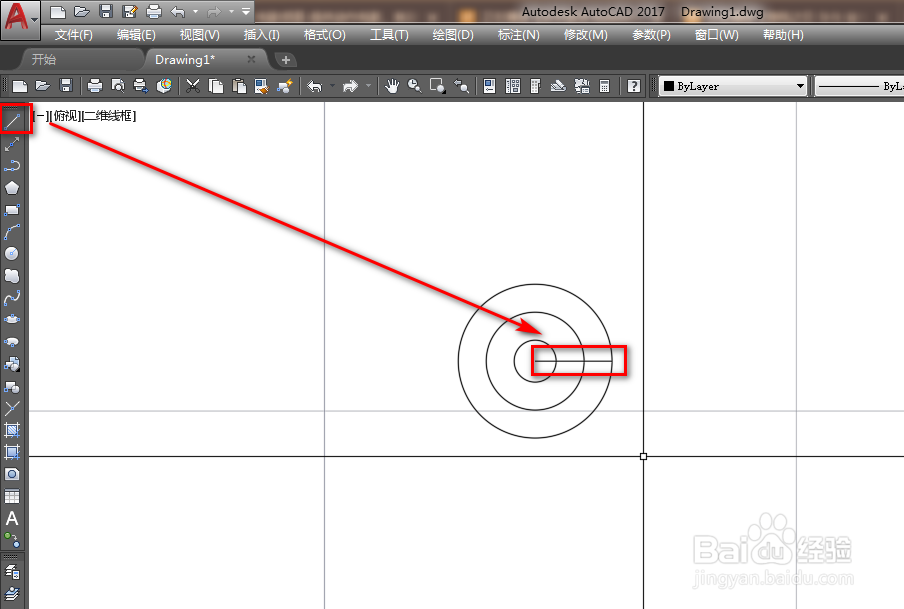
2、使用直线工具绘制一条大圆的半径,如下图。

使用CAD绘制激光设备的辐射图形符号

3、使用环形阵列工具,将半径绘制成阵列,如下图。

使用CAD绘制激光设备的辐射图形符号

4、修改阵列的间隔角度为30度,就完成了环形阵列,如下图。

使用CAD绘制激光设备的辐射图形符号

使用CAD绘制激光设备的辐射图形符号

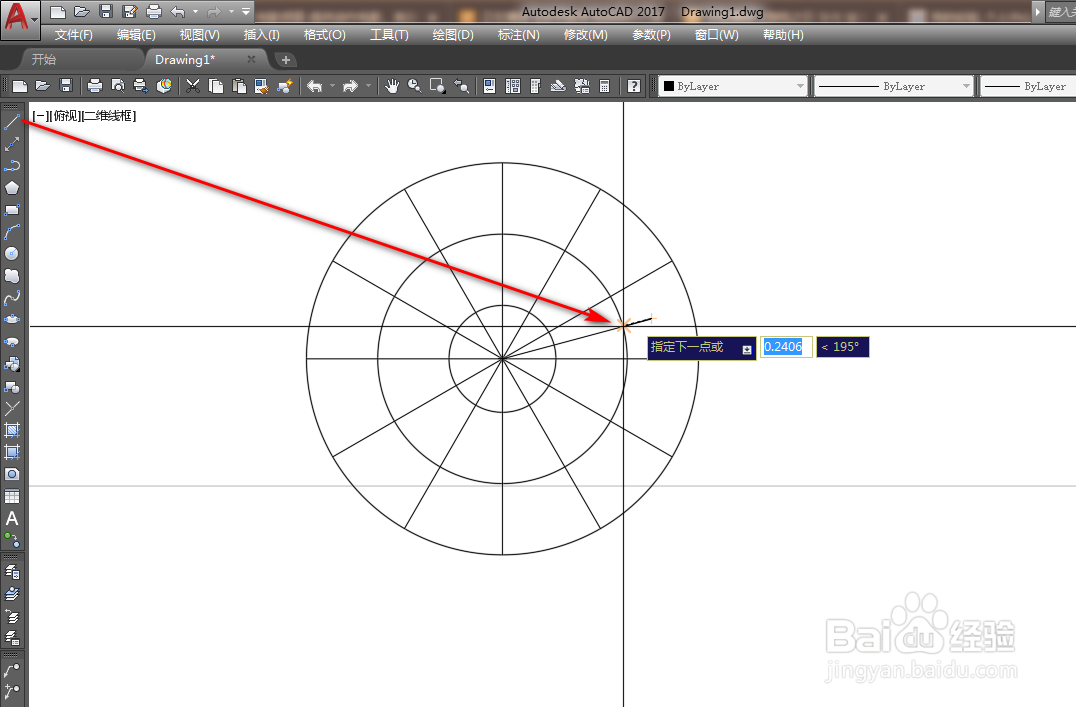
5、使用直线工具绘制一条斜线,角度为15度,如下图。

使用CAD绘制激光设备的辐射图形符号

6、使用修剪工具,将多余的线段修剪掉,如下图。

使用CAD绘制激光设备的辐射图形符号

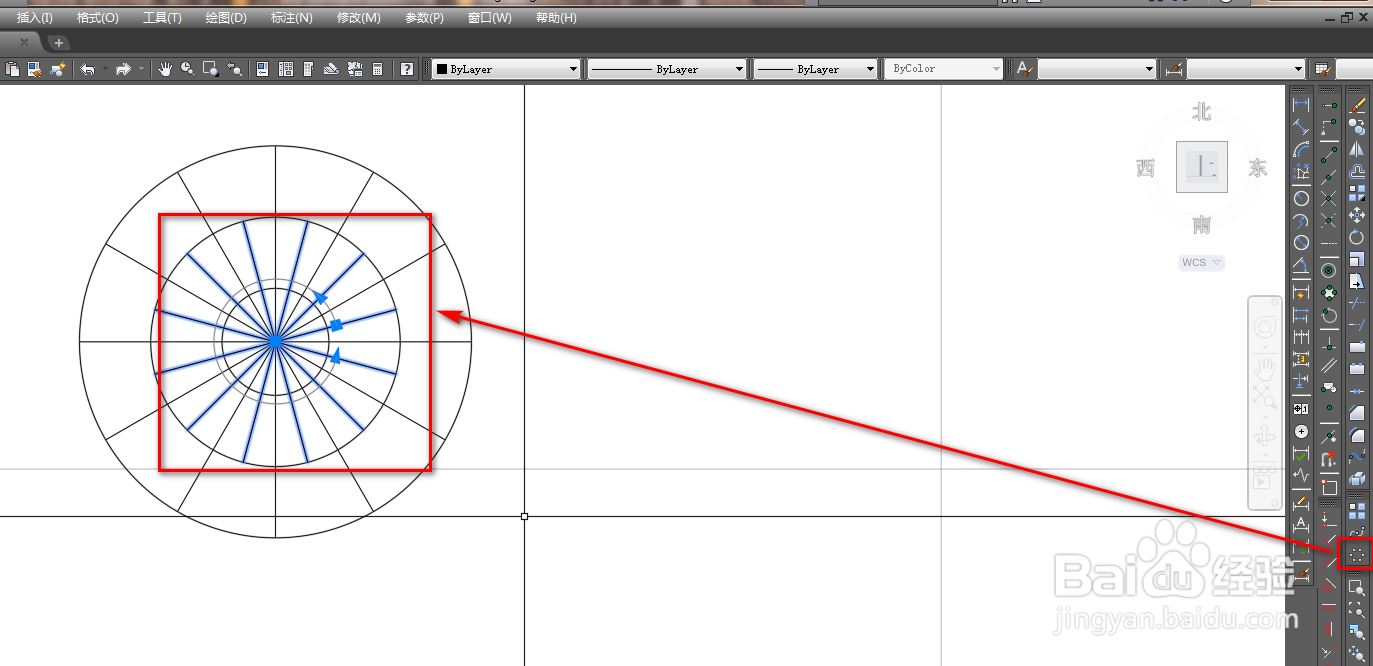
7、再次使用环形阵列工具,将斜线做阵列,如下图。

使用CAD绘制激光设备的辐射图形符号

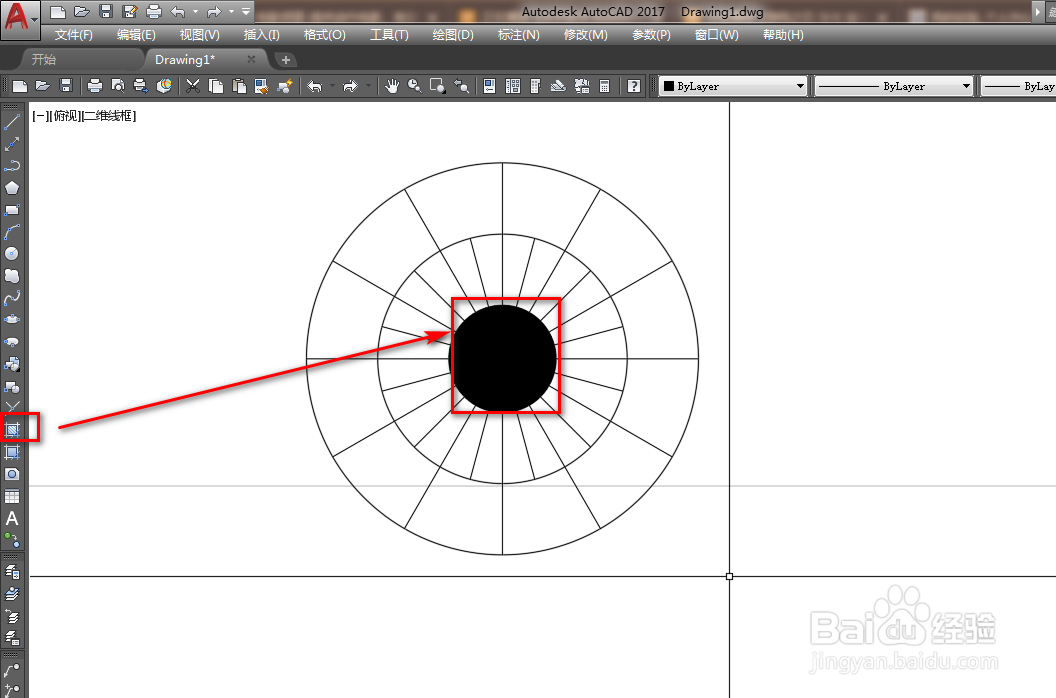
8、使用填充工具,将小圆填充为实心,如下图。

使用CAD绘制激光设备的辐射图形符号

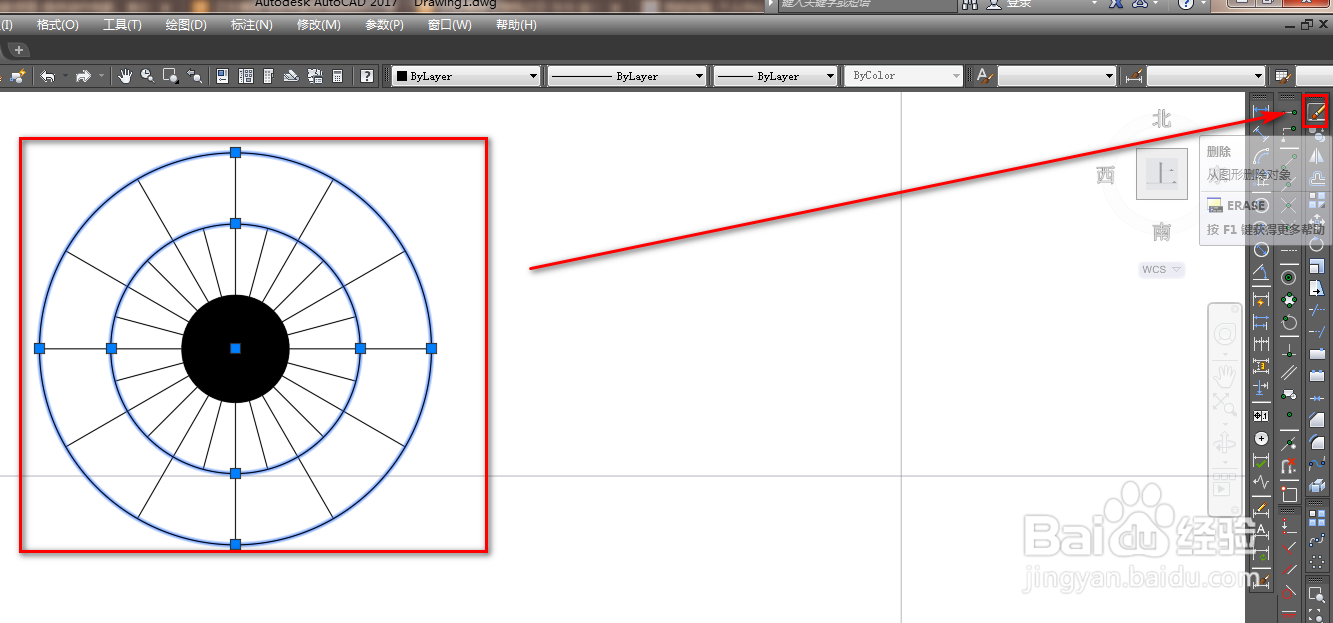
9、将两个大圆选中,使用删除工具将其删除,如下图。

使用CAD绘制激光设备的辐射图形符号

10、这样,我们就得到了激光设备的辐射图形符号,如下图。

使用CAD绘制激光设备的辐射图形符号

  • 使用手机如何预防辐射
  • 使用CAD绘制环形天线图形符号
  • 使用CAD绘制信号转换图形符号
  • 使用CAD绘制信号强度衰减图形符号
  • Word中如何打出辐射符号☢
  • 热门搜索
    口袋妖怪黑攻略 传说之下攻略 全民k歌怎么唱高分 lol怎么玩韩服 喝柠檬水能减肥 我的世界服务器怎么进 达内培训怎么样 阿娇怎么了 浅蓝色搭配 当当网怎么样