1、1.如图所示,我们对箭头所指的红色正方形进行扭曲的处理。

2、2.如图所示,我们点击箭头所指的“编辑(E)”选项。

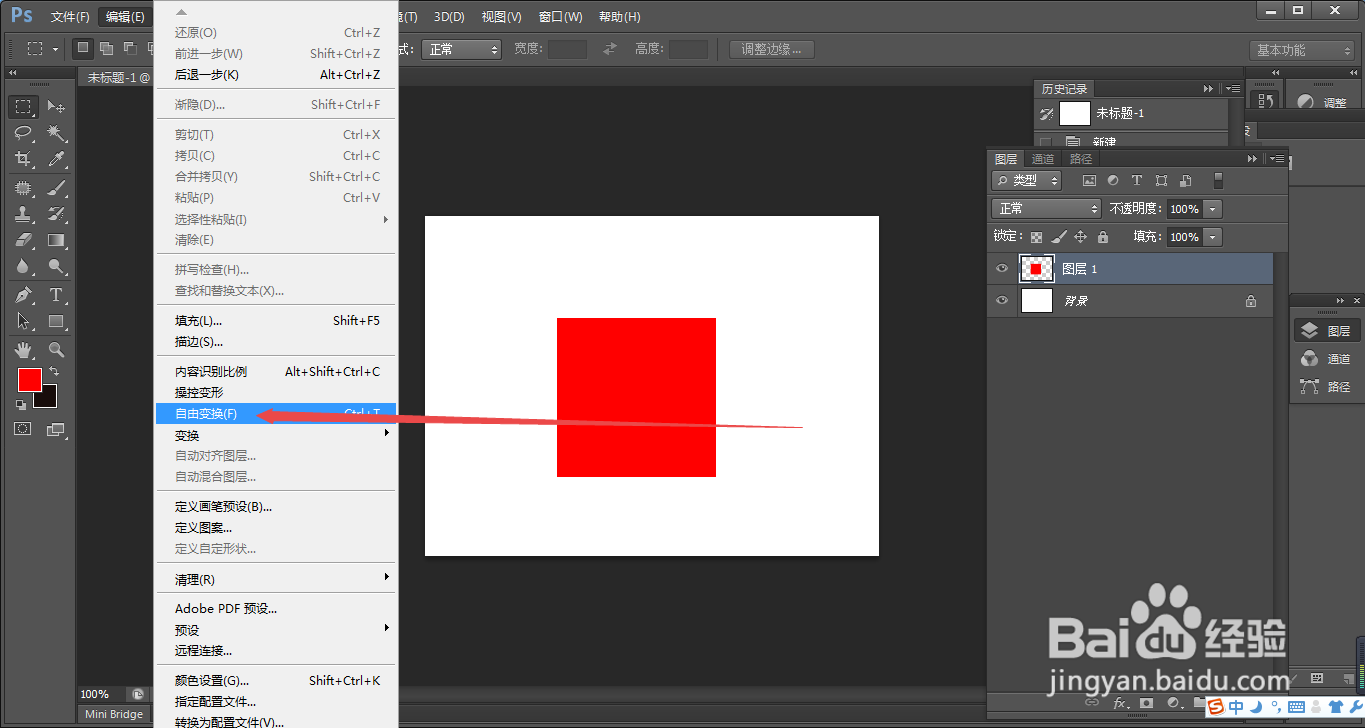
3、3.如图所示,在弹出的下拉列表菜单中,我们点击箭头所指的“自由变换(F)”选项。
4、4.如图所示,这个红色的正方形已经被自由变换功能所框选,我们在箭头所指的位置鼠标右击。

5、5.如图所示,在弹出的下拉列表菜单中,我们点击箭头所指的“扭曲”选项。

6、6.如图所示,我们将箭头所指的这个点用鼠标向上拖拉。

7、7.如图所示,我们就将这个红色正方形扭曲到这个程度。

时间:2026-05-12 16:11:37
1、1.如图所示,我们对箭头所指的红色正方形进行扭曲的处理。
2、2.如图所示,我们点击箭头所指的“编辑(E)”选项。
3、3.如图所示,在弹出的下拉列表菜单中,我们点击箭头所指的“自由变换(F)”选项。
4、4.如图所示,这个红色的正方形已经被自由变换功能所框选,我们在箭头所指的位置鼠标右击。
5、5.如图所示,在弹出的下拉列表菜单中,我们点击箭头所指的“扭曲”选项。
6、6.如图所示,我们将箭头所指的这个点用鼠标向上拖拉。
7、7.如图所示,我们就将这个红色正方形扭曲到这个程度。
