百度网盘APP手机百度网盘怎么分享文件夹、文件

 时间:2026-05-03 06:03:11

1、打开手机百度网盘APP

百度网盘APP手机百度网盘怎么分享文件夹、文件

2、点击屏幕下方 “我的”

百度网盘APP手机百度网盘怎么分享文件夹、文件

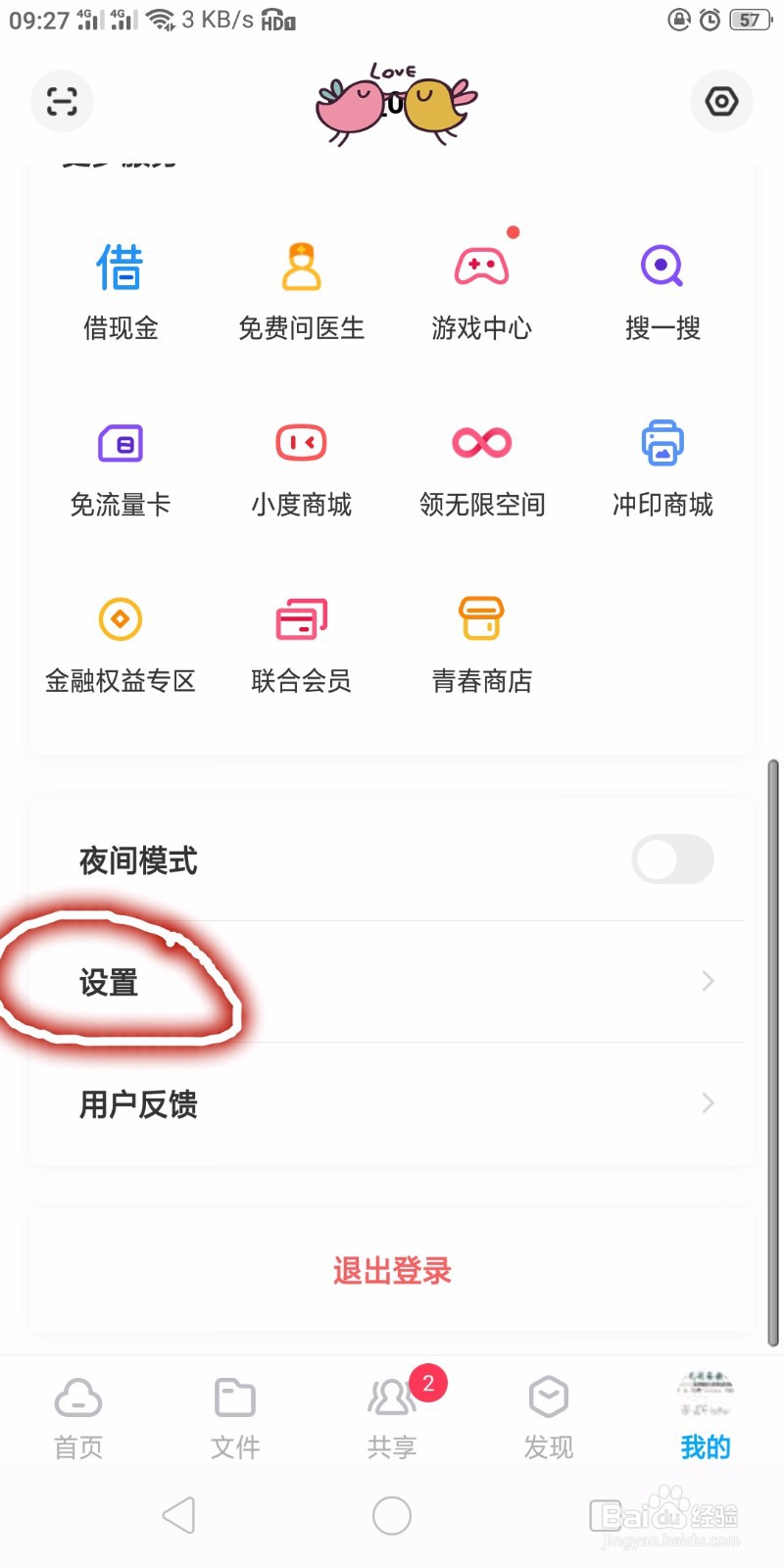
3、向下滑,找到 “设置”

百度网盘APP手机百度网盘怎么分享文件夹、文件

4、点开 “设置” 向下滑 找到“检查新版本”,如果需要升级 大家最好是把它升级到最新版本

百度网盘APP手机百度网盘怎么分享文件夹、文件

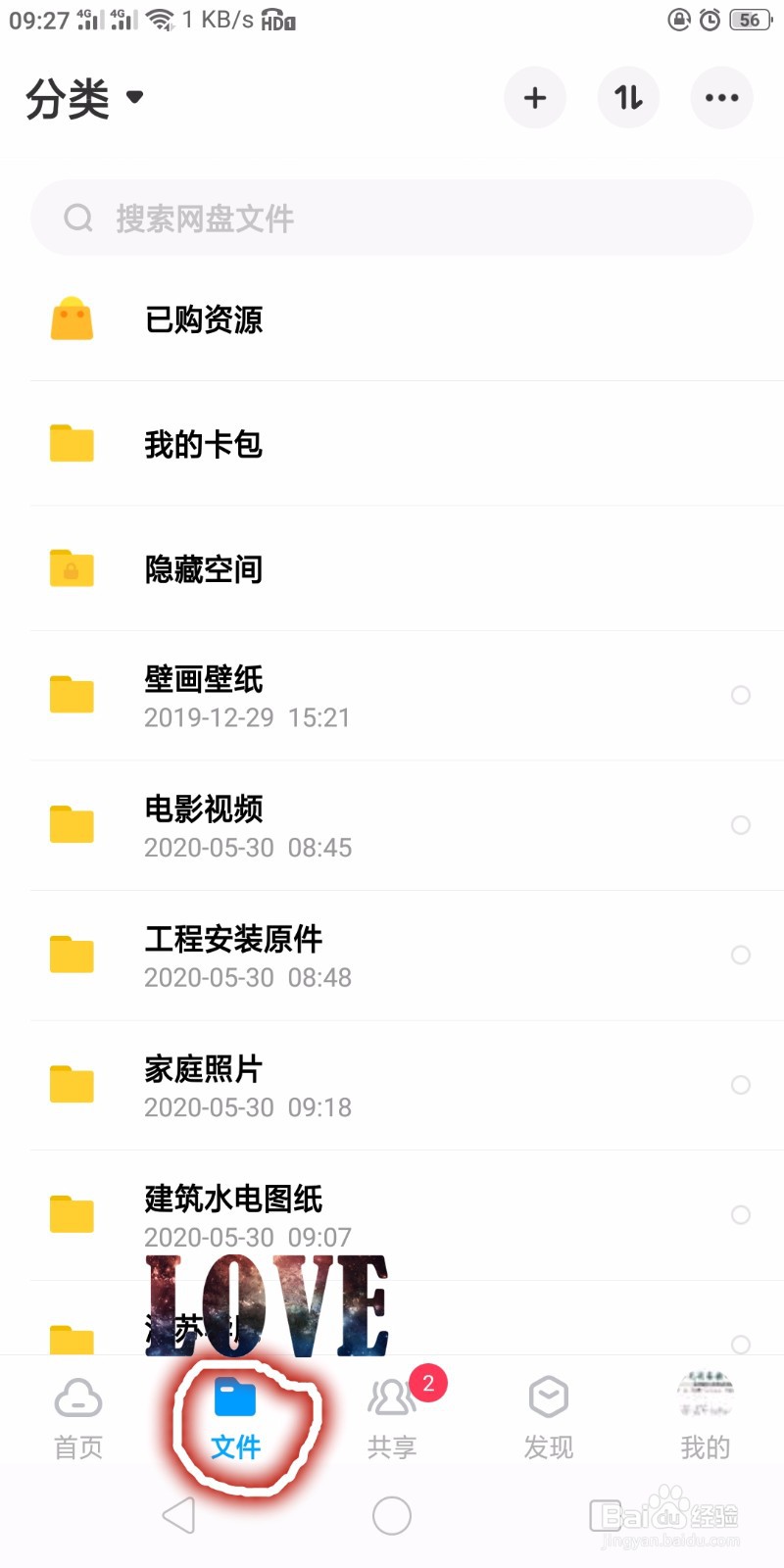
5、升级完成后,回到 “首页”点击 “文件”

百度网盘APP手机百度网盘怎么分享文件夹、文件

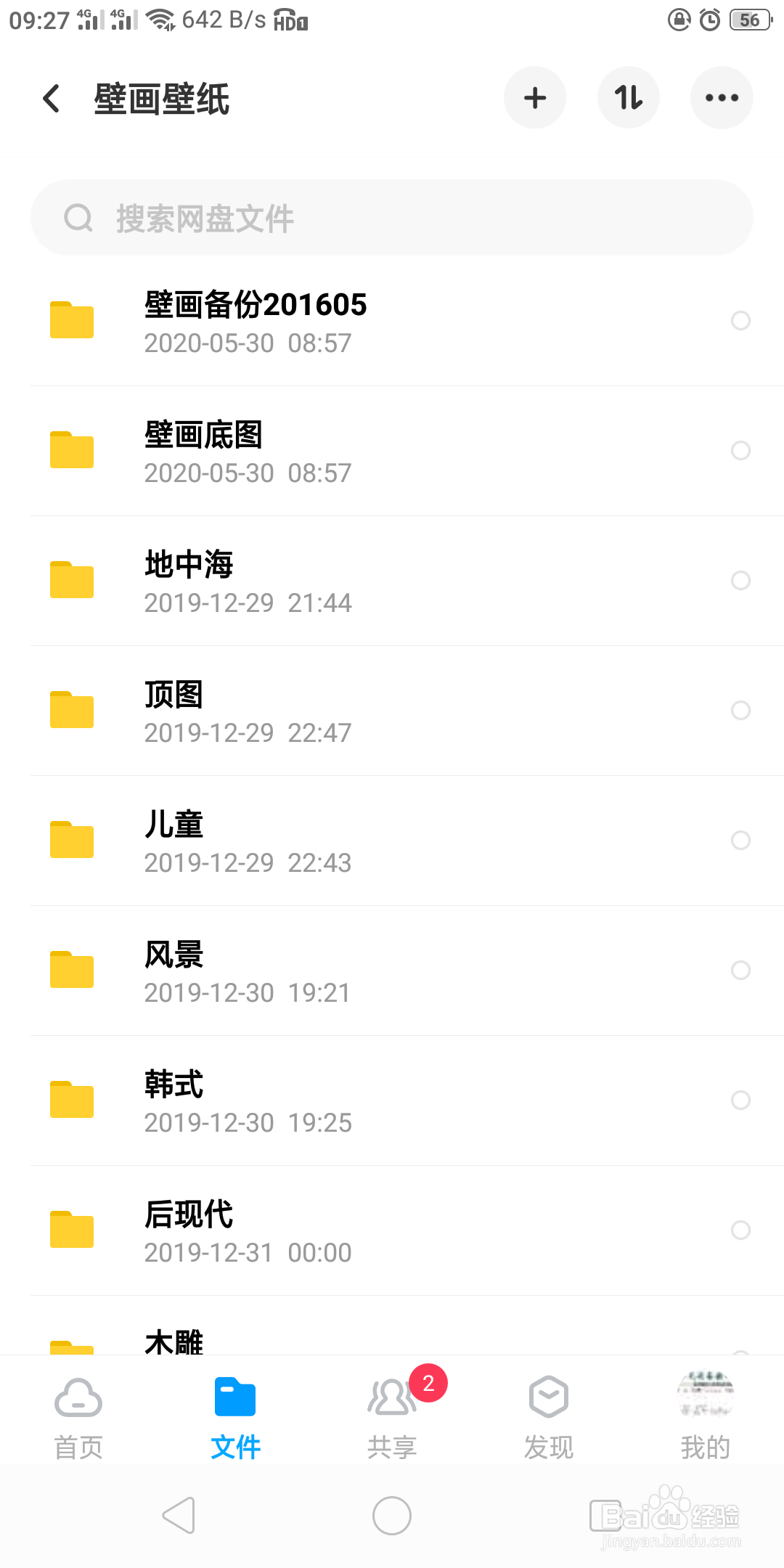
6、现在就出现了文件夹 ,文件夹的最右边 会有一个 小圆圈

百度网盘APP手机百度网盘怎么分享文件夹、文件

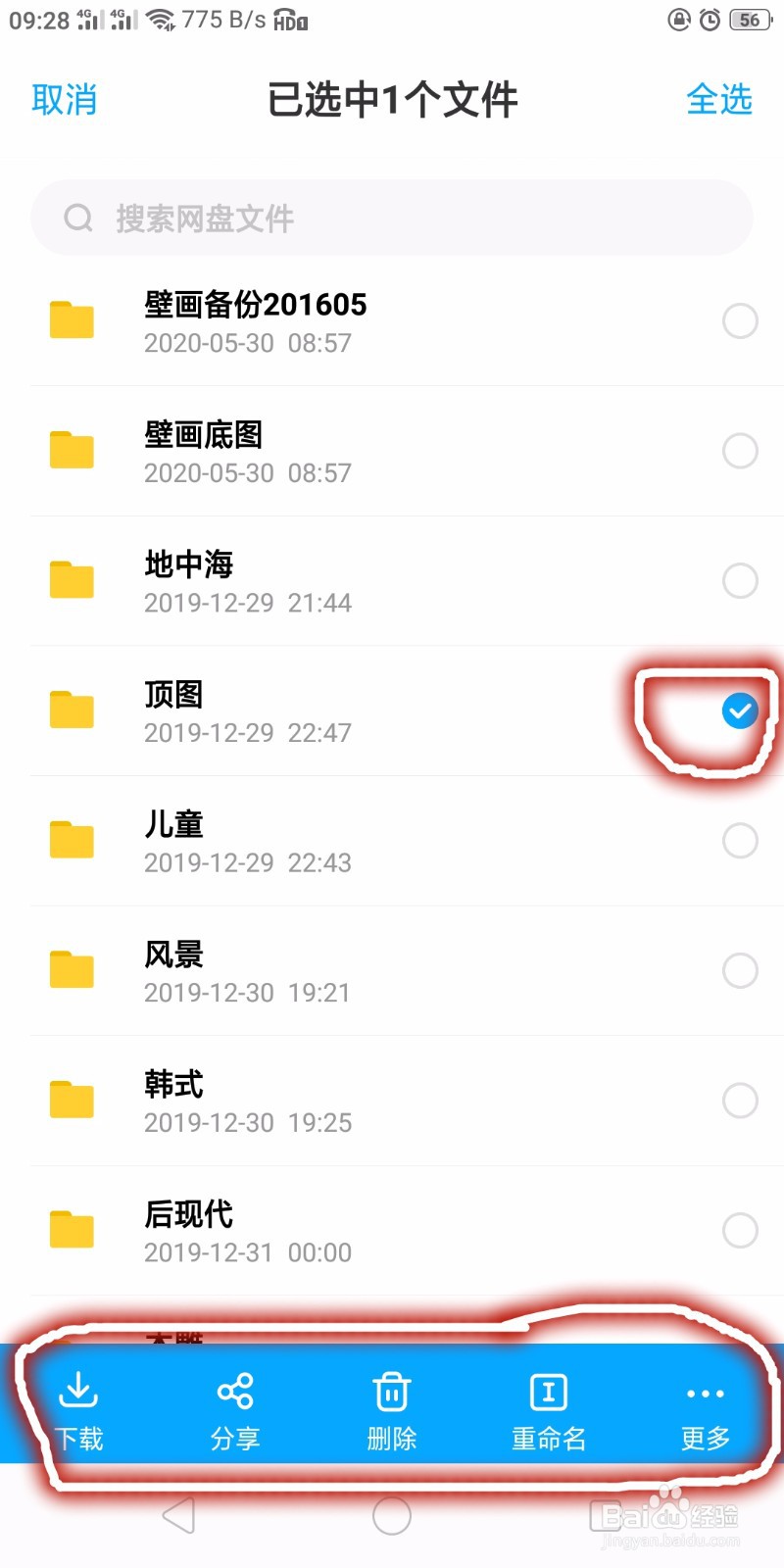
7、点击文件夹右边的小圆圈 就会自动弹出下面的菜单

百度网盘APP手机百度网盘怎么分享文件夹、文件

8、再点击 “分享”

百度网盘APP手机百度网盘怎么分享文件夹、文件

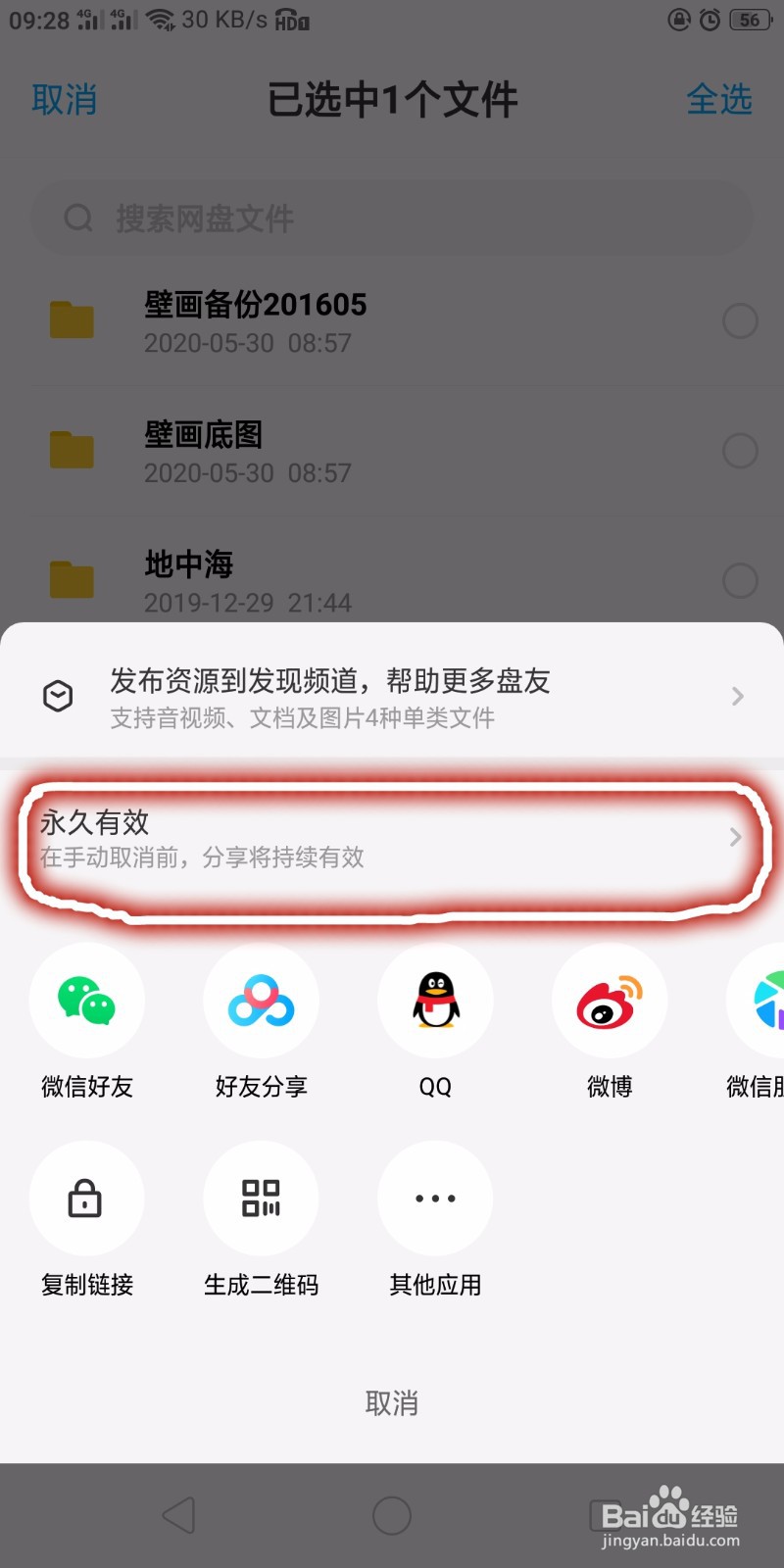
9、然后就弹出了,分享的一些方式,选择复制链接。

百度网盘APP手机百度网盘怎么分享文件夹、文件

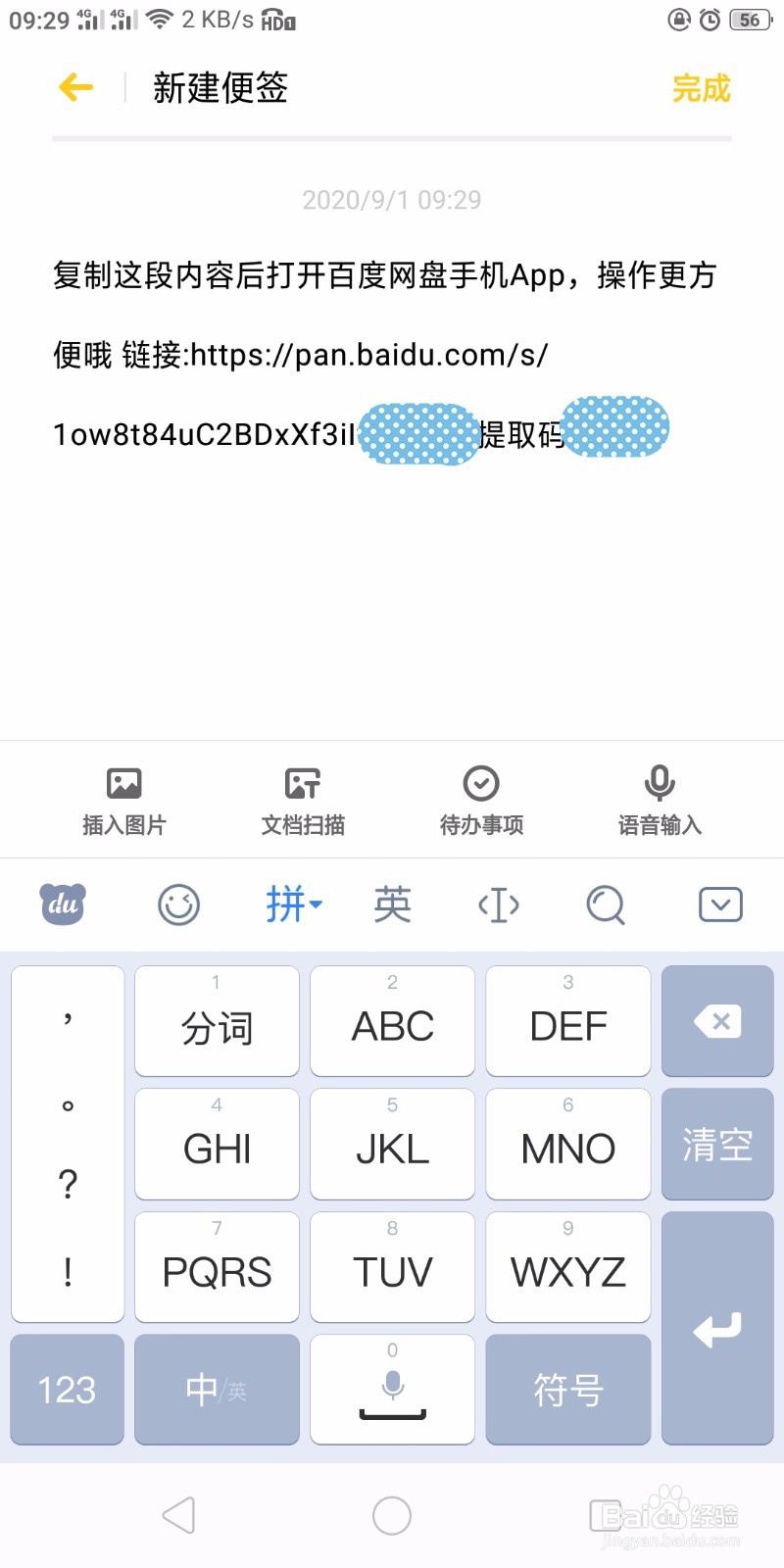
10、选择复制链接,这样就把下载的链接自动保存在手机上了,你可以直接通过聊天窗口复制给别人。
百度网盘APP手机百度网盘怎么分享文件夹、文件

11、分享的期限可以自己设置

百度网盘APP手机百度网盘怎么分享文件夹、文件

12、永久有效、7天有效,还可以自己随意修改

百度网盘APP手机百度网盘怎么分享文件夹、文件

  • 手机百度网盘如何分享文件
  • 百度网盘App如何给好友共享文件
  • 如何实现百度云盘中文件的共享
  • 百度网盘怎么分享文件给别人?
  • 如何把百度网盘资源分享给别人
  • 热门搜索
    tp-link路由器怎么设置 哪里回收旧衣服 天津周边旅游景点 ds5怎么样 爱旅游网 cf鬼跳怎么跳 苏e是哪里的车牌 手机忘了密码如何解锁 小儿尿频是怎么回事 如何压缩图片大小