#新人打卡#EXCEL怎样突出显示选定目标单元格

 时间:2026-04-29 23:46:18

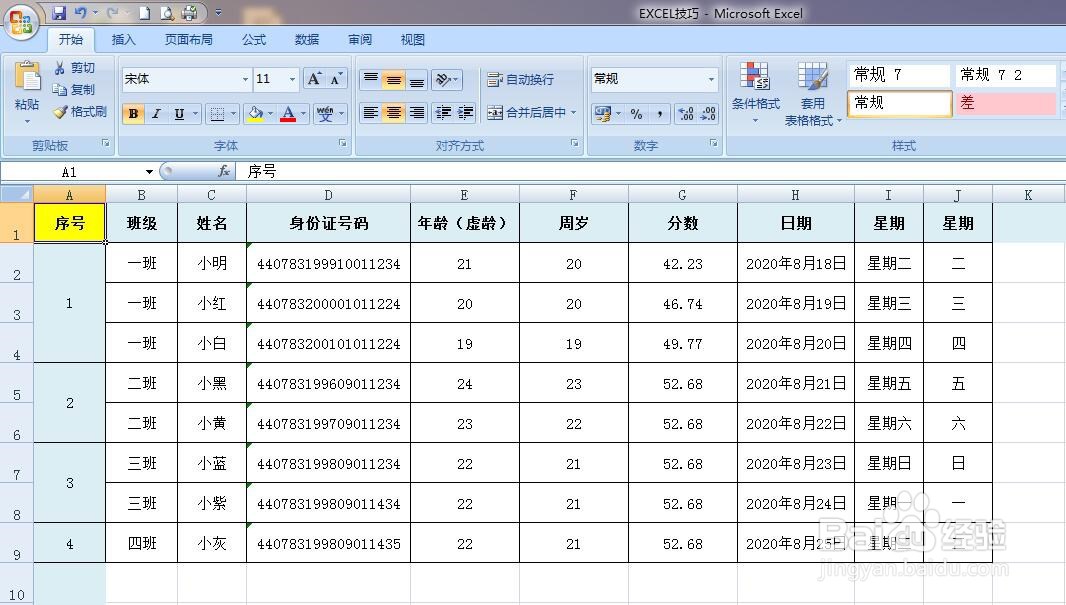
1、打开目标EXCEL表格。

#新人打卡#EXCEL怎样突出显示选定目标单元格

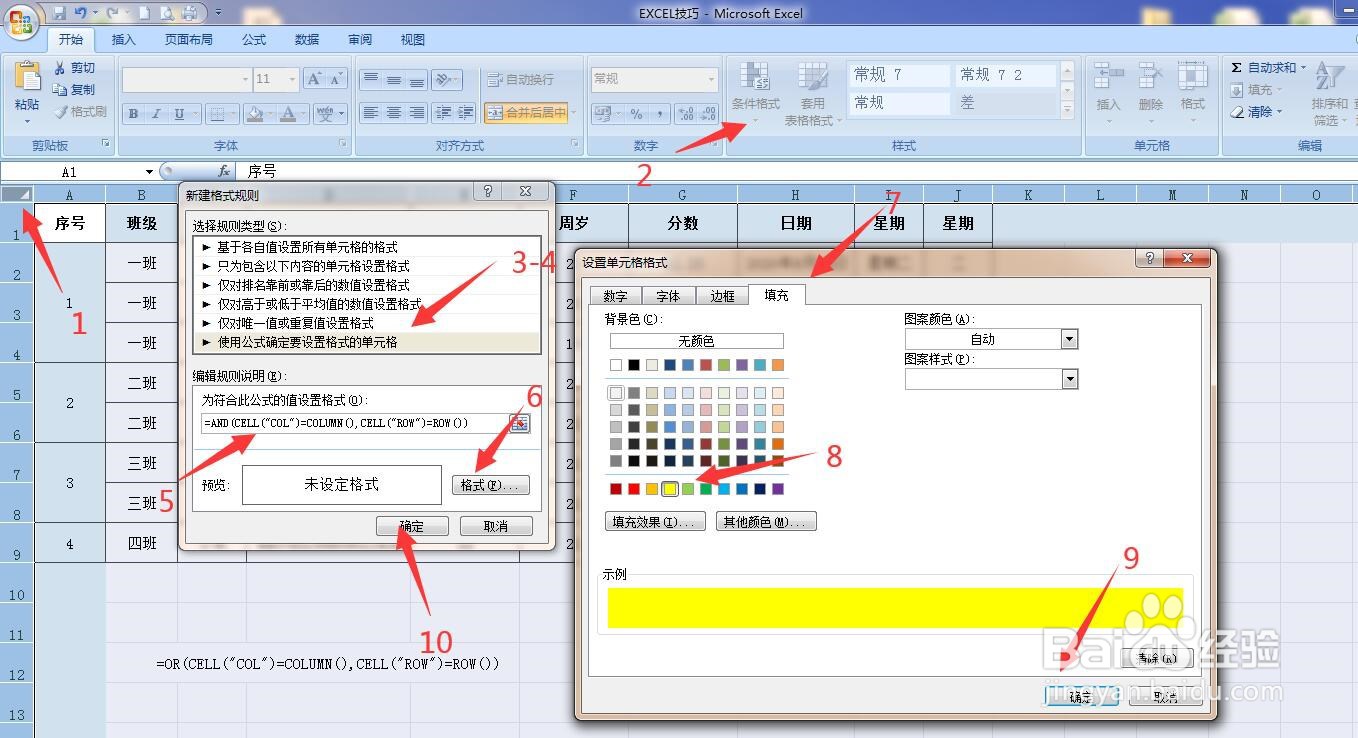
2、全选目标表格。

#新人打卡#EXCEL怎样突出显示选定目标单元格

3、功能栏选择 “开始”→ 条件格式 → 新建规则。

#新人打卡#EXCEL怎样突出显示选定目标单元格

4、选择“使用公式确定要设置格式的单元格”→ 在设置格式输入栏中输入公式 =OR(CELL("COL")=COLUMN(),CELL("ROW")=ROW())。

#新人打卡#EXCEL怎样突出显示选定目标单元格

5、点击“格式”→ “填充“ → 选择想要的颜色 → 确定 → 确定。

#新人打卡#EXCEL怎样突出显示选定目标单元格

6、即可实现突出显示选定目标单元格。

#新人打卡#EXCEL怎样突出显示选定目标单元格

7、认为还不够突出。可以继续按照新建规则的方法操作,其中规则的公式为 =AND(CELL("COL")=COLUMN(),CELL("ROW")=ROW())。
#新人打卡#EXCEL怎样突出显示选定目标单元格

8、成功实现后看成果,是不是亮瞎眼了?!

#新人打卡#EXCEL怎样突出显示选定目标单元格

  • 在Excel表格中如何设置出聚光灯效果
  • EXCEL如何快速定位到指定单元格
  • excel中如何制作聚光灯效果
  • excel定位单元格如何设置?
  • Excel表格技巧之表格根据数据填充颜色
  • 热门搜索
    苹果的功效和作用 定速巡航有什么用 羌活的功效与作用 高考成绩什么时候出 金钱草的作用 蒺藜的功效与作用 白酒知识 白地瓜的功效与作用 现金流量表的作用 备孕知识