1、打开word软件。

2、点击“插入”,工具栏中点击“图片”按钮。

3、在电脑中任意选取两张图片插入。

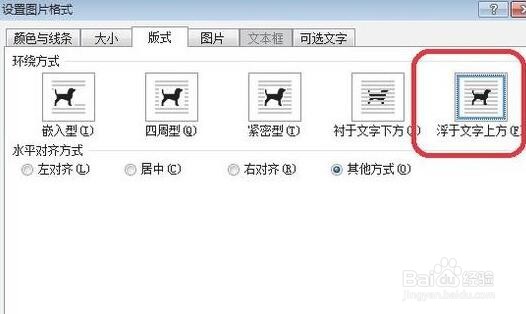
4、因为word默认图片是以嵌入式插入的,需要修改一下,右键分别单击图片,选择“设置图片格式”,在“版式”标签下,把环绕方式改成“浮于文字上方”。
5、按住“ctrl键”,然后点击两张图片同时选中,单击右键,弹出菜单中选择“组合”。

6、这样,两张图片就成为一个组合了,移动时它们一起移动。

时间:2026-04-25 03:24:52
1、打开word软件。
2、点击“插入”,工具栏中点击“图片”按钮。
3、在电脑中任意选取两张图片插入。
4、因为word默认图片是以嵌入式插入的,需要修改一下,右键分别单击图片,选择“设置图片格式”,在“版式”标签下,把环绕方式改成“浮于文字上方”。
5、按住“ctrl键”,然后点击两张图片同时选中,单击右键,弹出菜单中选择“组合”。
6、这样,两张图片就成为一个组合了,移动时它们一起移动。
