Affinity Publisher生成的目录页码怎样从1开始

 时间:2026-04-22 09:37:53

1、默认状态下,我们使用Affinity Publisher生成的目录中的第一章(回)大标题并不是从1开始,如图所示。

Affinity Publisher生成的目录页码怎样从1开始

2、但是一般的书籍中的第一章(回)的目录页面都是从数字1开始的,我们可以执行【文档-区段管理器】命令,如图所示。
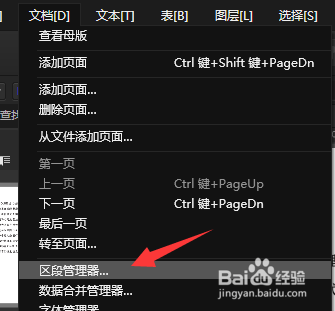
Affinity Publisher生成的目录页码怎样从1开始

3、在打开的区段管理对话框中,单击左下角的新建区段按钮,这样就有了两个区段,如图所示。
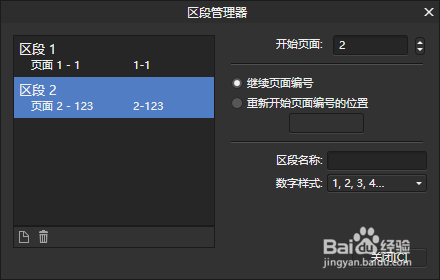
Affinity Publisher生成的目录页码怎样从1开始

4、我们只需要选择第二个区段,然后选择“重新开始页面编号位置”选项,并且将数字改为1,如图所示。

Affinity Publisher生成的目录页码怎样从1开始

5、关闭区段管理对话框后,在目录面板中单击更新目录按钮,如图所示。

Affinity Publisher生成的目录页码怎样从1开始

6、此时,页面中的目录内容所对应的页码就正确了,第一章(回)的目录就是从第一页开始的,如图所示。
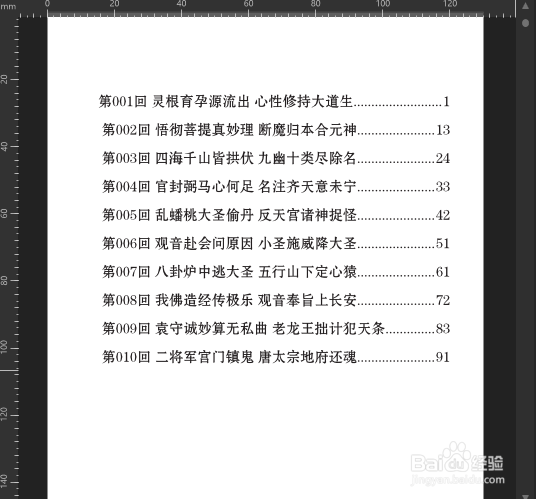
Affinity Publisher生成的目录页码怎样从1开始

  • Word中表格内的文字如何设置为上下垂直居中
  • word文档中,如何设置带下划线的空格
  • Visio激活过程
  • WPS文字任意编辑不同的页眉
  • 如何设置西南财经大学反向代理
  • 热门搜索
    房屋过户需要什么手续 鸡血藤的作用 运动训练专业 川楝子的功效与作用 生白芍的功效与作用 什么鬼片好看 鞭长莫及什么意思 强的松的作用 二甲双胍的作用和功效 麻仁丸的功效与作用