1、1.下载后得到zip压缩包;
2.解压到自己想要安装到的目录,本人解压到的是D:\Program Files\mysql-8.0.16;
3.添加环境变量:我的电脑->属性->高级->环境变量
选择PATH,在其后面添加: 你的mysql 安装文件下面的bin文件夹
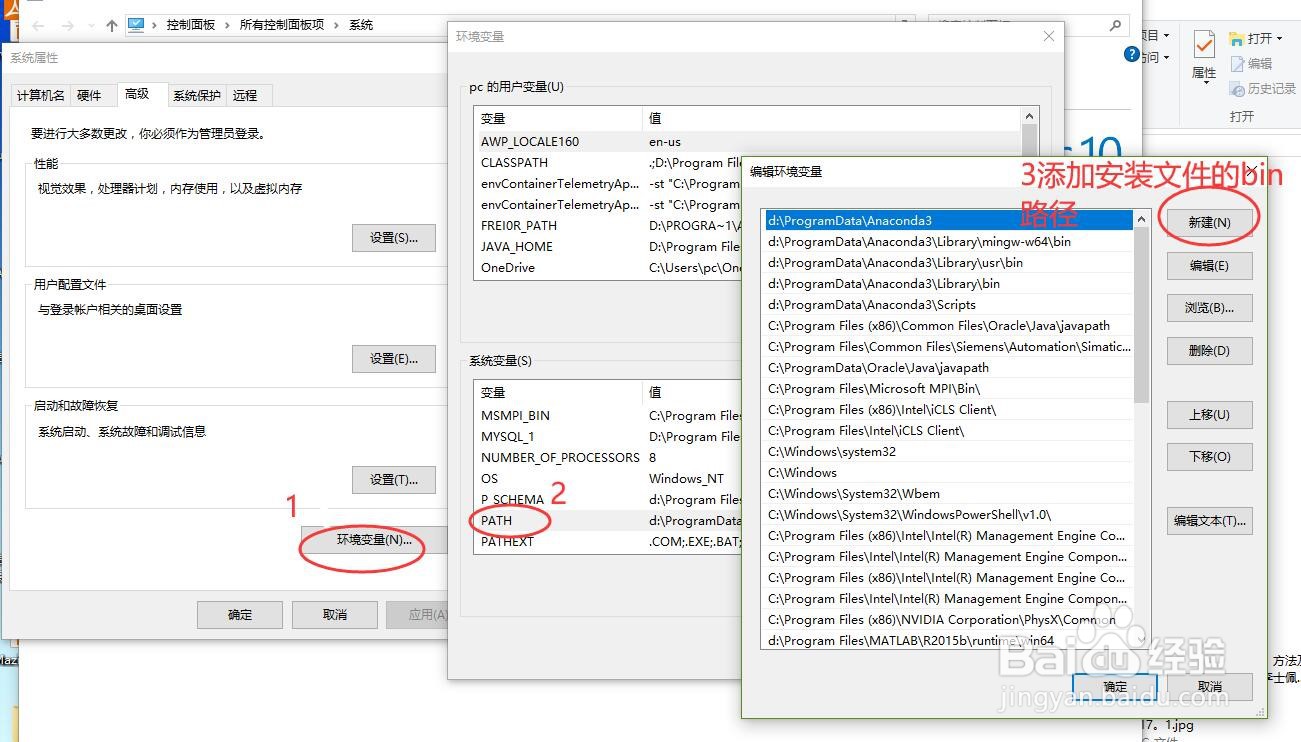
2、4.在路径D:\Program Files\mysql-8.0.16(这是我的路径,安装者需要在自己的路径里面)建立my.ini类型的配置文件。点击编辑,输入:
[mysqld]
port=3306
basedir=D:\Program Files\mysql-8.0.16\
datadir=D:\Program Files\mysql-8.0.16\data\
max_connections=200
max_connect_errors=10
character-set-server=utf8
default-storage-engine=INNODB
default_authentication_plugin=mysql_native_password

3、5.启动管理员模式下的CMD,并将路径切换至mysql下的bin目录,然后输入mysqld –install (安装mysql)


4、6.在上一步CMD窗口里输入 mysqld --initialize-insecure --user=mysql 初始化数据文件
5、7.然后再次启动mysql :在上一步CMD窗口输入net start mysql
然后用命令 mysql –u root –p 进入mysql管理界面(密码可为空)
6、8.进入界面后更改root密码。方法为在上一CMD窗口中输入下面一行代码:
ALTER user 'root'@'localhost' IDENTIFIED BY '123456';
上述命令的意思是用户名root,密码123456
7、9.刷新权限,在上面CMD窗口中输入代码:
flush privileges;
8、10重启mysql即可正常使用,在上一步的cmd中输入代码:
net stop mysql
net start mysql
9、11连接上测试出现以下结果就安装好了

