Excel中如何用分类汇总统计商品的销售总量

 时间:2026-04-29 16:30:31

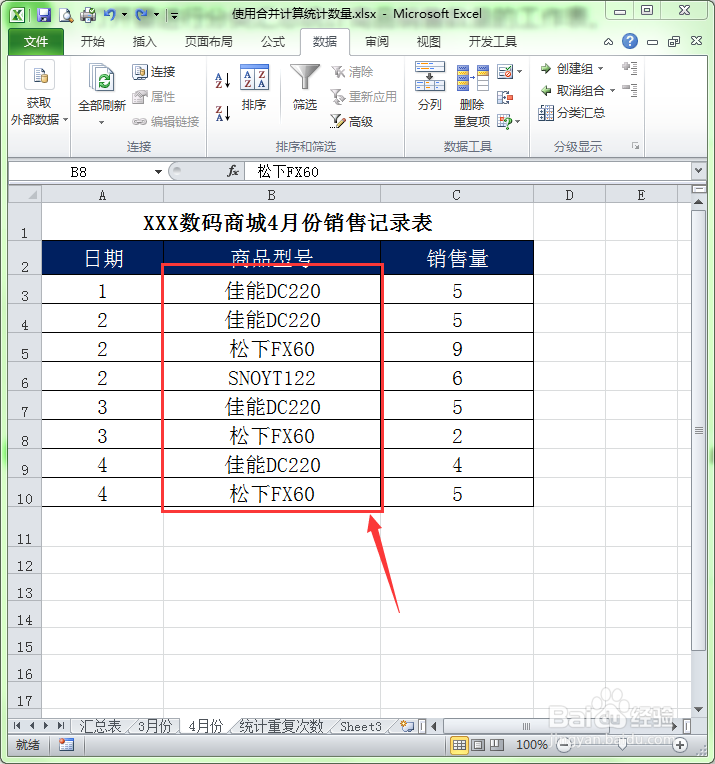
1、打开要进行分类汇总统计商品销售数量的工作表。

Excel中如何用分类汇总统计商品的销售总量

2、把光标定位在商品型号所在的列的任意单元格中。

Excel中如何用分类汇总统计商品的销售总量

3、单击“数据”菜单选项工具栏中的“升序”或“降序”排列按钮,对“商品型号”进行排序,其目的是把相同的商品排列在一起。

Excel中如何用分类汇总统计商品的销售总量

4、经过对“商品型号”进行排序后,相同类型的商品就会在一起了。

Excel中如何用分类汇总统计商品的销售总量

5、选择“数据”菜单选项卡,单击工具栏中的“分类汇总”功能按钮。

Excel中如何用分类汇总统计商品的销售总量

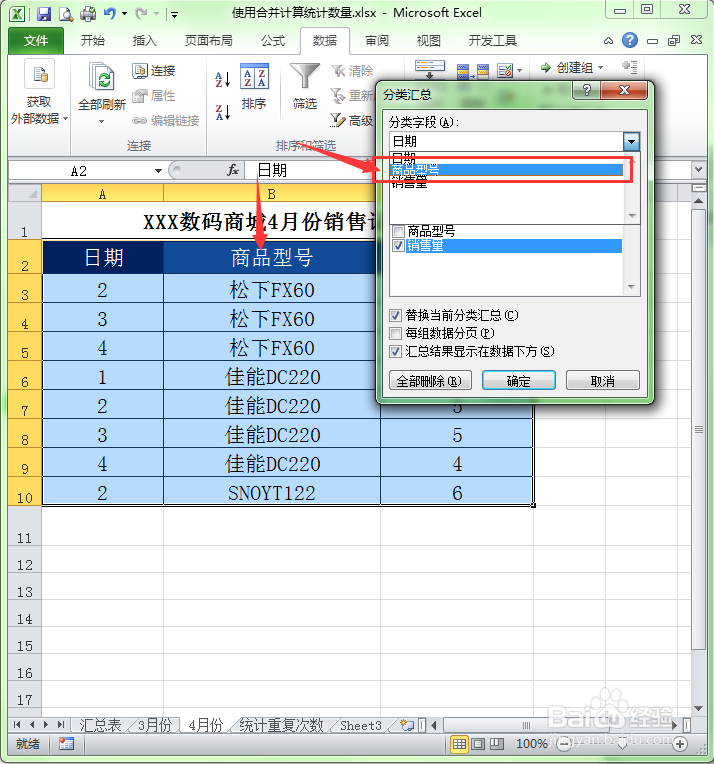
6、此时会弹出“分类汇总”对话框,单击“分类字段”的下拉列表框,从中选择“商品型号”选项。
Excel中如何用分类汇总统计商品的销售总量

7、在“汇总方式”中选择“求和”,“选定汇总项”中选择“销售量”选项。因为我们要根据商品型号来统计每种商品的销售总量。

Excel中如何用分类汇总统计商品的销售总量

8、单击确定按钮后,就可以统计出每种商品的销售总量了。

Excel中如何用分类汇总统计商品的销售总量

  • excel如何为销售业绩排名
  • excel如何利用函数rank进行销售排名?
  • excel利用函数计算销售额
  • countif函数怎么用来统计人数
  • Excel中怎么按字段分类汇总
  • 热门搜索
    学考成绩怎么查 感冒用药 惊奇的近义词是什么 围棋怎么玩新手入门 积累的近义词 太平保险公司怎么样 英语不好怎么办 感冒头疼怎么办 大饼脸发型 男生蓬松发型