Windows10文件夹不自动刷新怎么办

 时间:2026-02-15 02:22:25

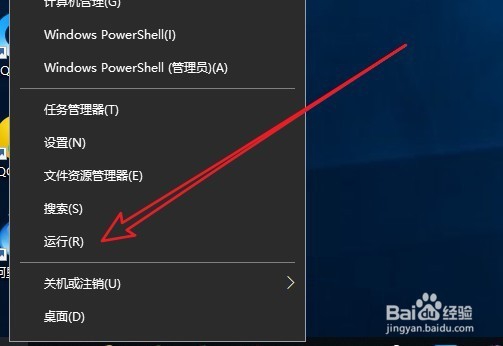
1、在Windows10系统桌面,右键点击左下角的开始按钮,在弹出菜单中选择“运行”菜单项。
Windows10文件夹不自动刷新怎么办

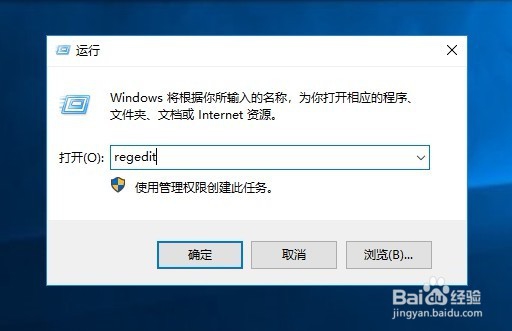
2、接下来在打开的Windows10运行窗口中,输入命令regedit,然后点击确定按钮。
Windows10文件夹不自动刷新怎么办

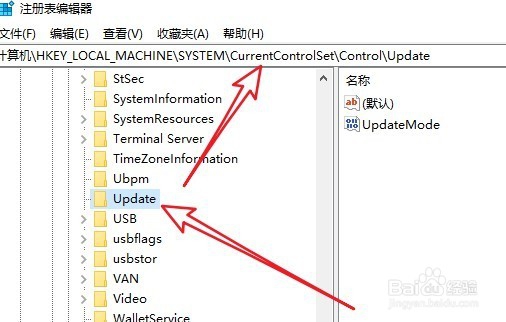
3、接下来在注册表编辑器窗口中定位到计算机\HKEY_LOCAL_MACHINE\SYSTEM\CurrentControlSet\Control\Update注册表项(如果没有相应的项,可以自己手工创建)
Windows10文件夹不自动刷新怎么办

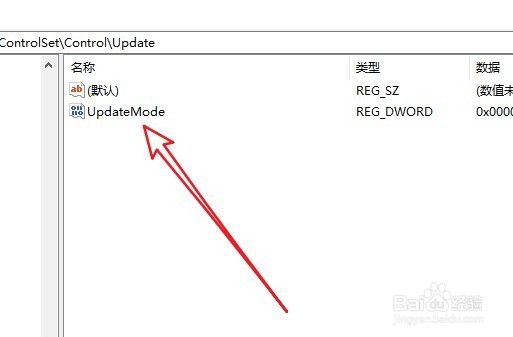
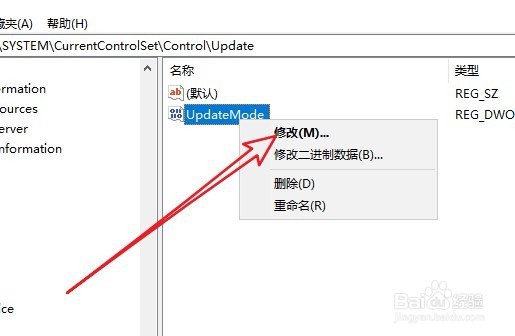
4、接下来在右侧的注册表键值中找到UpdateMode

Windows10文件夹不自动刷新怎么办

5、右键点击UpdateMode注册表键值,在弹出菜单中选择“修改”菜单项。
Windows10文件夹不自动刷新怎么办

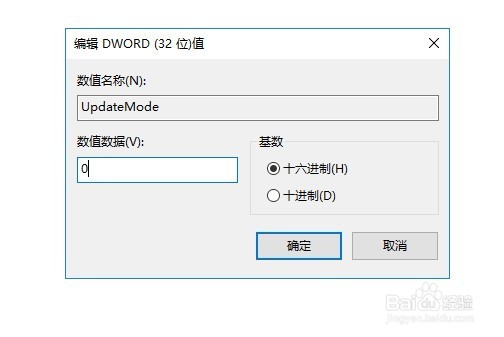
6、这时就会打开注册表键值的编辑窗口,在窗口中我们反数值数据修改为0,最后点击确定按钮就可以了。重新启动计算机后,我们就可以看到现在文件夹可以自动刷新 了。
Windows10文件夹不自动刷新怎么办

  • PotPlayer视频尺寸调整如何为自动选择
  • 怎么使用远程桌面登录其他计算机拷贝文件
  • cpu主板怎么搭配对应的关系Intel篇
  • 看4K电影怎么设置potplayerr软件+madVR渲染方法
  • 如何删除Win11开始菜单的推荐的项目
  • 热门搜索
    腰间盘突出怎么治疗 婚礼通知朋友圈怎么写 董卓怎么死的 非典是怎么引起的 花呗怎么开通 月经推迟怎么办 腮腺炎怎么治疗 yy怎么创建频道 婉儿怎么飞 网店怎么开