cdr如何画月亮

 时间:2026-04-23 02:23:10

1、首先,我们先打开cdr,然后选择新建,

cdr如何画月亮

2、选择矩形工具,然后画一个方框,填充颜色为黑色(这就是我们的黑暗天空)

cdr如何画月亮

3、选择椭圆工具,然后画一个正圆,

cdr如何画月亮

4、然后填充颜色,我这里选择的是淡黄色,一般为淡色系

cdr如何画月亮

5、然后我们选择透明度工具,

cdr如何画月亮

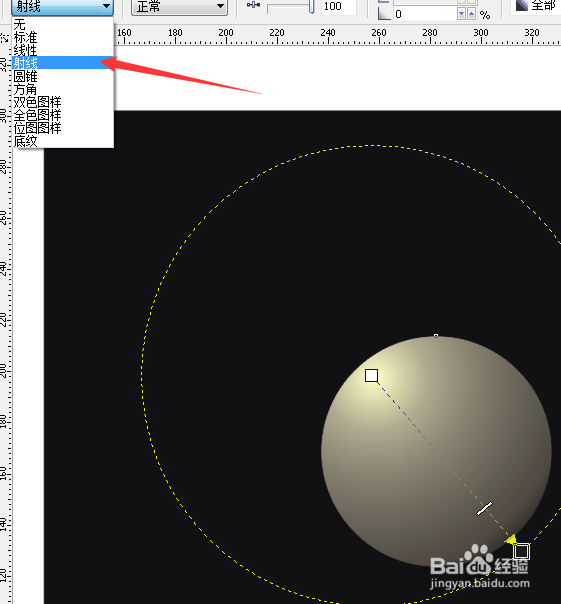
6、然后我们选择透明工具中的射线,如图所示,内圈调到白色,外圈调到黑色。

cdr如何画月亮

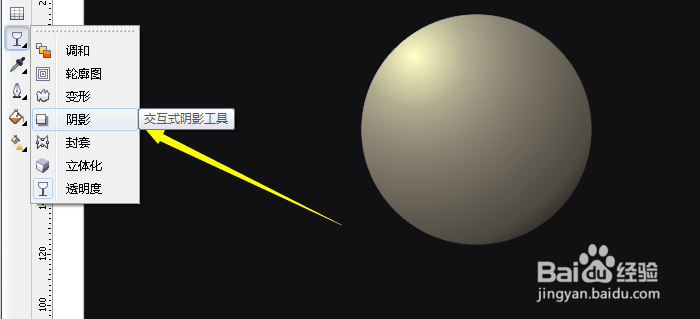
7、然后我们选择阴影工具,左键点击图片不放拖动鼠标,

cdr如何画月亮

8、给图片加好阴影后,然后在左上角预设里面选择(小型辉光)

cdr如何画月亮

9、点击预设后面工具中的(羽化方向)选择向外

cdr如何画月亮

10、将阴影颜色调为白色

cdr如何画月亮

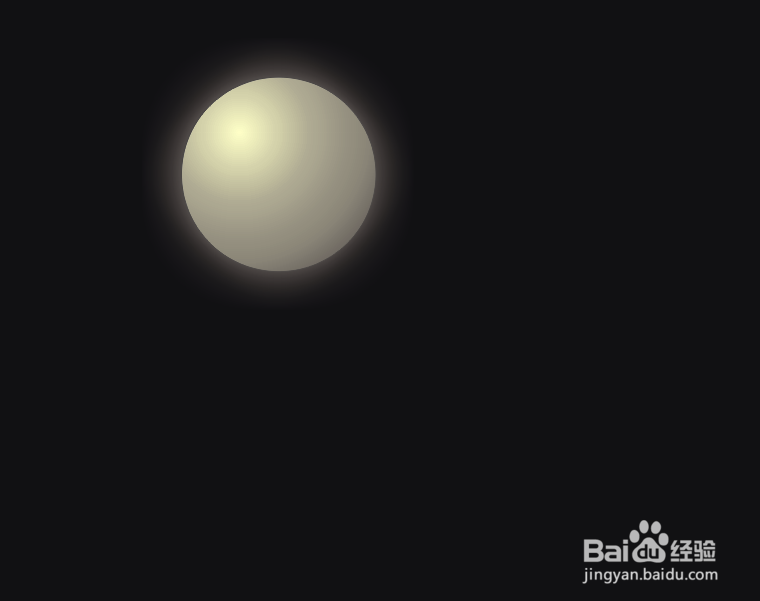
11、成品出来了

cdr如何画月亮

12、有用的话点个赞吧!!

cdr如何画月亮

  • cdr怎么旋转复制 cdr旋转复制快捷键?
  • Cdr怎样填充轮廓线的渐变色
  • cdr怎么绘制虚线?
  • cdr如何用封套工具
  • cdr实例设计之凹凸效果字制作
  • 热门搜索
    财务规划怎么写 哎生活vs爱生活 乘以号怎么打 释然是什么意思 柿子不能和什么食物一起吃 生活家木地板 偏瘦的人如何长胖 ipad如何越狱 幼儿园一日生活制度 cny是什么货币