1、打开人物素材

2、打开通道混合器,选择单
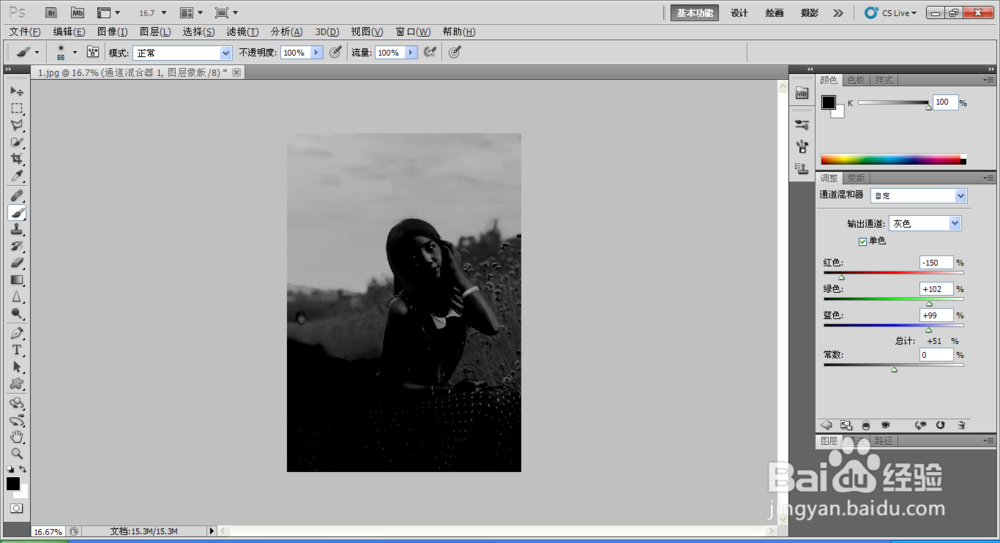
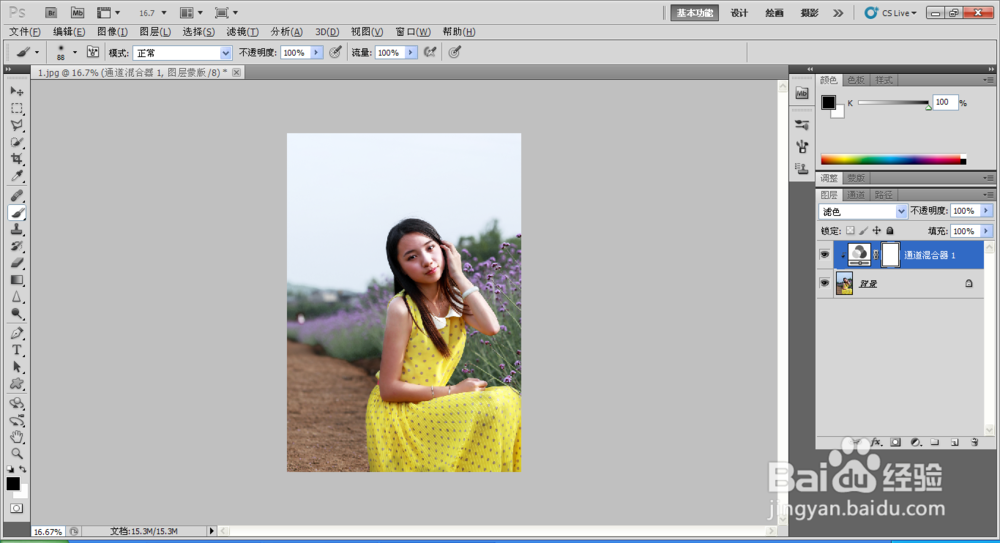
3、将图层改成“滤色”
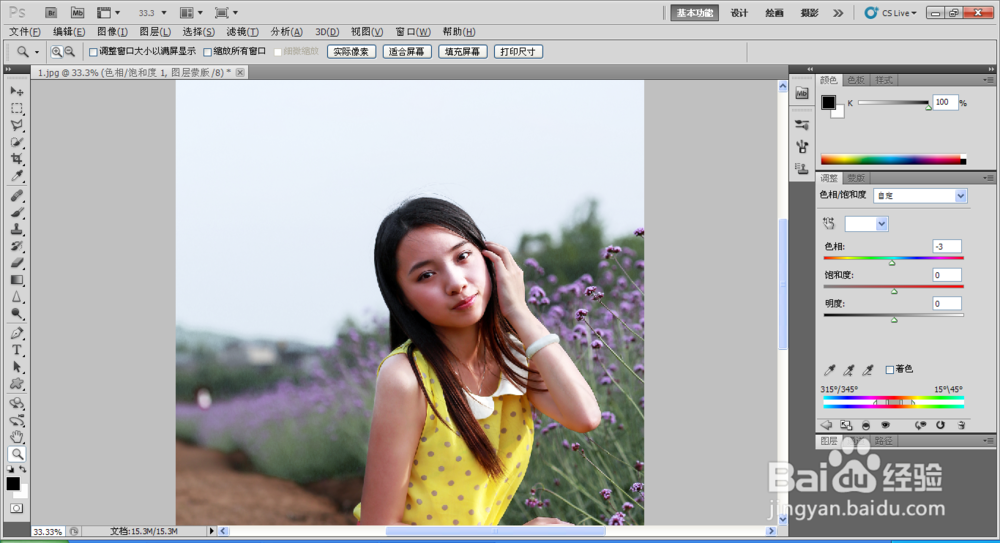
4、打开色相饱和度,选择红,降低红的饱和度
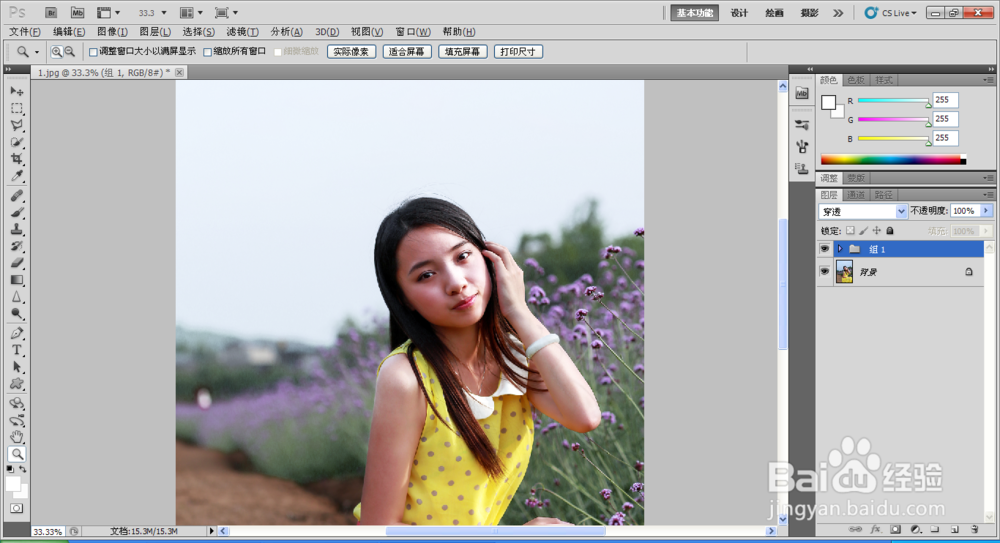
5、编辑出来的两个图层,ctrl+g成一个组,命名
6、在组后面添加蒙版,反相变成黑色
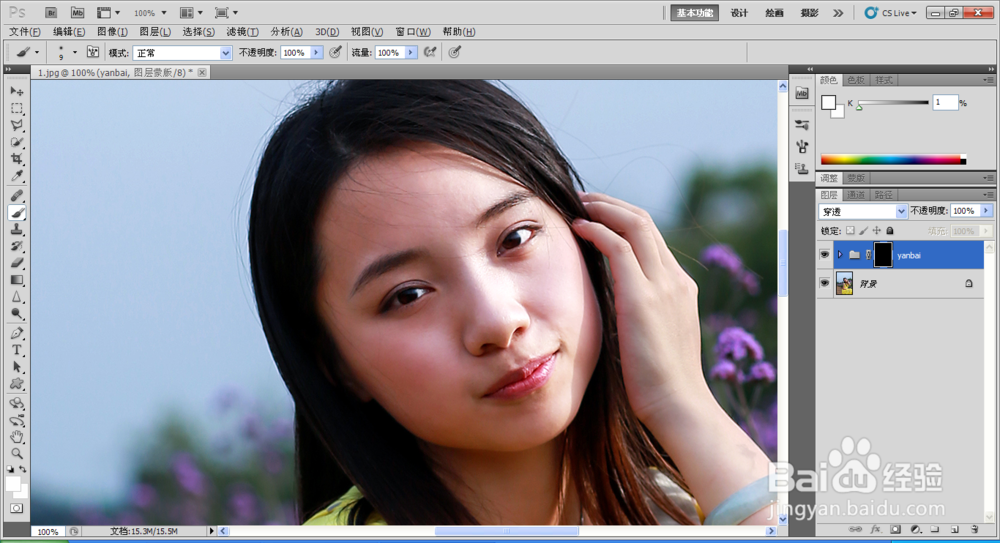
7、用白色的画笔涂抹眼白,将眼白变白
8、选择
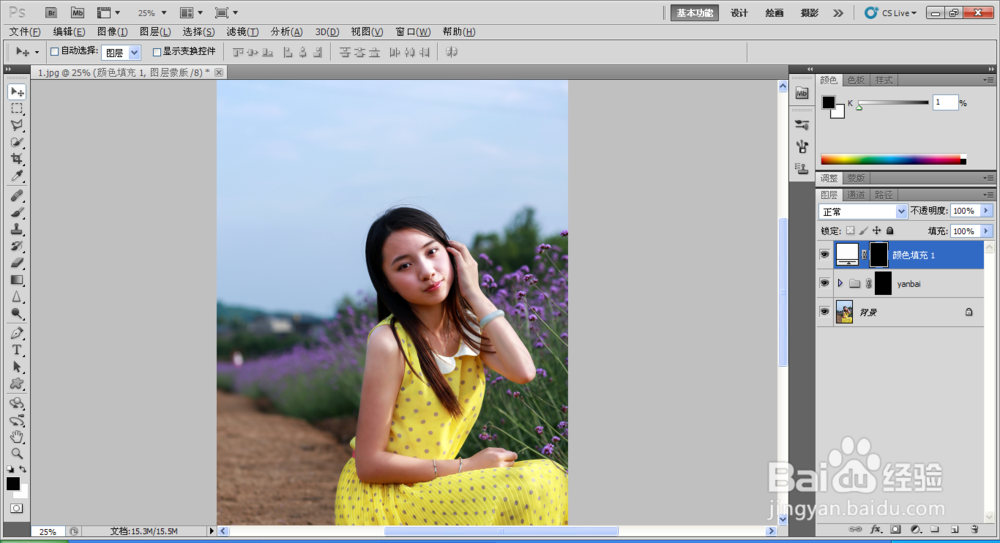
9、用白色的画笔在虹膜的地方涂抹
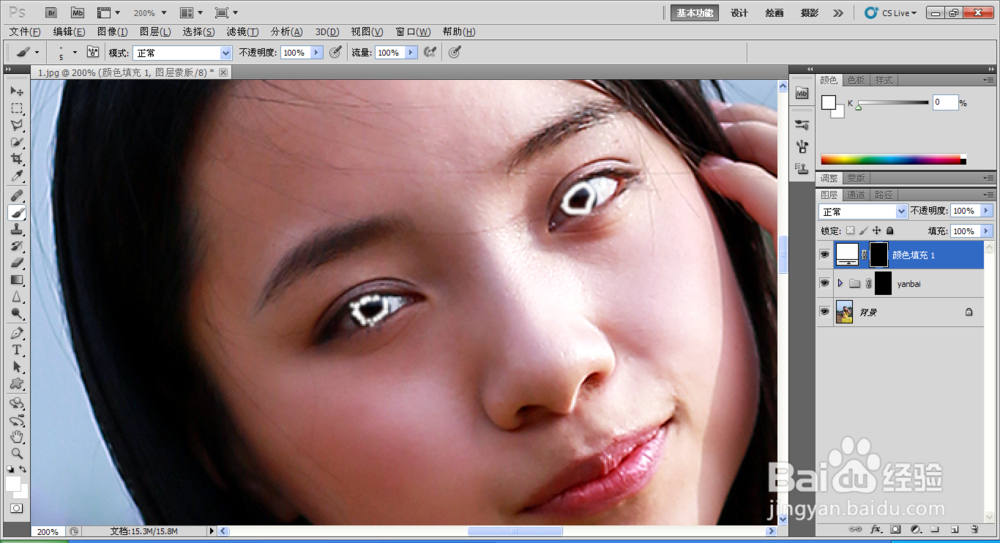
10、选择
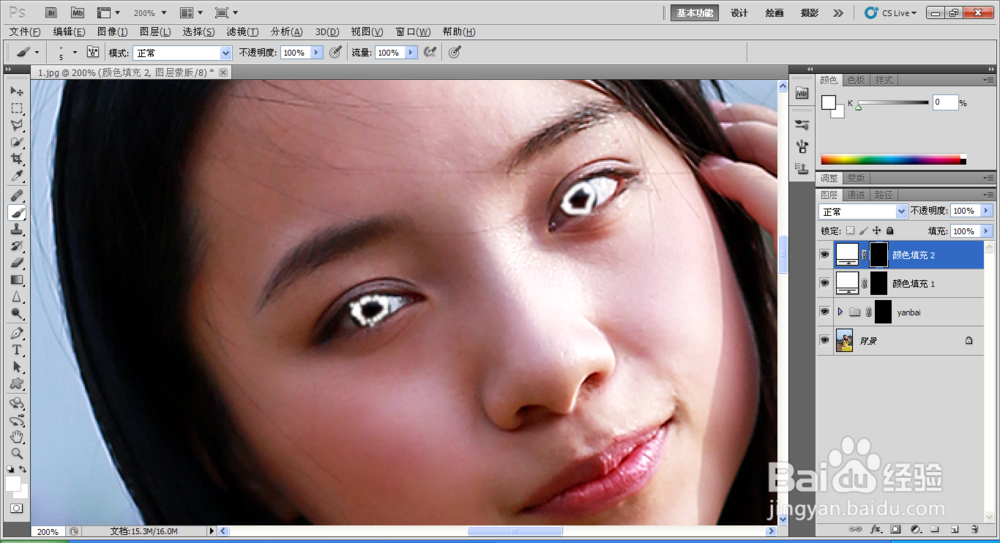
11、将修改的三个图层编辑成一个组,命名
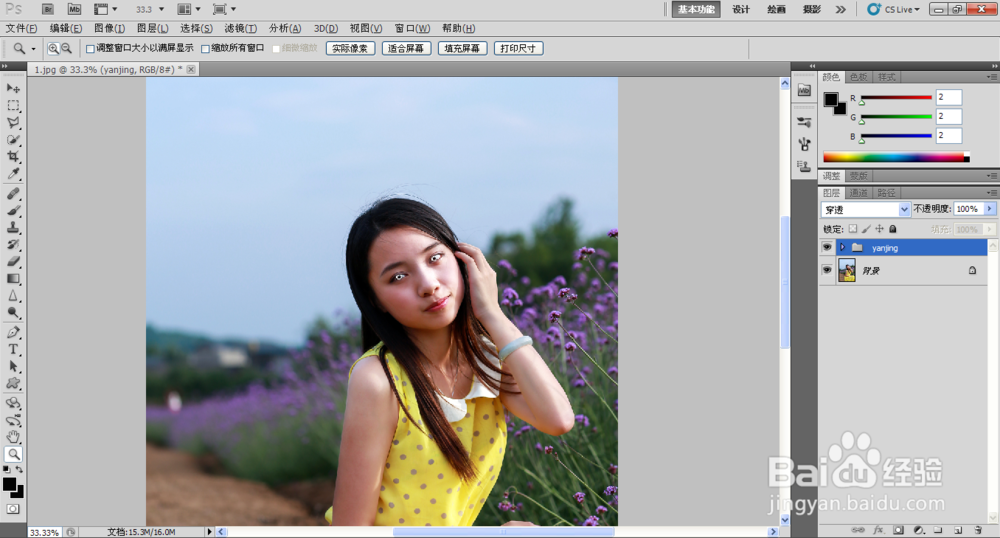
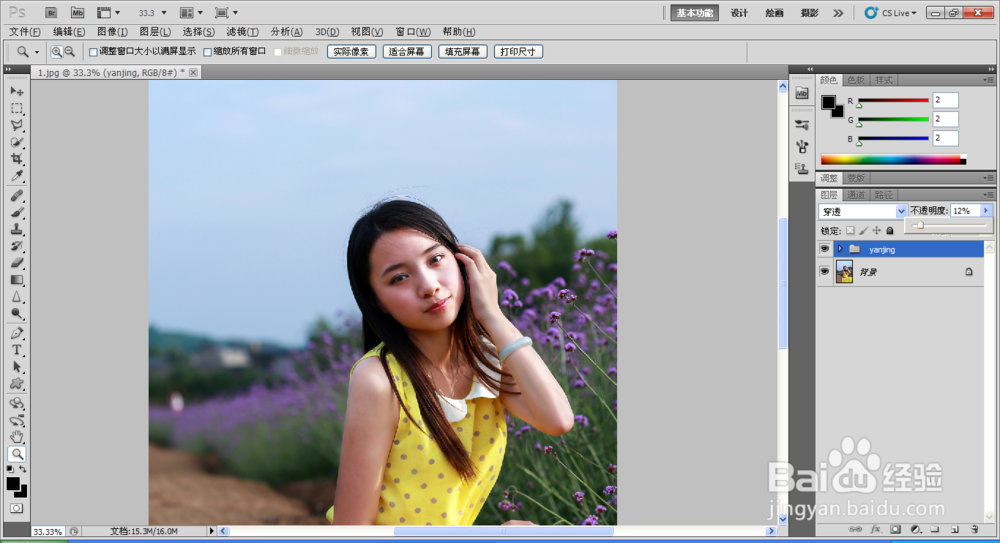
12、调整不透明度,完成
时间:2026-04-22 06:05:51
1、打开人物素材
2、打开通道混合器,选择单
3、将图层改成“滤色”
4、打开色相饱和度,选择红,降低红的饱和度
5、编辑出来的两个图层,ctrl+g成一个组,命名
6、在组后面添加蒙版,反相变成黑色
7、用白色的画笔涂抹眼白,将眼白变白
8、选择
9、用白色的画笔在虹膜的地方涂抹
10、选择
11、将修改的三个图层编辑成一个组,命名
12、调整不透明度,完成
