Win10系统任务栏上相似任务无法分组怎么办

 时间:2026-02-16 16:08:46

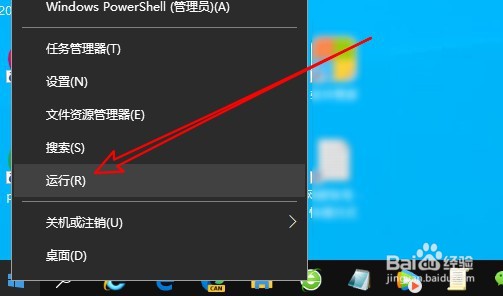
1、右键点击Windows10系统桌面左下角的开始按钮,在弹出菜单中选择运行的菜单项。
Win10系统任务栏上相似任务无法分组怎么办

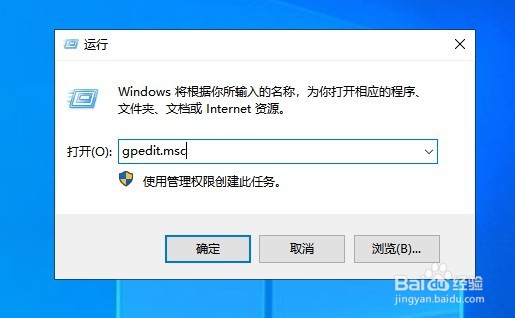
2、接着在打开的运行窗口中输入命令gpedit.msc,点击确定按钮。

Win10系统任务栏上相似任务无法分组怎么办

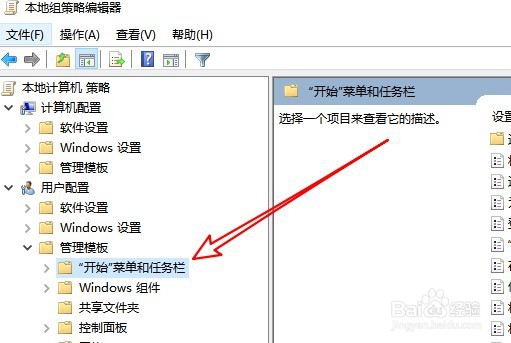
3、然后在打开的本地组策略编辑器窗口中找到开始菜单和任务栏的设置项。

Win10系统任务栏上相似任务无法分组怎么办

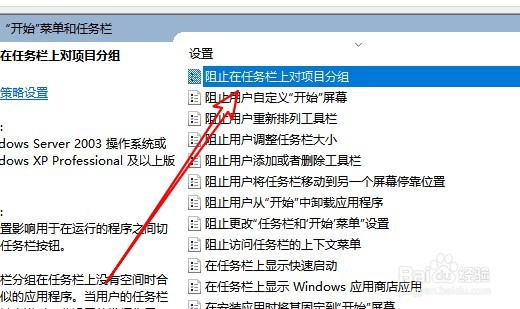
4、接下来在右侧的窗口中找到“阻止在任务栏上对项目分组”的设置项。

Win10系统任务栏上相似任务无法分组怎么办

5、右键点击该设置项,在弹出菜单中选择编辑的菜单项。

Win10系统任务栏上相似任务无法分组怎么办

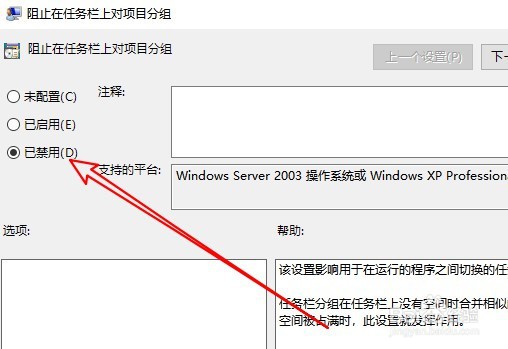
6、接下来在打开的编辑窗口中选择已禁用的选项就可以了。

Win10系统任务栏上相似任务无法分组怎么办

7、总结:

1、右键点击Windows10系统桌面左下角的开始按钮,在弹出菜单中选择运行的菜单项。

2、接着在打开的运行窗口中输入命令gpedit.msc,点击确定按钮。
3、然后在打开的本地组策略编辑器窗口中找到开始菜单和任务栏的设置项。
4、接下来在右侧的窗口中找到“阻止在任务栏上对项目分组”的设置项。
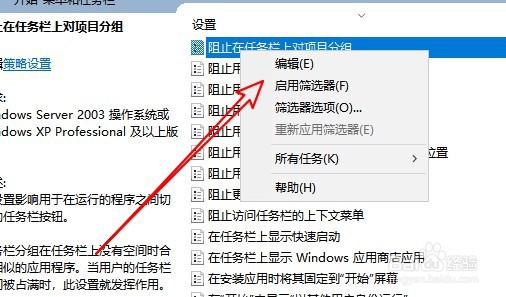
5、右键点击该设置项,在弹出菜单中选择编辑的菜单项。

6、接下来在打开的编辑窗口中选择已禁用的选项就可以了。

  • 光大期货怎么禁止屏幕自动休眠
  • 繁体系统安装简体软件、繁体系统简体中文乱码
  • KMPlayer如何更改对话框大小
  • Win10系统切换窗口不置顶如何解决?
  • win10电脑桌面便签怎么添加
  • 热门搜索
    三国战纪攻略 把信送给加西亚简介 黄龙溪古镇旅游攻略 减肥励志故事 我的世界生存攻略 伊苏8攻略 光子祛斑效果怎么样 高逸峰简介 骑马与砍杀光明与黑暗攻略 怎么样才能快速减肥