PS教程:合成创意双重曝光人像

 时间:2026-02-15 02:25:36

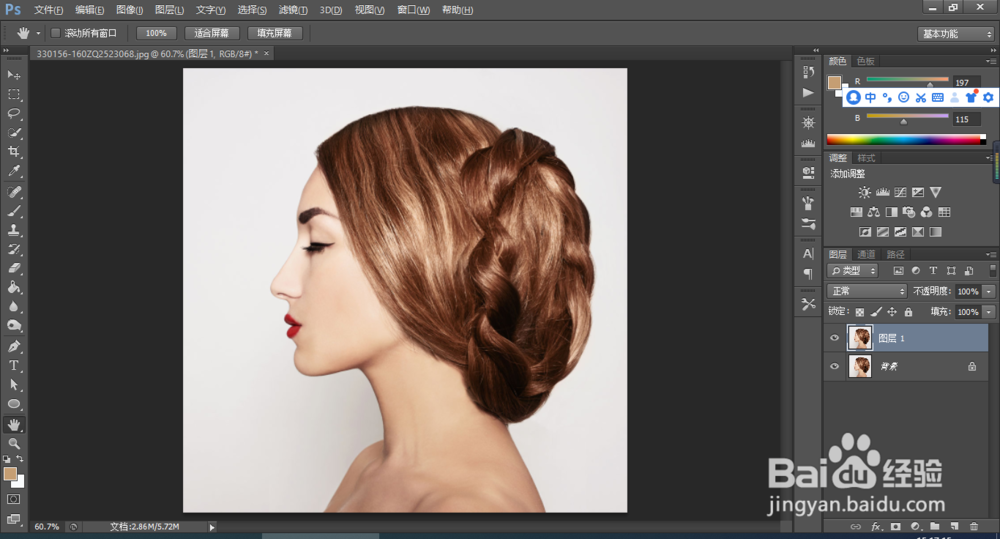
1、打开斌复制背景图层。

PS教程:合成创意双重曝光人像

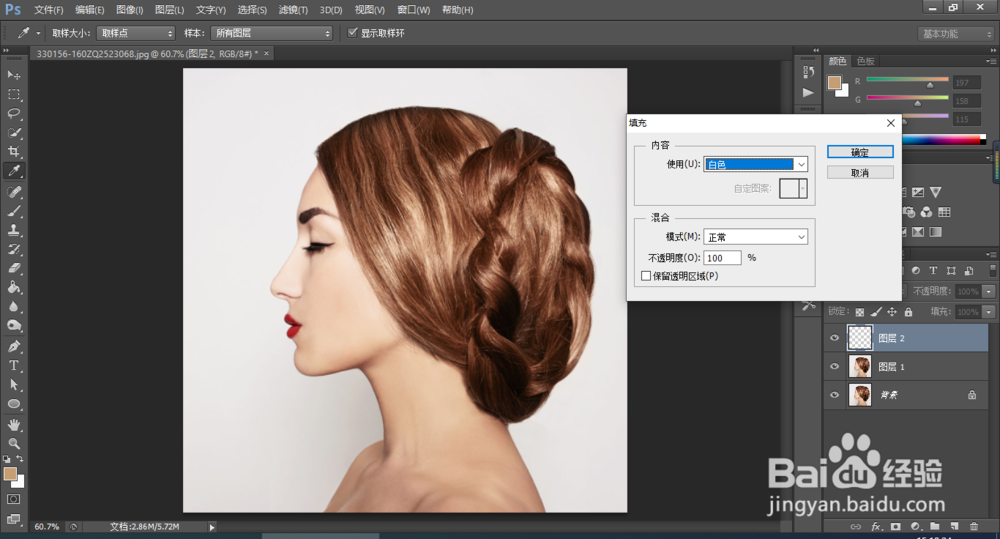
2、新建一个图层,填充为白色。调节到图层1下面,并关闭图层,点击前方的眼睛就可以了。
PS教程:合成创意双重曝光人像

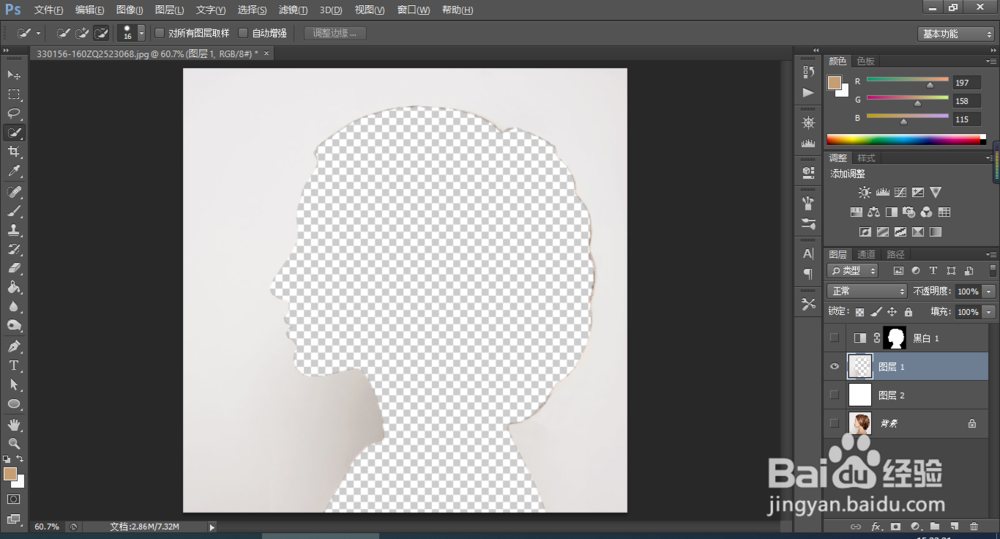
3、用快速选择工具点击白色区域并拖拽选中人物,选择完毕后,进行删除delete。然后取消选择,快捷键CTRL+D.
PS教程:合成创意双重曝光人像

4、添加一个黑白调整层。

PS教程:合成创意双重曝光人像

5、插入风景图层,点击开始-置入,把图片调节到大于选择头像大小就可以了,可以调解角度换区自己喜欢的区域,

PS教程:合成创意双重曝光人像

6、点击风景图层,进行蒙版剪切,风景图将剪切进去人物图像,快捷键ctrl+alt+g,马上就呈现出美女的身影了。

PS教程:合成创意双重曝光人像

7、将风景图层改为强光,这样就做成双层曝光效果了。

PS教程:合成创意双重曝光人像

8、这里就完成双层曝光效果的制作了。

PS教程:合成创意双重曝光人像

  • PS设计艺术感十足的人物双重曝光海报
  • PS如何制作波浪特效图片?
  • PS提高详细步骤实例:定义图案填充为百叶窗图
  • ps九宫格效果如何实现
  • 用PS色阶把图片调暗该怎么操作?
  • 热门搜索
    纵横交错的意思 苹果醋什么时候喝 忽略的意思 弄巧成拙的意思 晶莹剔透的意思 什么动画片最好看 mph是什么意思 牛肉饺子放什么菜好吃 mop是什么意思 js是什么意思