1、启动桌面上的word

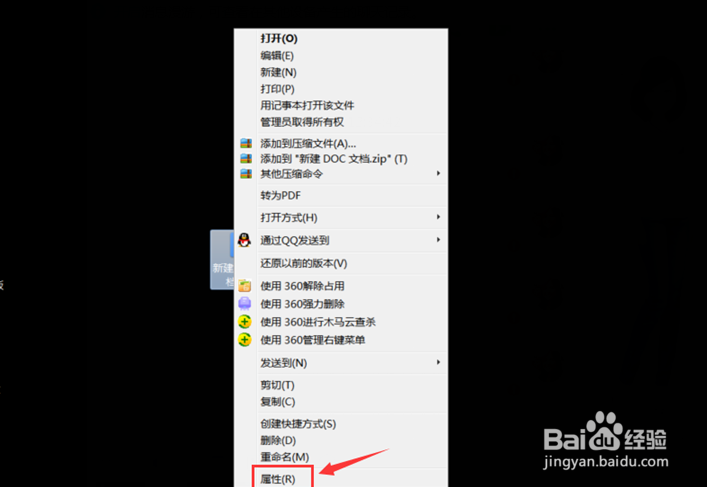
2、选中我们遇到错误的Word文档,单击鼠标右键,选中【属性】按钮;
3、然后,在弹出的属性对话框中,找到【安全】选项;

4、在打开的安全面板,单击选中【组或用户名】中设有拒绝权限的选项,再按【编辑】按钮;

5、接着,在弹出的Administrator的权限框中,取消勾选所有的拒绝项,按【确认】按钮即可:

6、最后,在返回的属性面板,我们按【确认】按钮就可以了:

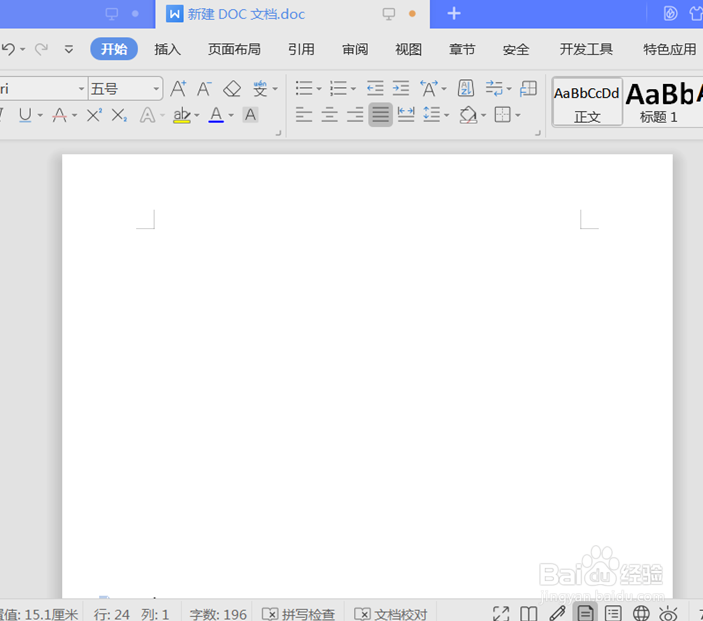
7、当我们重新打开Word文件,就会发现已经可以正常打开啦:
时间:2026-05-02 20:12:41
1、启动桌面上的word
2、选中我们遇到错误的Word文档,单击鼠标右键,选中【属性】按钮;
3、然后,在弹出的属性对话框中,找到【安全】选项;
4、在打开的安全面板,单击选中【组或用户名】中设有拒绝权限的选项,再按【编辑】按钮;
5、接着,在弹出的Administrator的权限框中,取消勾选所有的拒绝项,按【确认】按钮即可:
6、最后,在返回的属性面板,我们按【确认】按钮就可以了:
7、当我们重新打开Word文件,就会发现已经可以正常打开啦:
