1、如本例,要求设置下图中图片外边框的宽度。
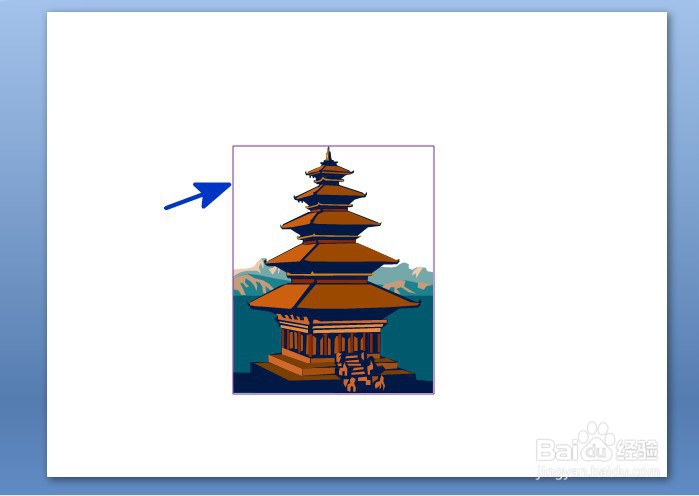
2、点击选中图片,点击鼠标右键,在弹出的菜单选项中点击选择[设置图片格式]选项。

3、如下图,通过上一步骤,在系统中弹出了【设置图片格式】对话框。

4、在通过上一步骤,系统中弹出的【设置图片格式】对话框中:
左边点击选择[线型]选项;
右边点击[宽度]后面的按钮,调整线条的宽度,完成后点击【关闭】按钮,将对话框关闭。

5、返回到页面中,通过以上操作步骤,插入图片的外边框的宽度就完成了设置,结果如下图所示:

时间:2026-04-24 01:12:54
1、如本例,要求设置下图中图片外边框的宽度。
2、点击选中图片,点击鼠标右键,在弹出的菜单选项中点击选择[设置图片格式]选项。
3、如下图,通过上一步骤,在系统中弹出了【设置图片格式】对话框。
4、在通过上一步骤,系统中弹出的【设置图片格式】对话框中:
左边点击选择[线型]选项;
右边点击[宽度]后面的按钮,调整线条的宽度,完成后点击【关闭】按钮,将对话框关闭。
5、返回到页面中,通过以上操作步骤,插入图片的外边框的宽度就完成了设置,结果如下图所示:
