Word怎么快速得到图片反相底片效果?

 时间:2026-04-24 12:27:49

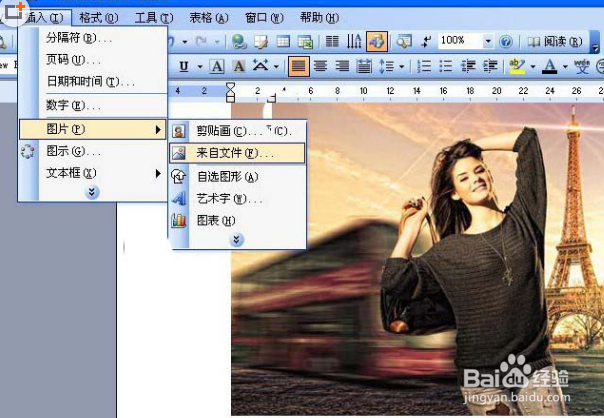
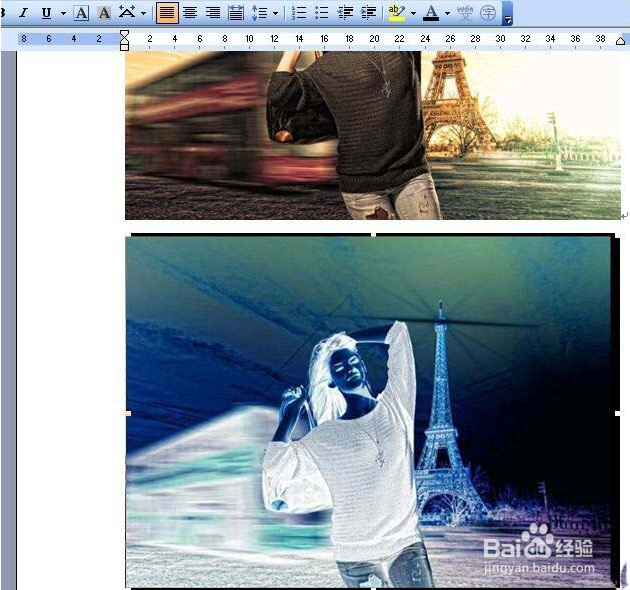
1、我们先打开电脑中找到word任意插入一张图片,在图片的左边空白位置处(图中的箭头所示位置),单击鼠标左键。我们发现,照片被选中了。而且,现在照片已经就是底片(反相)效果了。
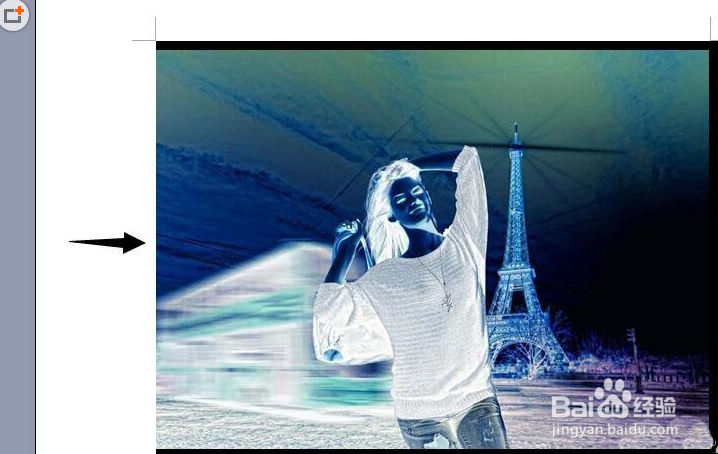
Word怎么快速得到图片反相底片效果?

Word怎么快速得到图片反相底片效果?

2、将如此效果的图片,进行截图,并保存。如图所示。(可以用Word2010以上版本自带的截图功能,也可以用QQ等软件的截图功能。)

Word怎么快速得到图片反相底片效果?

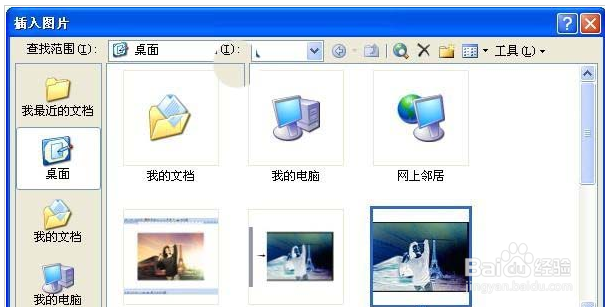
3、将保存好的截图,再重新插入到Word里面去。如图所示:

Word怎么快速得到图片反相底片效果?

Word怎么快速得到图片反相底片效果?

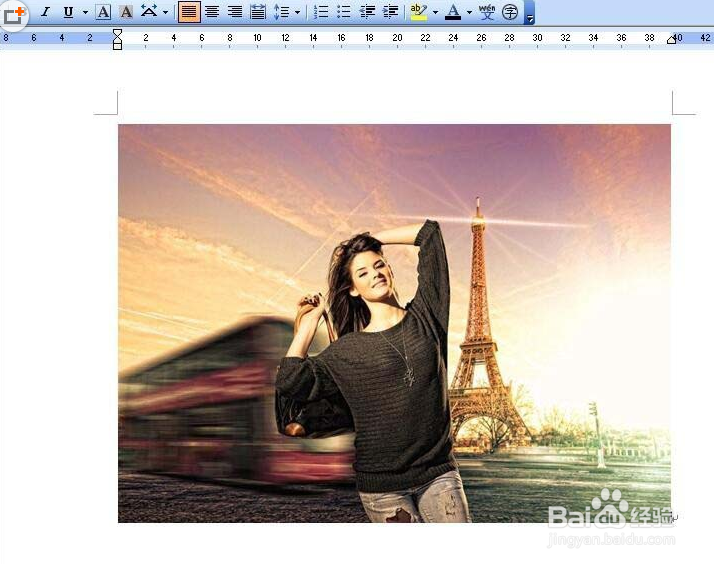
4、操作完上一步后,插入进去后,效果如图所示,根据需要,可以再调整它的大小和位置
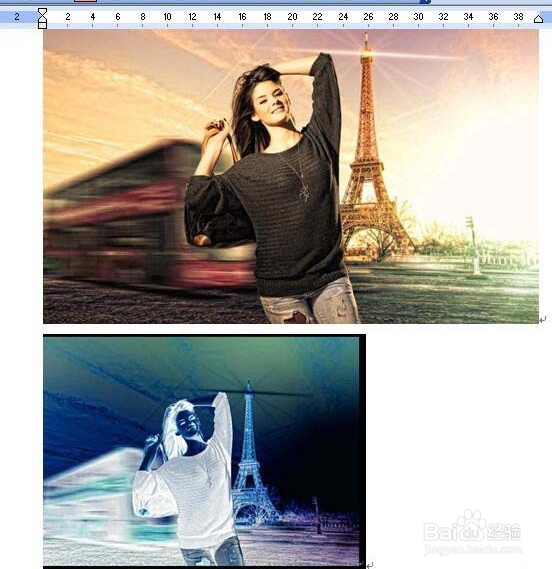
Word怎么快速得到图片反相底片效果?

Word怎么快速得到图片反相底片效果?

1、在Word中,任意插入一张图片.

2、在图片的左边空白位置处,单击鼠标左键

3、.将如此效果的图片,进行截图,并保存。

  • word2013中如何快速清除作者信息
  • 如何在office输入化学方程式
  • Word2019如何导出为PDF文档
  • Matlab for mac添加中文路径的简单方法
  • Matlab2016b安装教程
  • 热门搜索
    葡萄干泡水 赛尔号谱尼在哪里打 如何治脚臭 如何把胸缩小 如何提高团队凝聚力 手机如何截屏 小智在哪里直播 新房装修后如何除甲醛 小米路由器怎么样 如何画画