PS后期:青调效果

 时间:2026-02-14 13:07:58

1、PS打开要调整的图片,复制一层,转为智能对象。

PS后期:青调效果

2、打开CAMERA RAW滤镜,先提高一点曝光,提高自然饱和度。提高清晰度。

提亮一些暗度,降低对比度。

PS后期:青调效果

3、进入相机校准,蓝原色滑块向左调添加画面中蓝色,并提高蓝色的饱和度。

减少绿原色,绿原色滑块向左调,降低红色和绿色的饱和度。

PS后期:青调效果

4、进入HSL调整整体色调。

色相中整体向青色调整,饱和度中降低红色洋红紫色绿色的饱和度,目的是去掉杂色,提高蓝色的饱和度。类似原理微调一下明亮度。

PS后期:青调效果

PS后期:青调效果

PS后期:青调效果

5、回到基本参数中,再次提高自然饱和度。

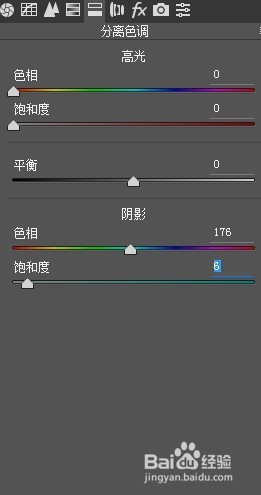
阴影再加青色,统一整体色调。

添加晕影效果,压暗四角。

PS后期:青调效果

PS后期:青调效果

PS后期:青调效果

6、最后效果对比图:

PS后期:青调效果

  • 粉笔教师如何开启课程推荐
  • 怎么补全对称性图的缺失
  • PS用选框来做月牙图形
  • PS如何调整图片的冷暖度
  • EDIUS的球化叠化转场效果怎么制作
  • 热门搜索
    红烧臭桂鱼 靖港古镇一日游攻略 跑步机减肥效果好吗 南宁旅游攻略必玩的景点 鸡眼怎么挖 穷游攻略 穴位按摩减肥 红烧罗非鱼的做法 晚间西红柿减肥法 如何做红烧排骨