怎样使用Acrobat Pro DC给PDF文件添加水印?

 时间:2026-02-14 14:26:31

1、使用Acrobat Pro DC打开一个PDF文件。
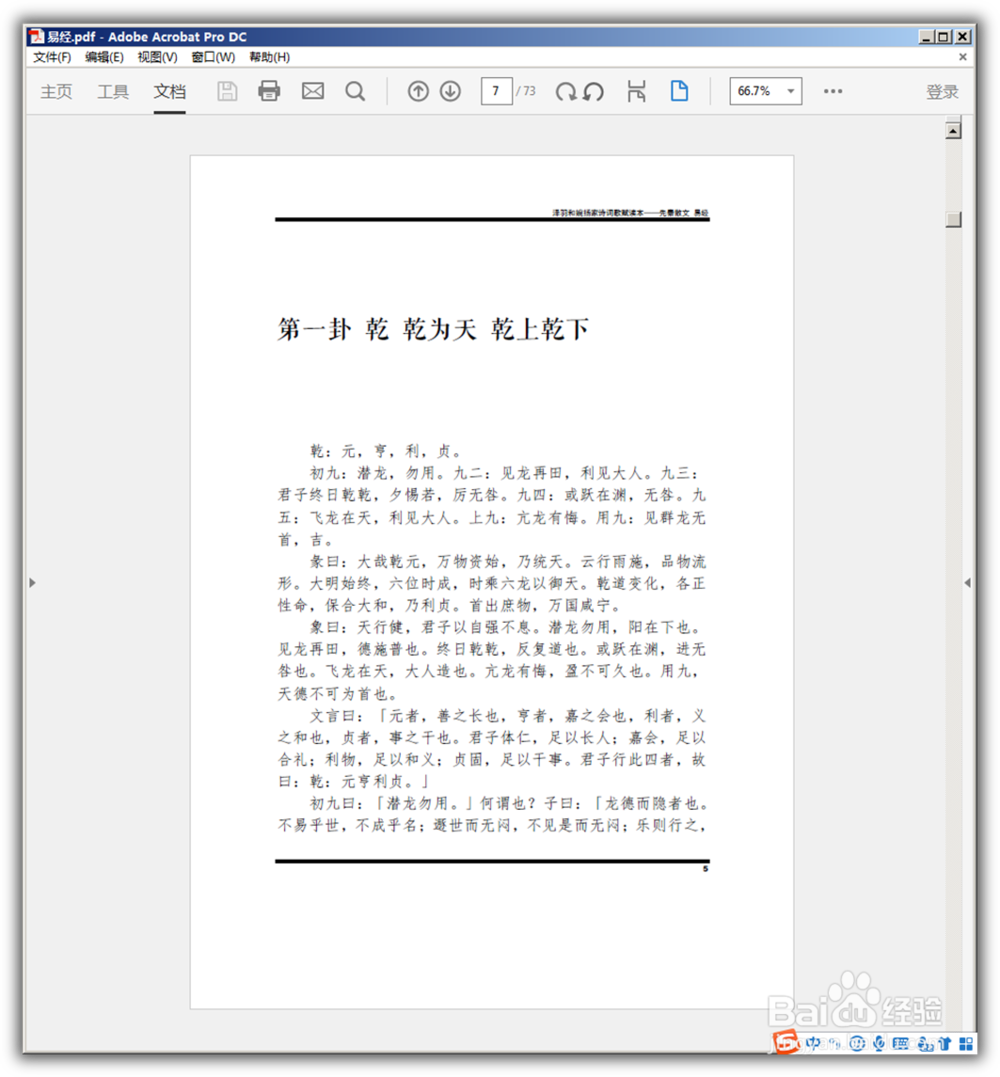
怎样使用Acrobat Pro DC给PDF文件添加水印?

2、接着,点击工具菜单下的编辑PDF工具。

怎样使用Acrobat Pro DC给PDF文件添加水印?

3、在编辑PDF菜单中,点击添加水印

怎样使用Acrobat Pro DC给PDF文件添加水印?

4、在打开的添加水印窗口中,输入水印文字,选择文字字体,选择文字大小,在右侧预览窗口中可以看到水印的效果。

怎样使用Acrobat Pro DC给PDF文件添加水印?

5、接着,可以给水印设置一种颜色。

怎样使用Acrobat Pro DC给PDF文件添加水印?

6、接着,给水印文字设置旋转角度,预设的是45度角。

怎样使用Acrobat Pro DC给PDF文件添加水印?

7、然后,给水印文字设置一定的不透明度,不影响正文阅读。

怎样使用Acrobat Pro DC给PDF文件添加水印?

8、最后,再点选看起来在页面之下,点击确定,水印就设置好了。

怎样使用Acrobat Pro DC给PDF文件添加水印?

9、退出编辑状态,回到正文,可以看到最终的水印文字效果。

怎样使用Acrobat Pro DC给PDF文件添加水印?

  • 用Adobe Acrobat怎么给pdf文档添加水印
  • Adobe Acrobat DC怎样添加水印
  • Adobe Acrobat加水印教程
  • PDF文档如何利用Adobe Acrobat 9 Pro添加水印
  • 如何利用Adobe Acrobat给PDF或照片添加水印?
  • 热门搜索
    我的世界传送门怎么做 cad怎么标注尺寸 路由器怎么连接 圆白菜怎么做好吃 鸡翅膀的做法 苹果奶昔的做法 绝地求生为什么叫吃鸡 打印机怎么打印 菠萝怎么切 怎么查开户行