1、选中数据,点击插入—柱形图,选择二维柱形图中的第一种图形。
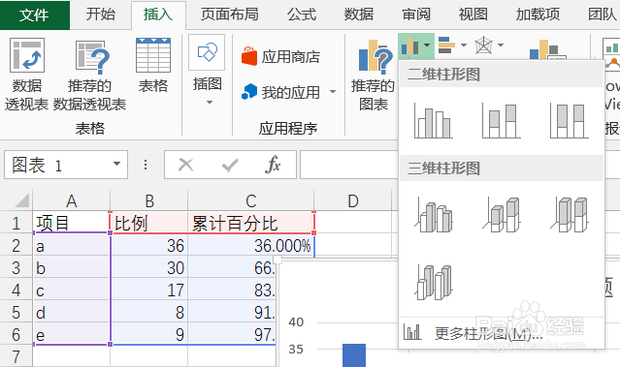
2、选中位于右边的红色柱(系列2),右键,选择更改系列图表类型,将系列2改为折线图。

3、选中蓝色柱(系列1),右键,选择设置数据系列格式。

4、将分类间距调为0。
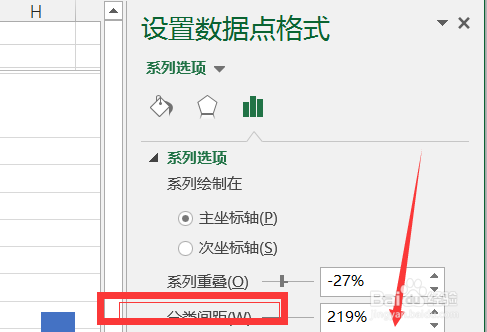
5、选中折线,右键,选择设置数据系列格式,在系列选项中选择“次坐标轴”。

6、然后将折线的数据区域向上拓展一格,使其包含“累计百分比”单元格,这时,折线的纵坐标起点变为0。

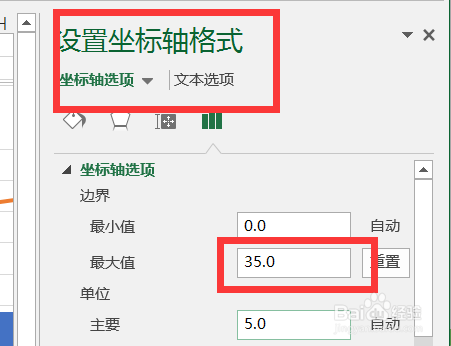
7、分别选中左右两边的主/次纵坐标轴,右键,选择设置坐标轴格式,根据数据将坐标轴的最大值改为100或1。
8、同时可将数据改为用百分比显示,并可调整小数位数等(按自己的需要)。

1、选中数据,点击插入—柱形图,更改系列图表类型,选中蓝色柱,右键,选择设置数据系列格式。将分类间距调为0。选中折线,选择设置数据系列格式,在系列选项中选择“次坐标轴”。将折线的数据区域向上拓展一格,使其包含“累计百分比”单元格,分别选中左右两边的主/次纵坐标轴,右键,选择设置坐标轴格式,根据数据将坐标轴的最大值改为100或1。同时可将数据改为用百分比显示,并可调整小数位数等(按自己的需要)。
