PS教程:简单几步去除人物脸上油光

 时间:2026-04-24 01:13:48

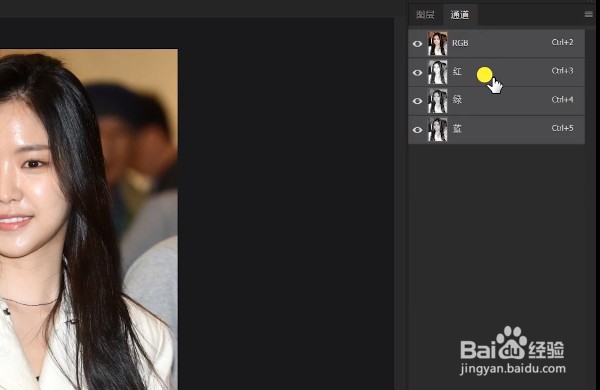
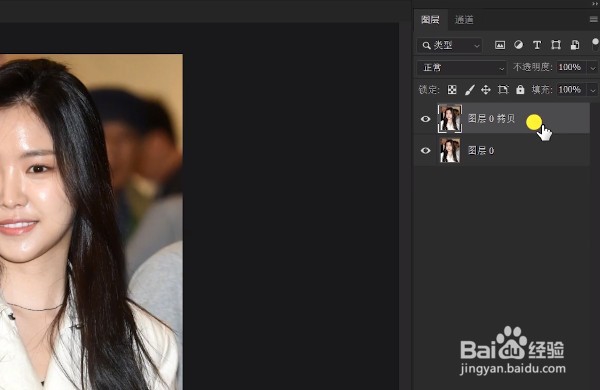
1、首先将需要修改脸部油光问题的照片素材放入ps中,按住ctrl+j复制一层新图层。
PS教程:简单几步去除人物脸上油光

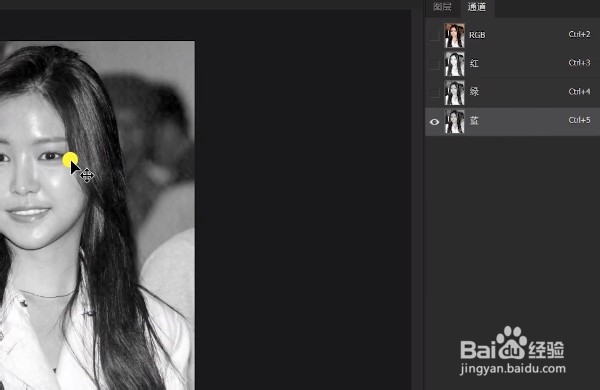
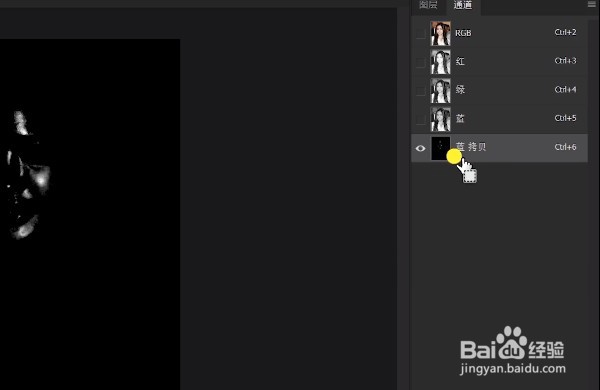
2、在右上方找到【通道】,观察每个通道,然后选择油光最明显的蓝色通道。

PS教程:简单几步去除人物脸上油光

PS教程:简单几步去除人物脸上油光

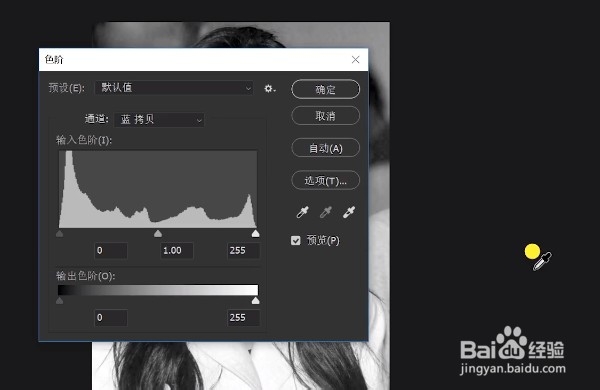
3、将它复制一层,ctrl+L打开色阶。

PS教程:简单几步去除人物脸上油光

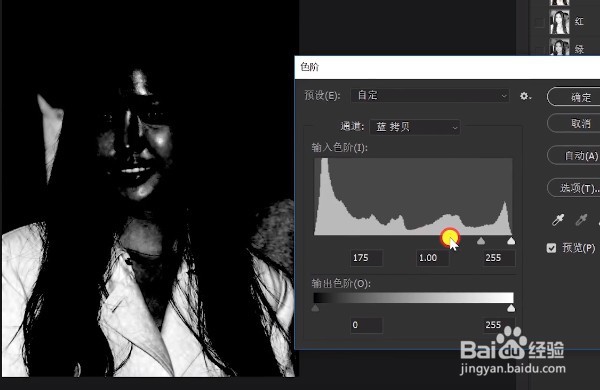
4、在这里调整色阶,将脸部进行压暗,让它只剩下油光的部分,点击确定。

PS教程:简单几步去除人物脸上油光

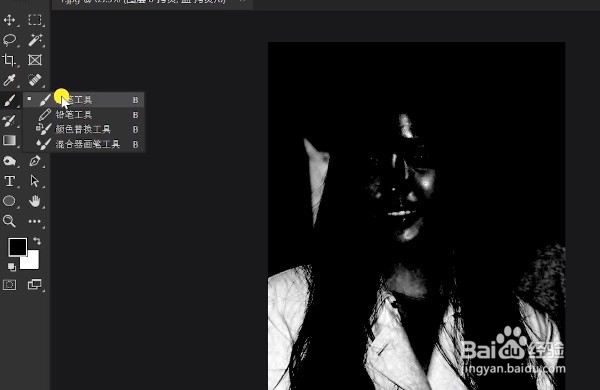
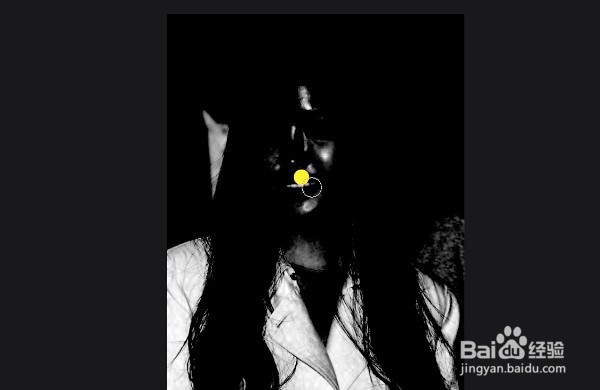
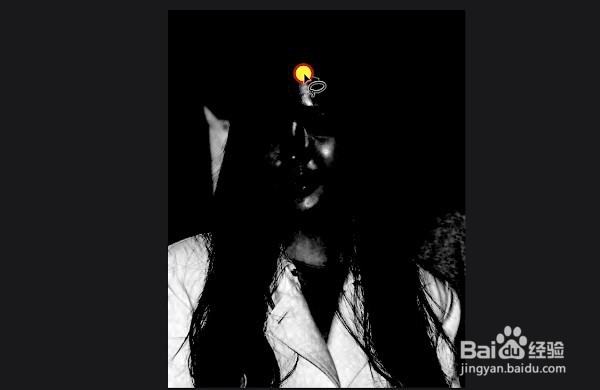
5、用黑色的画笔,将牙齿和脸部白的部分给它抹黑。

PS教程:简单几步去除人物脸上油光

PS教程:简单几步去除人物脸上油光

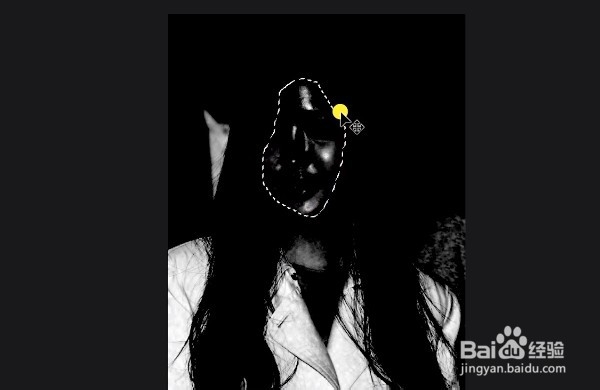
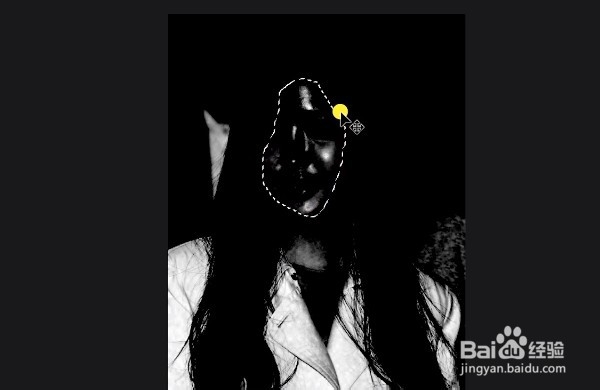
6、然后将脸上油光的部分用【套索工具】框选起来。

PS教程:简单几步去除人物脸上油光

PS教程:简单几步去除人物脸上油光

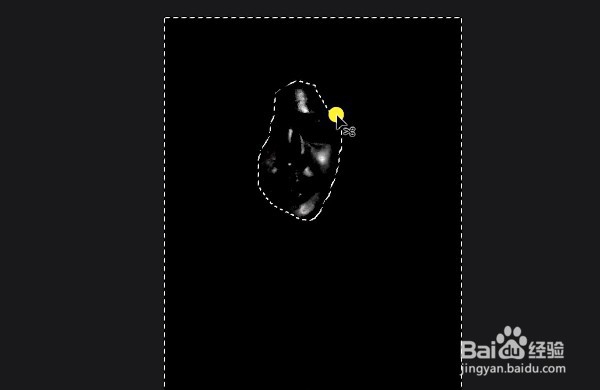
7、ctrl+shift+i反选,按住alt+delete填充为黑色。
PS教程:简单几步去除人物脸上油光

PS教程:简单几步去除人物脸上油光

8、ctrl+d取消选区,ctrl点击图层的缩略图给它创建选区。

PS教程:简单几步去除人物脸上油光

9、回到RGB通道,新建一个图层,用吸管工具吸取皮肤的颜色,接着按住alt+delete填充皮肤的颜色。
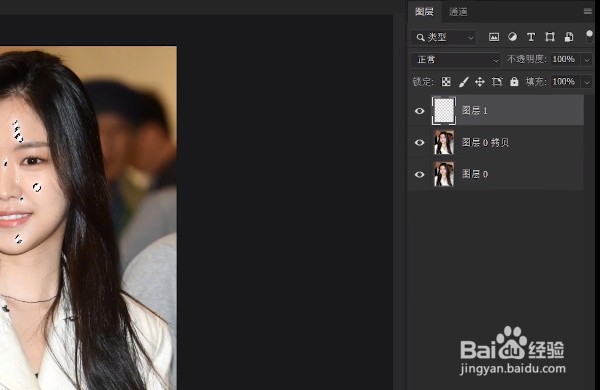
PS教程:简单几步去除人物脸上油光

10、ctrl+D取消选区,将图层混合模式改为正片叠底,这样油光就去除啦!
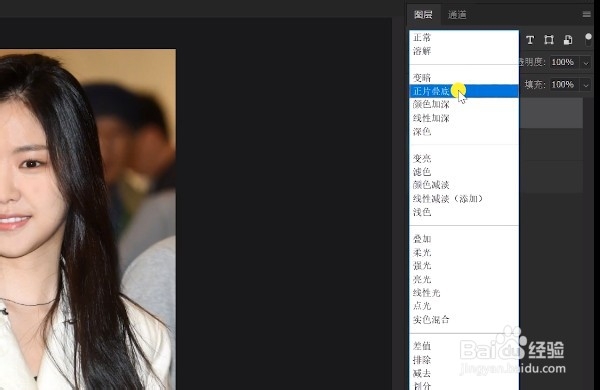
PS教程:简单几步去除人物脸上油光

  • ps怎么用画笔擦除蒙版
  • ps如何制作泡沫塑料图案
  • PS中怎么自定义“超仿铅笔”笔刷
  • PS怎样应用图层样式中斜面和浮雕
  • R语言学习经验(三):R包的安装和使用
  • 热门搜索
    肉苁蓉的功效与作用及食用方法 消防知识图片 关于数学的知识 移动电源什么牌子好 八年级物理上册知识点 休闲运动 酮替芬片的功效与作用 男友生日送什么礼物好 鸡骨草的功效与作用 板蓝根冲剂的功效与作用